
«1С:Розница»: добавляем номенклатуру. Классификация номенклатуры в «1С:Розница»: виды номенклатуры Для чего нужен вид номенклатуры в 1с
Для того чтобы добавить товар в номенклатуру, необходимо выбрать нужную группу номенклатуры справа в списке и в центральном окне нажать на кнопку «Создать». После этого появится окно «Создание номенклатуры».
В строке «Вид номенклатуры» введите или создайте новый вид номенклатуры, например «Товар» или «Услуга». Выбрать вид номенклатуры можно также не нажимая на кнопку многоточия, достаточно ввести начальные буквы наименования вида номенклатуры в строке, тогда снизу появится всплывающая подсказка с нужным видом номенклатуры, на которую необходимо нажать. Нажмите «Далее». Заполните все необходимые поля. Поля, отмеченные красным пунктиром, обязательны для заполнения:
- Рабочее наименование — введите наименование товара;
- Наименование для печати — Вы можете оставить данное поле пустым, тогда для печати будет выведено рабочее наименование товара (по шаблону);
- Вид номенклатуры — будет отмечен автоматически;
- Единица хранения — выберите необходимую единицу хранения, в соответствии с характеристиками товара (шт., кг, м и т.д.);
- Ставка с НДС — выберите необходимое значение процентной ставки с НДС, включая «Без НДС»;
- Группа номенклатуры — будет выбрана автоматически, в зависимости от того, какая группа выбрана в списке групп слева. Также Вы можете изменить группу номенклатуры, в которую будет входить данный товар, нажав на кнопку с изображением троеточия;

После того, как все необходимые строки заполнены, нажмите «Записать». В результате должен появиться товар с базовыми значениями в соответствующей группе номенклатуры.
Карточка товара
В карточке товара есть возможность добавить артикул, свойства (дополнительные реквизиты), описание и изображения. Для того чтобы добавить изображение к товару, над полем для изображения нажмите на кнопку "Добавить изображение " и выберите из папки необходимый файл. В результате откроется форма для редактирования данных изображения: имя файла и описание. После внесения необходимых изменений нажмите "Записать и закрыть ". Остальные медийные файлы товара можно найти на вкладке "Прикрепленные файлы " (слева).

Изображение (группу изображений) товара можно добавить, нажав на кнопку с изображением плюса, в форме справа. Вы можете добавить группу изображений к данному товару в разделе “Присоединенные файлы”, которые можно загрузить вручную, либо посредством загрузки прайс-листа товаров из Excel. При добавлении изображения открывается соответствующая карточка с данными о нем. Поле “Описание” соответствует тегу “Alt” на сайте. Тег “Alt” необходим в том случае, если браузер пользователя не может отображать графический файл, тогда отображается информационный текст, т.е. текст из поля “Описание” в редакторе изображения.
Для того чтобы удалить изображение, нажмите на кнопку в виде крестика. Изображение будет удалено из активной области, но останется в прикрепленных файлах. Для того чтобы удалить изображение окончательно, перейдите в пункт “Прикрепленные файлы” в карточке с товаром, нажмите на изображение ПКМ и выберите действие “Пометить на удаление”.
В поле “Текстовое описание” необходимо внести описание товара, которое будет отображаться на сайте интернет-магазина. Вы можете открыть два товара одновременно и скопировать описание товара из одного товара в другой.

На вкладке "Учетная информация" есть возможность изменить вид номенклатуры, единицу хранения и др. Но для того чтобы данные поля были актины, справа вверху нажмите на кнопку "Все действия" и выберите пункт "Разрешить редактирование реквизитов объекта".
Для того чтобы изменить вид номенклатуры существующего товара номенклатуры, необходимо выполнить следующие действия:
- откройте карточку с товаром;
- перейдите на вкладку “Учетная информация”;
- в командной панели нажмите на раскрывающееся меню “Все действия” и выберите пункт “Разрешить редактирование реквизитов объекта”. Подтвердите редактирование. Редактирование реквизитов объекта доступно в том случае, если пользователь имеет на это соответствующие права. После этого вкладка “Учетная информация” будет доступна для редактирования;
В строке “Вид номенклатуры” нажмите на троеточие и выберите из списка соответствующее значение. Если данному виду номенклатуры в настройках “Значения по умолчанию” была задана единица измерения, то строка “Единица хранения” будет заполнена автоматически, в противном случае, выберите необходимое значение из выпадающего списка.

После того как необходимые поля заполнены, нажмите на кнопку “Записать и закрыть”.
Следующие товары можно создать путем копирования текущего. Создание нового товара копированием текущего необходимо тогда, когда данные товары будут отличаться непосредственно по одному атрибуту, например цвет.
Например, у Вас есть товары “Комбинезон 512А голубой 56 р”, “Комбинезон 512А зеленый 56 р” и “Комбинезон 512А голубой 62 р”. Для упрощения работы с товарами номенклатуры можно использовать следующий принцип: для того чтобы каждый раз не вносить одну и ту же информацию в разных карточках товара, заполните только первый, например “Комбинезон 512А голубой 56 р”, а далее нажмите "Создать новый элемент копированием текущего", где необходимо будет только поменять название и выбрать добавить изображение. Изображение текущего товара не копируется в новый, при этом открывается помощник изображений.
Назад Вверх
Единый каталог описаний товаров и услуг в B2B сегменте в «1С:Предприятии 8». Каталог сервиса 1С:Номенклатура содержит более 2 000 000 карточек товаров и постоянно пополняется. Карточка товара содержит наиболее часто требуемые свойства товара, необходимые для заведения номенклатурной позиции в учетных системах, такие как: наименование, штрихкод, производителя, артикул производителя, единицу измерения, описание, дополнительно доступны изображение товара и характеристики.
В настоящий момент каталог содержит номенклатурные данные розничной торговли. До конца 2018 года планируется наполнить каталог данными из различных областей - стандартной промышленной и медицинской номенклатуры.
Приглашаем пользователей к активной работе по наполнению каталога данными на взаимовыгодных условиях. При возникновении интереса и обсуждения условий такого сотрудничества пишите по адресу [email protected] c указанием рубрики, по которой готовы предоставлять данные.
Назначение «1С:Номенклатура»
- П рименение предприятием в своей деятельности стандартизированного описания товаров и услуг для организации электронного взаимодействия в B2B-сегменте.
- Наведение порядка в справочниках учетных систем предприятий, которым сложно решить проблему своими силами.
- Решение вопроса сопоставления номенклатуры при обмене электронными документами с контрагентами.
- Облегчение поиска нужного товара при закупках (спотовых, регулярных, тендерных и прочих).
Подключение «1C:Номенклатура» — 10 000 карточек бесплатно!
В дальнейшем условия могут быть изменены.
Возможность подключения сервиса «1C:Номенклатура», будет встроена непосредственно в типовые решения «1С» и не потребует трудоемкой настройки.
В первую очередь сервис вышел в составе программного продукта «1С:Розница», в дальнейшем планируется включение сервиса и в другие решения на платформе «1С:Предприятие 8».
В настоящий момент продолжается пилотный период работы сервиса, в рамках которого действует бесплатный стартовый пакет на 10 000 карточек сроком на 1 год.
Bозможности сервиса «1С:Номенклатура» в прикладных решениях 1С:
Порядок в справочнике номенклатуры:
- проверка существующей номенклатуры;
- получение корректных описаний, значений характеристик и изображений товара.
Добавление новой номенклатуры без усилий:
- получение новых карточек номенклатуры по штрихкоду;
- добавление номенклатуры в учетную систему из списка эталонных карточек;
- контекстная подсказка при заполнении реквизитов и характеристик номенклатуры.
Поддержание актуальности баз данных:
- обновление номенклатуры и видов номенклатуры из сервиса;
- получение обновлений описаний, характеристик и изображений.
Преимущества
Для производителей - сокращение времени на ручной труд ввода данных о товарах.
Для покупателей — удобный поиск и закупка товаров производителей, информация о товарах становится доступна в программных продуктах «1С».
Условия получения
Пользователю необходимо иметь программный продукт «1С», который должен находиться на официальной поддержке и быть зарегистрированным на Портале «1С:ИТС».
- Подключить бесплатный пакет на 10 000 карточек можно:
- в Личном кабинете пользователя Портала 1С:ИТС;
- из программных продуктов 1С, в которых реализован функционал работы с «1С:Номенклатурой». В настоящий момент это возможно из «1С:Библиотеки электронных документов» (версия 1.3.10 и выше) или из «1С:Клиента ЭДО 8», (версия 2.3.10 и выше). Список программных продуктов будет расширяться.
- Платное подключение осуществляется через партнеров 1С на основании лицензионного договора.
Программы, в которых реализован сервис
- 1С:Розница 8 (с версии 2.2.8);
- 1С:Розница 8 базовая (с версии 2.2.8);
- 1С:Управление Торговлей 8 (с версии 11.4.5);
- 1С:Управление Торговлей 8 базовая (с версии 11.4.8.79);
- 1С:Управление нашей фирмой (с версии 1.6.15);
- 1С:Управление нашей фирмой базовая (с версии 1.6.15);
- 1С:ERP. Управление предприятием (с версии 2.4.5);
- 1С:Комплексная автоматизация 8 (с версии 2.4.5);
- 1С:Клиент ЭДО (с версии 2.3.10);
- 1С:Касса (с версии 1.07);
- 1С:БЭД (с версии 1.3.10).
Самостоятельно встроить «1С:Номенклатура» в конфигурации на платформе «1С:Предприятие 8» (начиная с версии 8.3.10.2252) возможно при помощи типовой конфигурации «1С:Библиотека электронных документов» (начиная с версии 1.3.10).
Инструкции
- Инструкция по работе с сервисом для "1С:Библиотека электронных документов"
Цена
Дополнительно:
В договор ИТС уровня ПРОФ включено 10 000 карточек
В договор ИТС уровня Техно включено 5 000 карточек
Указанные тарифы действуют сроком 1 год.
Если вы хотите скачать большее количество карточек — напишите письмо на электронную почту [email protected] .
Техподдержка
Поддержка обеспечивается партнерами и линией консультаций фирмы «1С». По вопросам, связанным с работой сервиса, следует обращаться по адресу [email protected] . Просьба в теме письма указать «1С:Номенклатура». Услуга предоставляется только тем пользователям, программные продукты которых находятся на .
Если у вас остались вопросы по подключению сервиса или вам необходима квалифицированная помощь в этом вопросе, пожалуйста, обращайтесь к нашим партнерам, которые оперативно свяжутся с вами и окажут всю необходимую поддержку.
В сегодняшнем материале мы расскажем, как работать со справочником под названием «Номенклатура» в программном продукте «1С 8.3». А именно: как сформировать новую позицию, установить счет учета и вид номенклатуры.
Для начала зайдите в справочник «Номенклатура». Для этого выберите меню под названием «Справочники», затем в разделе под названием «Товары и услуги» выберите пункт под названием «Номенклатура»:
Таким образом, выполнив вышеназванные операции, вы зашли в список элементов справочника. Все элементы делятся на группы и непосредственно на номенклатуру:
Справочник «Номенклатура»: иерархия
Все группы необходимы для распределения и группировки номенклатуры по различным признакам. Для дальнейшей работы это будет очень удобно. Важно сказать, что в каждой из групп вы можете сформировать еще желаемое количество групп (точнее, насколько это позволит сделать длина кода, которую задает специалист в сфере ИТ в ходе создания справочника).
Количество уровней, которые могут быть бесконечными, в данном справочнике также задает этот специалист.
Теперь попробуйте сформировать группу под названием «Заморозки», а в ней - номенклатуру с именем «Пельмени классические».
Для начала зайдите в справочник и нажмите на клавишу под названием «Создать группу». Далее должно открыться окно формирования группы. Там будет 2 поля, «Вид номенклатуры» и «Наименование».
Последнее из указанных полей для заполнения является обязательным. Впишите туда «Заморозка». «Вид номенклатуры» заполнять не обязательно, но в нашем примере мы все же выбрали там «Товары». «Вид номенклатуры» может пригодиться, когда нужно будет настраивать формирования проводок.
Если посмотреть на скрин, то видно, что в наименовании группы у нас есть ошибка. Для ее исправления на строку с группой щелкните правой клавишей мыши. После этого откроется контекстное меню, где в данной строке можно будет делать разные действия.
В этом случае нужно использовать пункт с именем «Изменить». Нажав на него, откроется та же форма редактирования группы, где вы можете сделать необходимые изменения и после этого сохранить их.
Стоит отметить, что в списке у нас уже существует группа под названием «Полуфабрикаты» и «Замораживание» также можно было туда переместить. Чтобы выполнить эту операцию, воспользуйтесь пунктом «Переместить в группу» (он также есть в контекстном меню).
Как в «1С 8.3» сформировать новую номенклатуру?
Теперь перейдем к формированию самого элемента номенклатуры. Если нужно, чтобы «Пельмени классические» находились внутри группы, то щелкните по ней дважды и затем вы попадете внутрь.
Заполните поля «Наименование» и «Полное наименование».
А сейчас мы разберемся, для чего существует необходимость в двух наименованиях и как собственно их заполнять. Поле под названием «Наименование» - краткое наименование, которое используется для поиска необходимого товара. А поле «Полное наименование» выводится на печать в ценниках, документации и др. Поэтому в «Наименование» впишите название «Пельмени классические», а в «Полное наименование» - «Пельмени классические, фасованные, 500 гр.».
Значение таких полей как «Входит в группу» и «Вид номенклатуры» заполнять не нужно, поскольку они берутся из группы;
Поле под названием «Единица» - это единица измерения хранения номенклатуры. Поскольку в нашем примере у нас продукция фасованная, поэтому выберите единицу «шт».
"% НДС» - ставка для номенклатуры НДС. Отметим, что в документации, при необходимости, существует возможность установить другую ставку.
«Номенклатурная группа» - именно здесь существует список товаров, для распределения затрат используются на производстве;
В «Комментарии» отмечается произвольные данные;
В разделе под названием «Производство» необходимо указать «Спецификацию» и «Статью затрат». «Спецификация» указывается тогда, когда данная номенклатура является уже готовым товаром. В «Спецификации» есть список материалов, из которых и формируются товары;
Когда же вышеназванная номенклатура - импортный товар, то вам необходимо будет заполнить и «Страну происхождения» и «Номер ГТД»;
Поле под названием «ТН ВЭД» - это товарная номенклатура внешнеэкономической деятельности. Классификатор загружается в автоматическом режиме.
Заполнение этой страницы мы уже закончили.
А сейчас коротко пройдемся по другим страницам справочника, так как данные в них настраиваются по умолчанию или один раз специалистом. Для этого в окне номенклатуры нажмите «Записать и закрыть». После этого вы снова попадете в группу:
Что такое вид номенклатуры в программе «1С 8.3»?
«Виды номенклатуры» - это справочник, в котором ведется список видов номенклатуры. Виды номенклатуры весь справочник разделяют на типы. Для примера: материалы, товары, готовая продукция и др. Эти разрезы учета вы можете вводить произвольно желаемое количество.
Отдельный счет учета можно задать на каждый вид - в этом и заключается удобство видов номенклатуры.
К примеру:
- «Материалы» - счет учета «10.01»;
- «Товары» - счет учета «41.01»;
- «Полуфабрикаты» - счет учета «21».
Однако в документах будет заполняться необходимый счет учета, независимо от других условий.
Также обратите внимание на флаг под названием «Услуга», от которого зависит на какую вкладку, - товары или услуги, - номенклатуру можно будет добавить в документах.
Как установить цены номенклатуры?
В программном продукте «1С 8.3» производится на вкладке под названием «Цены»:
«Типы цен номенклатуры» - это список используемых типов цен: «плановая», «оптовая», «розничная».
Например, установить новую цену очень легко. Сначала нужно в колонке под названием «Цена» указать новое значение, затем в шапке формы установить дату и в конце нажать на клавишу «Записать цены».
Подчеркиваем, что в «1С» цена привязана к дате. То есть, если вы установите цену на 2 февраля 2016 года, а в документе отгрузки будет указана дата 1 февраля 2016, то новой, установленной, цены система не увидит.
Документ с именем «Установка цен номенклатуры» используют для массового изменения цен на весь товар или группы товаров.
Программа «1С 8.3»: счета учета номенклатуры
В «Счета учета номенклатуры» настраиваются счета, по которым в дальнейшем будут создаваться проводки. Сначала заполняется по умолчанию, но существует возможность корректировки:
Подчеркиваем, что счета учета в данном программном продукте существует возможность настроить так:
По всей номенклатуре - нужно отметить пустую номенклатуру;
Для каждого из видов номенклатуры;
Для организации;
Для конкретной позиции номенклатуры;
Для состава;
Для группы номенклатуры - указать папку с номенклатурой;
Для типа склада.
Когда же правила пересекаются, то для каждой из позиций срабатывает наиболее «близкое» правило.
Приведем пример. Если вы сформировали счет учета для всей номенклатуры - «41.01», а для определенной конкретной папки указали «10.01», тогда номенклатура в данной папке будет рассматриваться как «10.01», а остальные - как «41.01».
При кажущейся простоте учета номенклатуры, этот вопрос не настолько прост, чтобы им можно было пренебречь при изучении основ ведения учета в программе 1С Предприятие. В этой статье мы рассмотрим основные приемы работы со справочником номенклатуры, с номенклатурными группами и собственно с учетными карточками. Возьмем за образец демонстрационную конфигурацию 1с Бухгалтерия для Украины .
Откроем 1с в режиме 1С Предприятие и зайдем в номенклатуры. Зайти в него можно несколькими путями. В основном используются следующие. Через главное меню, выберем пункт "Склад" и кнопку "Номенклатура". Или через "Панель функций", пункт "Номенклатура" на закладках "Покупка" или "Продажа".

Переход по нажатию приведет нас в нужный справочник. В данном дочернем окне программы (рис. ниже) можно заметить основное меню вверху (не путать с главным меню) и ниже две панели. При помощи этих основных элементов происходит навигация и управление в окне. Левая панель отображает, подобно очень старым версиям проводника Windows, только папки в виде древовидной структуры, правая панель — все элементы входящие в отмеченную справа папку.

Кроме этого имеется дополнительное управление при помощи некоторых кнопок главного меню, например командами, входящими в пункты "Файл" и "Правка". Также по нажатию правой нопкой мыши на любой панели справочника появляется дополнительно выпадающее меню, в основном дублирующее команды основного меню справочника. Но в нем есть и оригинальные команды.

Рассмотрим основные команды управления. Справедливости ради стоит отметить, что меню, которое расположено вверху справочника номенклатуры аналогично и другим справочникам, журналам и т.д., которые используются в интерфейсе 1С Предприятие.
Итак, команды основного меню справочника :
Действия — кнопка для вызова допонительного меню подобного тому, которое вызывается по щелчку правой клавишей мыши;
Добавить — кнопка для ввода нового элемента справочника, команда дублируется вызовом горячей клавиши "Insert";
Добавить группу — добавление новой группы (папки) для упорядочивания ТМЦ, услуг и т.д., применяется совместно с горячими клавишами Ctrl+F9;
Добавить копированием — добавляет новый элемент заполняя реквизиты на основе выбранного элемента, горячая клавиша F9;
Изменить текущий элемент — редактирование выбранного элемента, горячая клавиша F2;
Установить пометку удаления — удаление элемента, горячая клавиша Del;
Иерархический просмотр — кнопка, включающая/отключающая отображение справочника по группам или в виде полного набора элементов.
Переместить элемент в другую группу — очевидно из названия, действие кнопки подробно рассматривалось в , горячие клавиши Ctrl+Shift+M;
Далее идет блок команд, ответственных за сортировку и фильтрование справочника. Это кнопки: Отбор и сортировка , Отбор по значению в текущей колонке , История отборов , Отключить отбор . Они позволяют установить фильтры в справочнике по выбранным значениям и реквизитам, запомнить фильтры и отключить фильтрование.
Ввести на основании — вводит на основании выбранного элемента;
Обновить текущий список — команда обновляет список в правой панели, горячие клавиши Ctrl+Shift+R;
Перейти — переход к связанной информации с выбранным элементом, открывает меню с набором возможных переходов;
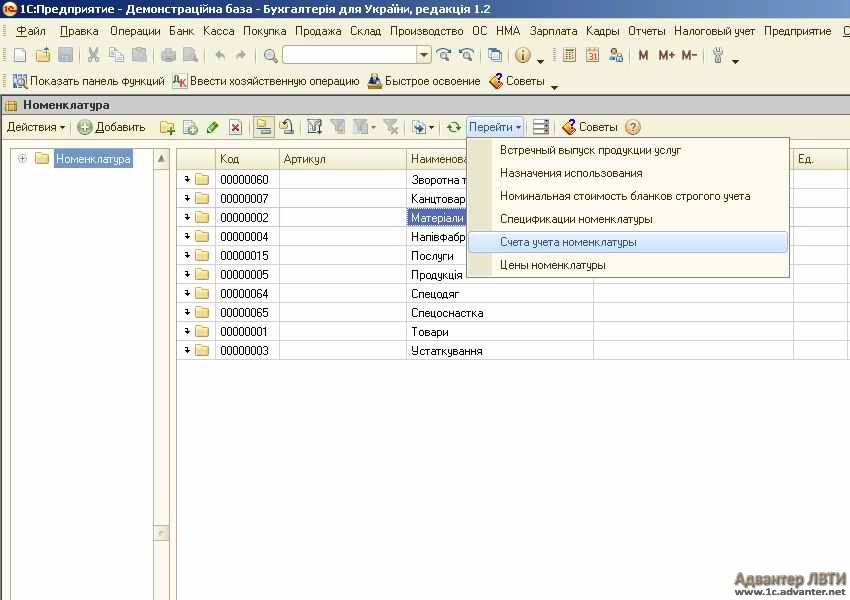 Например, выбрав группу и нажав пункт меню связанной информации "Счета учета номенклатуры" можно просмотреть или отредактировать данные по счетам для номенклатурной группы. Всем элементам, входящим в эту группу будет соответствовать указанный счет.

Дополнительные реквизиты — команда позволяет не изменяя справочник или журнал создать дополнительный реквизит для нужд пользователя. Собственно "Дополнительные реквизиты" является регистром сведений и в нем будет находиться ссылка на на документ и наименование дополнительного реквизита, который связан с документом, значение же находится в ПланеВидовХаррактеристик.

Последними располагаются кнопки справочной информации и советов.
Выпадающее меню , которое появляется по клику правой кнопкой мыши на панелях, как мы уже упоминали, в основном повторяет рассмотренное меню. Поэтому остановимся только на отличиях.
Уровень вверх — перемещение на уровень выше при иерархическом отображении справочника;
Уровень вниз — тоже, на уровень ниже;
Сортировка — сортировка по предопределенным реквизитам, сортируется установкой галочки;
Вывести список — сохранение сформированного списка в табличной форме или в текстовом документе;
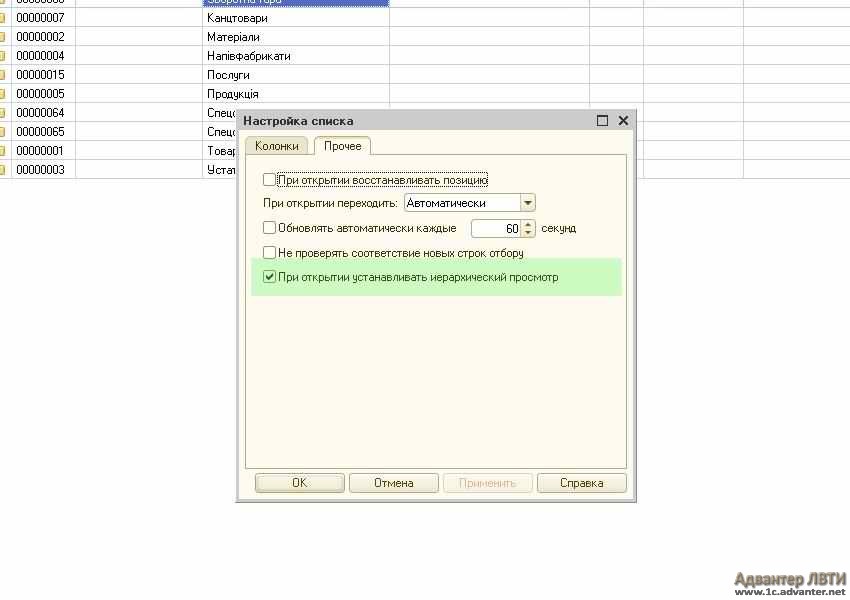
Настройка списка — набор некоторых необходимых параметоров для работы с списком справочника. Например, здесь можно отключить настроенное по умолчанию отображение списка в иерархическом порядке. Для этого нужно в открывшемся окне перейти на закладку "Прочее" и убрать галочку с "При открытии устанавливать иерархический просмотр".
 Рассмотрев основные органы управления и навигации перейдем собственно к заполнению справочника.
Создание/редактирование группы
В случае создания новой папки, нажимет на кнопку "Добавить группу" и заполняем предложенные реквизиты или нажимаем на кнопку "Изменить" для случая редактирования реквизитов существующей папки. Если папка должна располагаться в корне выбранной группы, то пункт "Родитель" не заполняем.

Заполняем очевидные параметры учета и сохраняем данные нажав кнопки "Записать" и "ОК".

Создание/редактирование элемента номенклатуры
Расссмотрим назначение реквизитов для элемента справочника на примере уже готового объекта. В случае, если создается новый элемент, то нужно нажать кнопку "Добавить", если редактируется существующий — соответственно "Изменить".

В открывшемся окне карточки номенклатуры заполняются параметры по очевидному их назначению. Т.е. вводятся наименование, полное наименование, номенклатуры, к которой принадлежит данный элемент, артикул.
Далее заполняются учетные реквизиты, расположенные на закладках. Заполнение галочки "Услуга" приведет к тому, что вновьсозданный объект не будет относиться к материальным активам; "Является транспортной услугой" — заполняется при отнесении элемента к транспортным услугам, используется в налоговой накладной; "Бланк строгого учета" — для учета элемента на забалансовом счете "Бланки строгого учета". Проставляем единицы измерения, ставку НДС по элементу, льготу по НДС, если имеется, код внешнеэкономической деятельности, статью затрат. Если измерение для элемента используется в суммовом выражении, а не в количественном, то установим соответствующую галочку и текст для печати в налоговой накладной.

На закладке "Цены" возле каждого из элементов цен можно установить цену для формирования соответствующих значений. После редактирования цен нужно нажать кнопку "Записать".

На закладке единиц измерения можно выбрать и добавить несколько размерностей или использовать одну, в каждом конкретном случае. Добавление осуществляется зеленой кнопкой "+", редактирование — кнопкой с пиктограммй карандаша.

На закладке "Счета" можно отредактировать или назначить счета учета, если не выполнено их назначение централизовано через группу.
Так выполняется заполнение справочника номенклатуры в программе 1с Бухгалтерия 8.2
В случае, если у Вас появятся какие-либо сложности, мы обязательно поможем.
А на этот раз я расскажу о номенклатуре. Вернее, расскажу о ее базовых особенностях, ведь подавляющее большинство функций конфигурации «Розница» в большей или меньшей степени взаимодействуют с номенклатурой, и это очень объемная тема. Поэтому для начала давайте разберемся, что это вообще такое.
В конфигурации «Розница» предусмотрено всего три типа номенклатуры: товары, услуги и подарочные сертификаты. О сути этих типов, я думаю, все понятно из названий, поэтому я просто хочу подчеркнуть их некоторые особенности, влияющие на принципы их учета.
Товары — это какие-то материальные объекты, которые мы получаем у поставщиков или изготавливаем сами, а затем реализуем через наши торговые точки. Соответственно, изначально мы должны их откуда-то взять и поместить на склад, откуда потом они будут проданы. То есть в этом случае ведется складской учет.
Услуги, как тип номенклатуры, могут оказываться и получаться. Например, мы можем платить за услугу по доставке товаров, а сами оказывать дополнительные услуги вроде подарочного оформления товаров или предварительной настройки какой-то техники, которую продаем. Основное отличие услуги от товара в том, что она — нематериальна. Соответственно, в данном случае складской учет не ведется.
Подарочные сертификаты — наиболее интересный, хоть и менее востребованный тип номенклатуры. Как и любые другие товары, сертификаты могут приобретаться у поставщиков или изготавливаться самостоятельно, а после этого точно так же продаваться в магазине. Но в отличие от обычного товара подарочный сертификат может быть еще и принят от покупателя в качестве оплаты.
Все три типа классифицируются в «Рознице» по видам номенклатуры, номенклатурным группам и группам номенклатуры. Несмотря на сходство двух последних наименований, это разные понятия, которые не стоит путать.
Вид номенклатуры описывает, к какой категории она относится. С его помощью в базе данных объединяются товары со схожими характеристиками.
Чтобы объяснить это более наглядно, давайте представим, что у нас есть хозяйственный магазин с разнообразными категориями товаров. И среди этих товаров есть ведра. Их много, все они разные и отличаются по массе параметров: материалу, цвету, емкости, производителю, в конце концов. Но это все — ведра. И мы можем выделить их в отдельный вид номенклатуры. А если понадобится, мы можем классифицировать наши ведра более гибко, разделив их на несколько видов номенклатуры: эмалированные, пластиковые, оцинкованные и так далее.
Чтобы включить возможность добавлять характеристики, переключитесь на вкладку «Администрирование» и нажмите ссылку «Настройки номенклатуры».

В открывшемся окне нам нужно отметить птичкой пункт «Характеристики номенклатуры». Эта настройка добавит в карточку видов необходимые нам параметры.

Теперь перейдем на вкладку «Нормативно-справочная информация», откроем страницу с видами номенклатуры и нажмем на клавиатуре горячую клавишу Insert, чтобы создать и добавить новый вид.

После всего этого у нас появится следующая форма, с помощью которой мы должны описать создаваемый вид номенклатуры.

В верхней части формы находятся строки «Тип номенклатуры» и «Группа». По умолчанию приложение всегда выбирает тип «Товар». Если требуется выбрать другой тип, то это нужно сделать сейчас.
Объединение видов номенклатуры в группы дает больше возможностей для тонкой настройки. Например, мы можем создать общую группу «Ведра», в которой зададим какие-то общие настройки для всех ведер вообще, а можем сделать внутри еще несколько групп, каждая из которых будет иметь собственный набор характеристик, присущий только товарам, включенных в нее, как говорилось выше: пластиковые, эмалированные, оцинкованные ведра и так далее.
Затем нужно придумать название для создаваемого вида. Я рекомендую также указывать в названии, какой тип характеристики вы будете использовать. Поле ввода ограничено пятьюдесятью символами, поэтому длинные названия придется сокращать.
Прежде чем продолжить разговор о характеристиках, давайте заглянем на вкладку «Значения по умолчанию». Здесь можно указать данные, которые автоматически будут подставляться в карточку каждого товара этого вида номенклатуры: единица измерения, ставка НДС и номенклатурная группа. Я рекомендую по возможности заполнять эти поля. Конечно, при создании новых позиций номенклатуры заполнение этих разделов в соответствующей карточке займет считаные секунды, но при работе с сотнями позиций в день это здорово сэкономит вам время.

Позже, когда вы будете создавать новые позиции номенклатуры, при необходимости вы сможете изменить любые из автоматически заполненных значений, кроме типа номенклатуры и присущих данному виду настроек характеристик. Это позволяет не создавать два новых вида номенклатуры для товаров, схожих во всем, кроме, скажем, единицы измерения.
Давайте представим, что в нашем хозяйственном магазине есть трубы, которые сделаны из одного материала и имеют одинаковые наборы диаметров, поэтому идея объединить их в один вид номенклатуры выглядит вполне логично. Но одни из этих труб продаются метражом, а другие — поштучно, отрезками фиксированной длины.
Конечно, в этом случае можно просто не устанавливать единицу измерения по умолчанию и затем каждый раз задавать ее вручную. Но если поштучные трубы продаются гораздо чаще, то есть смысл установить в качестве единицы измерения штуки, а для труб, продающихся метражом, менять это значение при внесении каждой новой позиции. Ведь пустое значение все равно придется заполнять, а так вы сэкономите время хотя бы на штучных экземплярах.
Теперь давайте вернемся на вкладку с основными настройками и ознакомимся с доступными вариантами характеристик. Если мы активируем опцию «Использовать характеристики», то должны будем выбрать один из двух доступных вариантов: общие или индивидуальные характеристики.

Вид номенклатуры с общими характеристиками отличается тем, что все позиции номенклатуры этого вида будут иметь один общий набор характеристик, который задается прямо здесь. Эти характеристики автоматически будут добавлены к новой позиции, как только для нее будет указан соответствующий вид.

Если же для вида номенклатуры используются индивидуальные характеристики, то их список нужно будет заносить вручную для каждой позиции при ее создании.
Конечно, общий список очень удобен, ведь использование для нескольких позиций один раз составленного набора характеристик позволяет здорово сэкономить время. Но у этого подхода есть свои подводные камни, о которых вам нужно знать.
В примере, продемонстрированном на иллюстрации выше, я завел несколько общих характеристик для вида номенклатуры «Ведра» и собираюсь присваивать их всем ведрам, имеющимся в нашем магазине. А теперь представьте, что есть два завода-поставщика, у которых мы эти ведра закупаем. Характеристики продукции этих заводов полностью совпадают, за исключением того, что один из них не производит ведра зеленого цвета.
Таким образом, если мы используем в данном случае общие характеристики, это приведет к тому, что у нас в справочнике номенклатуры появятся несуществующие на свете ведра зеленого цвета от одного из заводов. Он такие просто не выпускает.
С точки зрения учета в этом нет ничего страшного. Поскольку эти ведра не будут поступать на склады, на учет они никак не повлияют. Но в один прекрасный момент специалист, отвечающий за закупки, увидит, что в базе данных есть товар, которого нет в наличии. Значит, товар закончился и его нужно заказывать. И человек начинает заказывать товар, который не существует в принципе.
Справедливости ради нужно сказать, что в «1С:Розница» есть удобный механизм закупок, позволяющий избегать таких нюансов, но проблема в том, что далеко не все умеют им пользоваться и описанный выше пример взят из реальной практики. А чтобы свести возможные проблемы к минимуму, работа всегда должна организовываться из того расчета, что события будут разворачиваться по наихудшему из возможных сценариев. Поэтому я советую по возможности использовать индивидуальные характеристики. Чем больше времени вы потратите на настройку конфигурации на этом этапе, тем проще будет работать с ней впоследствии.
На этом тема о видах номенклатуры подошла к концу. В следующей статье я расскажу о других особенностях номенклатуры. В частности, вы узнаете, что такое номенклатурные группы, и научитесь настраивать автоматическое распределение товаров разных видов по складам.