
Что делать, если смартфон сообщает «Google Pay не поддерживается на этом устройстве»? Android Pay не поддерживается на Вашем устройстве. Как исправить? (инструкция) Android pay нам не удается проверить
При обнаружении чего-либо из этого списка приложение будет сразу выдавать ошибку, что Android Pay не поддерживается на этом устройстве. Отсутствие этих трех пунктов является обязательным требованием к использованию платежного сервиса.
Также . Смартфоны этой компании могут получать обновления еженедельно, но они не пройдут проверку безопасности в Android Pay, т.к. он требует только стабильную версию ПО, которая выходит лишь несколько раз в год. Отказываться от регулярных обновлений готов не каждый.
Для работы приложения требуется версия системы выше, чем 4.4. Проверьте, соответствует ли ваш Android этому требованию. Возможно, вы сразу получите ответ, почему не работает Android Pay именно у вас.
Что делать если не поддерживается Android Pay на смартфоне
Решить эту неприятную проблему удастся с помощью приложения Magisk — The Universal Systemless Interface. Скачать его из Play Маркета не получится – там его оперативно удалили. Единственным безопасным для скачивания местом является сайт 4pda . Другие источники использовать не рекомендуется, т.к. приложение могут использовать злоумышленники.
Приложение требует наличия разблокировки загрузчика и кастомного рекавери, а также собственных Root-прав или неофициальных от SuperSU.
Установка не потребует много времени и сил. Нужно выполнить следующие действия:
- Если установлены другие Root-права, то их нужно обязательно удалить и перезагрузить устройство.
- Войдите в Recovery (оно должно быть кастомным). Найдите и установите архив Magisk12.0_Hide_fixed.zip.
- Найдите среди приложений и запустите Magisk Manager. Root-права будут установлены автоматически.
- В настройках нужно найти Magisk Hide и отметить его галочкой, а потом найти его же в меню и нажать по нему.
- В Magisk Hide найдите Android Pay и поставьте галочку, если ее нет. Также поставьте галочку у тех приложений, для которых требуется решение аналогичной проблемы, например, «Сбербанк».
- Войдите в пункт «Модули». Найдите нужный, чтобы пройти проверку Safety Net. К примеру, специальный для Xiaomi.
- Пройдите проверку Safety Net в Magisk. Если она будет успешной, можно включать Android Pay, настраивать его и начинать пользоваться.
Если установленный модуль не поможет, т.е. проверка безопасности все равно не пройдет, то проблему все равно удастся решить. Для этого потребуется еще одно стороннее приложение. Подойдет любой терминал (рекомендуется Terminal Emulator).
Дата официального запуска в России платежного сервиса от Google - Android Pay случилась 23 мая 2017 года! Владельцы смартфонов на одноименной операционной системе рады и, безусловно, задаются вопросом, на каких устройствах этот сервис работает.
Список устройств, поддерживающих Android Pay, достаточно обширен, в этом и заключается его преимущество перед аналогами, ориентированными лишь на одну торговую марку.
Совместимость Android Pay с вашим гаджетом
Полноценной совместимость вашего гаджета с будет в том случае, если он поддерживает всего две составляющих. Это:
- Операционная система Андроид версии KitKat4 и выше. Эта версия успешно функционирует на моделях практически любой марки, вышедших после 2013 года. Посмотреть версию вашей операционной системы можно в «Настройках», выбрав подпункт «Сведения об устройстве». Более подробно о том, - читайте у нас.
- Версия Android для разработчиков также не подойдет.
- Следующим пунктом будет наличие на вашем или другом Андроид-гаджете модуля, который отвечает за бесконтактную передачу данных (NFC-модуль). Если вы точно не знаете, есть ли такая функция на, допустим, телефоне, уточнить информацию можно в его технических характеристиках. Кроме того, на некоторых смартфонах и планшетах функцию бесконтактной передачи данных нужно включать дополнительно, в настройках. О том, - читайте в нашей статье.
- Вы не должны обладать рутованным смартфоном. Также Android Pay не получится установить на смартфон с разблокированным загрузчиком. Таким образом Google стремиться обезопасить клиентов от мошенников: устройства с разблокированным загрузчиком являются менее защищёнными. О том, смотрите информацию у нас. Все возможно 😉
- На телефоне не должно быть установлено приложение Samsung MyKnox.
- Устройство должно быть сертифицировано в Google.
И еще есть некоторые телефоны, которые, казалось бы, подходят, но тем не менее использовать на них платежный сервис не получится:
- Samsung Galaxy: Note III, Light, S3
- Elephone P9000
- Evo 4G LTE
- Nexus 7 (2012)
Ну вот и все, согласитесь – немного. На сегодняшний день Андроид-гаджетов, обладающих соответствующими характеристиками, около 40 %. То есть, кроме практически любого смартфона или планшета последнего поколения, сервис можно загрузить и, к примеру, на телефон, вышедший в 2014 году. И им в любой торговой точке, где принимают бесконтактные платежи, а таких сегодня великое множество. Если вы хотите знать, - проходите на соответствующую статью.
Сегодня мы расскажем, почему на Вашем смартфоне не работает Android Pay
. Для начала необходимо рассказать, что это такое. Не волнуйтесь, мы это сделаем очень кратко и лаконично.
Android Pay - это новая платежная система от Google, которая позволяет удобно расплачиваться в магазинах и других заведениях при помощи своего смартфона. На данный момент многие сталкиваются с проблемой, когда запускают официальное приложение Android Pay, выводится сообщение, мол «на устройстве не поддерживается Android Pay».
Почему не поддерживается Android Pay?

Чтобы понять почему Андроид Пей не поддерживается на Вашем смартфоне и, что с этим делать, стоит сначала разобраться, как работает сама система. Но мы понимаем, что у Вас нет времени, поэтому сразу указываем ряд самых популярных причин.
- Андроид ниже 4.4
- Нет NFC и HCE на смартфоне
- получены права root
- на устройстве установлена версия ОС Android для разработчиков
- установлена программа Samsung MyKnox
- разблокирован загрузчик
- изменения в заводских настройках гаджета
- смартфон не поддерживает Android Pay
Как включить Android Pay?
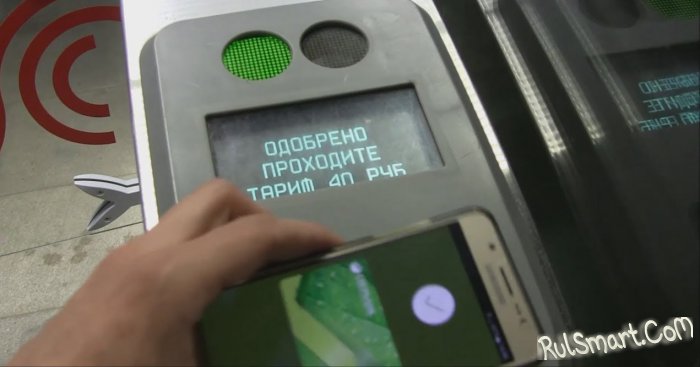
К сожалению, если на Вашем смартфоне установлена ОС Андроид старее, чем 4.4 KitKat, то увы ничего сделать нельзя. Вы скажете: минуточку, у меня Android 4.4 или даже новее, но при этом не поддерживается этот андропей, хм? В таком случае предположим, что у Вашего смартфона попросту нет поддержки NFC и HCE. В этом случае все пропало, даже дергаться не нужно. Чисто аппаратная часть не поддерживает такую технологию, все.
Единственным решением тогда станет просто покупка такого смартфона, который поддерживает AndroPay (обязательно у него должен быть NFC-модуль).
Если же все есть, но технология не работает, то читаем дальше.
Android Pay и root-права на Android

Андроид Пей можно использовать с правами рут, но не так все просто. Необходимо скрыть наличие root. Чтобы скрыть рут-права нужно установить Magisk. Учитывайте, что этот способ не подходит для Google Pixel и Pixel XL.
Необходимо, чтобы у Вас был установлен один из этих менеджеров рут-прав: SuperSU или MagiskSU. Собственно, они Вам и помогут решить вопрос со скрытием следов рутирования.
Если уже используете один их этих менеджеров, то просто скачайте Magisk Manager и через него обновите Магиск. Перезагрузитесь. Всё!
Технический процесс не стоит на месте. Развивается всё, в том числе банковский сектор и платежные системы.
В данном материале речь пойдет о том, как установить Samsung Pay, подключить карту, оплачивать товар и услуги. Документация по использованию, поддерживаемые модели телефонов.
Что такое Samsung Pay?
Прежде всего, это безопасный и удобный способ оплачивать покупки с помощью своего смартфона марки Samsung. Рассчитываться за покупки можно в магазинах, у которых есть возможность принимать оплату по бесконтактной технологии (NFC), банковской карте, а также с помощью магнитной полосы.
Скачать приложение
Скачать Samsung Pay можно на официальном магазине приложений "Play Маркет" по этой ссылке .
Какие модели телефонов поддерживает Samsung Pay
Прежде чем скачивать на ваше устройство это приложение, следует учитывать, что работать оно будет с такими моделями:
- Galaxy A5 (2016);
- Galaxy A7 (2016);
- Galaxy S 7 edge;
- Galaxy S 6 edge+;
- Galaxy S6 Edge (оплата по бесконтактному способу NFC доступна с ноября 2016 года);
- Galaxy S 7;
- Galaxy S6 (только по NFC с ноября 2016 года);
- Galaxy Note 5.
Что делать, если ваш телефон не поддерживается?
В том случае, если по какой-то причине смартфон марки Самсунг не поддерживает данный платежный сервис, можно поступить следующим образом:Спустя некоторое время вы получите оповещение, когда именно сервис будет доступен на вашем устройстве.
Как это работает? Подробности
На первом этапе, для правильной работы платежной системы, понадобиться пройти регистрацию и завести учетную запись Samsung. Затем нужно создать и подтвердить отпечаток пальца. Далее следует создать PIN-код для Samsung Pay.
Потом нужно добавить свою карту банка. Это можно сделать сканированием с помощью камеры или же ввести данные своими руками. Банк должен выслать подтверждение в виде смс-сообщения с одноразовым паролем. В появившемся окне нужно поставить свою подпись.
Полностью карта будет зарегистрирована через 10 минут.
В информации о карте должно появиться последние 4 цифры, а также номер токена из 4 цифр. Всё, теперь, с помощью мобильного устройства, в магазинах можно расплачиваться за покупки.
Выбрав карту, на которой есть деньги, чтобы транзакция прошла успешно, нужно приложить свой палец на значок “отпечатка пальца” или же ввести пин-код к сервису Samsung Pay. Далее поднесите для оплаты смартфон к терминалу. Если сумма покупки превышает одну тысячу рублей, понадобиться ввести PIN-код банковской карты.
Какие банки работают с Samsung Pay
Этот сервис работает с картами Mastercard таких банков:
- «ВТБ24»;
- «АЛЬФА-БАНК»;
- «Райффайзенбанк»;
- «МТС-Банк»;
- «Банк Русский Стандарт»;
- Платежная система «Яндекс».
Позже сервис будет доступен в других банках. Напомним, ранее Сбербанк России , что планирует вскоре подключить сервис “Самсунг Пэй”.
Samsung Pay Visa/Mastercard. С какими платежными системами работает?
Пока что приложение работает с картами Mastercard. Поддержка карт Visa будет осуществлена позже. Платежный сервис поддерживает работу с не более чем 10 картами.
Перед тем, как добавлять карту в платежный сервис Самсунг Пэй, важно убедиться, что эту систему поддерживает банк и карта.
- Заходите в приложение на своем устройстве и жмете “Запуск”.

- Дальше следует установить pin-код или отпечаток пальца. В дальнейшем, с их помощью можно будет подтверждать все покупки.

- В том случае, когда карта добавляется первый раз, нужно нажать на её символ. Если это уже не первая добавленная карта, тогда жмите “Добавить”.

- Данные карты можно сфотографировать или ввести своими руками. Затем жмем “Далее”.


- Дальше необходимо принять соглашения банка и платежного сервиса.


- После соглашения на смартфон придет смс-сообщение с одноразовым номером для подтверждения регистрации.

- Полученную комбинацию цифр из смс-сообщения нужно ввести в специальное поле, после чего нажать “Отправить”.

- С помощью стилуса или пальца нужно поставить электронную подпись, после чего нажать “Готово”. Электронная подпись может потребоваться в том случае, если продавец-кассир захочет сравнить её на чеке и карте.

- После этого карта будет добавлена в платежный сервис от Самсунг. Кстати, на одно мобильное устройство можно добавить всего 10 банковских карт.

Безопасность и конфиденциальность Samsung Pay
Если вам до сих пор кажется, что использовать платежный сервис не безопасно и мошенники могут каким-либо образом этим воспользоваться для снятия денежных средств, поспешим вас разуверить в этом.
Дело в том, что на защите личной информации стоит сразу три системы: токенизация, подтверждение по отпечатку пальца и Samsung KNOX.
Токенизация
Как только совершается оплата за покупки, система случайным образом создает токен (специальный цифровой код). При этом личная информация пользователя нигде во время транзакции не фигурирует.
Подтверждение транзакции по отпечатку пальца
Та или иная платежная операция без вашего отпечатка пальца пройти не может. Так что, даже если смартфон будет утерян, расплатиться за покупки с чужого смартфона нашедшему будет невозможно.
Samsung KNOX
Система безопасности внутри устройства разработана таким образом, что способна предотвратить любую стороннюю хакерскую атаку. Она непрерывно отслеживает уязвимости смартфона. Даже если смартфон удастся заразить вредоносной программой, данные о карте будут надежно зашифрованы внутри контейнера Samsung KNOX.
Услугами Сбербанка пользуются многие жители России и стран СНГ, что означает популярность сопутствующего софта – официального мобильного приложения. Это полезная мобильная утилита, делающая использование сервиса комфортным и простым. Очень часто при установке программы Сбербанк Онлайн на свой Android, пользователь получает сообщение “Не поддерживается на вашем устройстве”. Сегодня мы расскажем, почему возникает эта проблема на телефоне и как её исправить.
Причины несовместимости
Сам сбой, в массовом виде, возник недавно. В первую очередь это связано с последними обновлениями программы (7.8.3), которая перестала поддерживать устаревшие версии Андроид, теперь для успешной установки требуется версия 4.1 или более поздняя. Такой подход связан с безопасностью данных клиентов, которые в устаревших прошивках оказываются под угрозой.
Не поддерживается на вашем устройстве – Сбербанк Онлайн
В общем, отказ установки вызывают следующие факторы:
- несоответствие характеристик девайса и возможные проблемы при использовании приложения на устройстве;
- отсутствие поддержки непосредственно версии Андроида;
- запрет на использование софта в вашем регионе (стране).
Со всеми причинами можно справиться, и делается это достаточно просто. Если вы не знаете, в чем проблема именно в вашем случае, то придется пробовать все способы решения.
Решение
Итак, давайте начнем с самого простого, а именно – с подготовки. Отключите рут в телефоне, если он имеется, проверьте устройство на вирусы. Прежде чем испытывать остальные методы, попробуйте провести чистку временных файлов приложения Плей Маркет на вашем девайсе. Очистка данных Маркета делается так.
- Зайти в: Настройки\Все приложения. В общем списке выбрать Play Маркет.
- Очистить кэш, стереть данные и перезагрузиться.
Обратите внимание, что выполнять эту процедуру необходимо после каждого способа, описанного ниже.
Несоответствие характеристик и версии Андроида
Эта проблема частенько возникает при использовании небрендовых девайсов. Намного реже запрет на скачивание встречается с именитыми марками. В обоих случаях нам придется подменять модель девайса, чтобы Плей Маркет считал устройство совместимым. Сделать это можно вручную, или используя утилиты типа Market Helper или BuildProp Editor. Обратите внимание, что нам потребуется рут-доступ.
Подмена модели с помощью Market Helper:

Не забудьте после скачивания и установки софта зайти в Market Helper и восстановить значения по умолчанию, а также отключите рутирование, иначе банкинг не запустится.
Эта утилита изменяет значения в системном файле build.prop , но сделать это можно и самостоятельно.

Рекомендуем предварительно скопировать файл в другую директорию, а когда необходимости в нем не будет – просто заменить измененный build.prop на изначальный. Обратите внимание, что при ручной и автоматической подмене необходимо очистить временные файлы Плей Маркет. После этого потребуется войти в свой аккаунт и активировать новое устройство.
Подмена местоположения
Для этих целей подойдет любой VPN сервис. В качестве примера, можно выбрать TunnelBear, Turbo VPN и др. Здесь вам нужно будет зарегистрироваться и изменить IP-адрес. Рекомендуем выбирать российские города. И, разумеется, после установки сервиса Сбербанк-онлайн нужно отключить VPN.
Если версия 4.0 и ниже
Если версия вашего девайса не соответствует запрашиваемой приложением, например 4.0 и ниже, тогда попробуйте на Trashbox скачать более раннюю версию и установить её. Рекомендую эту версию, потому как там все файлы проходят проверку на совместимость с цифровой подписью разработчика. К сожалению, при работе устаревших версий Сбербанк Онлайн могут возникать проблемы, о которых мы . Последним вариантом будет переход с 4.0 на версию повыше, хотя бы 4.4. Можно и выше, но нужно смотреть – сам телефон потянет или нет.
Если это ничего не помогло?
В этом случае попробуйте отдельное скачивание apk-файла. Загружать инсталл лучше с популярных ресурсов, типа Trashbox.ru. Но если хотите просто, тогда может помочь сервис apk-dl.com. Инструкция:
- Открыть в веб браузере Маркет, найти через него Сбербанк-онлайн.
- Заменить в ссылке: play.google.com/… на apk-dl.com/…
- После вас перекинет на страницу со ссылкой. Скачивайте установщик.
- Запустить его с памяти телефона. Для этого в настройках нужно разрешить установку apk.
Эти советы в разной мере должны помочь в решении ошибки установки Сбербанк Онлайн – Не поддерживается на вашем устройстве. В крайнем случае, пишите в официальный супорт банка, в вопросе укажите свою модель телефона, версию прошивки и кратко опишите проблему.