
Как изменить шрифт на компьютере под управлением Windows: Все проверенные способы. Как уменьшить шрифт на компьютере с помощью клавиатуры
При работе за монитором с большим разрешением нередко можно столкнуться с проблемой маленьких значков, нечитабельных названий и надписей. Согласитесь, присматриваться к каждой букве, приближаясь к экрану удовольствие сомнительное. Вдобавок глаза устаю гораздо быстрее. Что делать? Решение есть - увеличение шрифта.
Рассмотрим инструкции для Windows 7, 8, 10, а бонусом прихватим и интернет-браузеры.
Способ для Windows 7
Придется потратить немного времени и залезть в настройки системы. Выполните шаги:Если вас не устраивают предложенные шаблоны масштаба, то его легко подогнать под себя. Для этого:

Простой способ для Windows 8
Эта система не так популярна среди пользователей, как «семерка», но все же мы рассмотрим схему действий и здесь. Передвиньте бегунок в нужное положение о кликните «Применить».
Простой способ для Windows 10
Интересно, что в сборке системы 1703 функция масштабирования текста более недоступна. Можно изменить только размер всех элементов сразу, а это уже другое. Поэтому используется сторонняя утилита System Font Size Changer, которую даже не надо инсталлировать.Скачайте и запустите программу. Появится предложение сохранить текущие настройки в reg-файл, на что лучше согласиться, чтобы при необходимости вернуться к стандартным параметрам.
После этого возникнет окно самого приложения, где, установив маркер на пункте и передвигая ползунок, меняется размер отдельного текстового компонента.
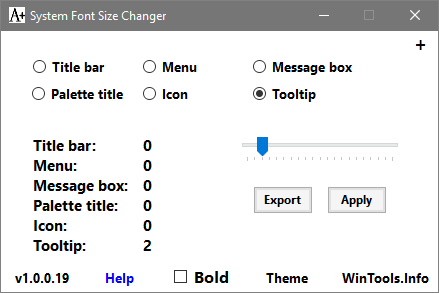
Утилита на английском языке. Вот перевод полей:
Подберите нужные значения каждого элемента и кликните кнопку Apply (применить). Система оповестит о том, что изменения вступят в силу после перезагрузки. Поэтому результат будет виден при следующем старте Windows.
Для интернет браузеров
Часто ли приходилось в браузере попадать на страницу, где шрифт очень мелкий, что делает информацию нечитабельной? Не спешите искать другой сайт. Размер букв легко увеличить. Есть 2 способа.Использование горячих клавиш
Находясь в окне браузера, зажмите клавишу Ctrl и прокрутите колесо мыши вперед/назад (либо используйте кнопки + и -). Вы заметите, что шрифт стал больше или меньше. Вернуть все к первоначальному виду можно сочетанием Ctrl+0. Эти команды справедливы для любого браузера.
Изменение масштаба через настройки
Меню параметров тоже позволяет поменять размер букв. Рассмотрим пример для Google Chrome. 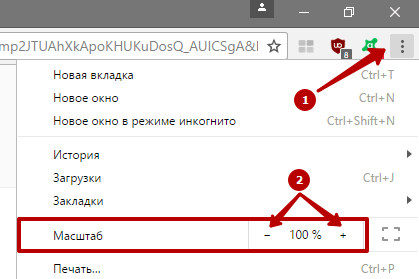 Схема действий в других браузерах аналогична.
Теперь вам известны способы увеличения шрифта в Windows и интернет-браузерах. Проблема плохо читаемых надписей останется в прошлом.
Как увеличить размер шрифта на экране
монитора знают далеко не все. А те, кто краем уха услышал о ней и тут же попробовал применить на практике, потом не знают, как вернуть все обратно, поэтому не спешите экспериментировать, не прочитав все инструкции!
Конечно, одновременное нажатие
комбинации "горячих" клавиш
"Ctrl"
и "+"
на клавиатуре вашего компьютера - мера временная. Однако это удобно , хозяин которого не позаботился о зрении своего читателя, но выложил потрясающе интересную для вас информацию!
Также хочу остановиться на некоторых комбинациях "горячих" клавиш
для системы Windows
,
которые применяю ежедневно сама.
Итак, вначале ответим на вопрос: "Как увеличить размер шрифта на экране?". Если вы уже проделали эту нехитрую операцию, нажав одновременно клавиши "Ctrl " и "+ ," то заметили, что шрифт на экране монитора действительно увеличился. Если вы будете продолжать нажимать на "+ ", держа клавишу "Ctrl" нажатой, то заметите, что увеличивается не только шрифт, но и все содержимое как бы "расползается" за пределы видимости. Тогда у вас естественно возникает желание вернуть все обратно. Чтобы вернуть все к исходному состоянию, нужно просто нажать вместе клавиши "Ctrl " и "0 ". А чтобы вернуться на шаг назад, достаточно нажать на "Ctrl " и "- ".
Как показал мой собственный опыт, знание и умение применять комбинации "горячих" клавиш сильно ускоряет работу в системе Windows. В этой статье я не буду писать о "горячих" клавишах для новой системы Windows 8, чтобы не перегружать информацией и не торопить события, а дам лишь несколько наиболее используемых мной сочетаний, пригодных для любой версии Windows. Сразу же пробуйте, чтобы перевести знания в навык!

Я всегда пользуюсь следующими клавишами и их комбинациями :
"Ctrl " и "А " - Полное выделение чего-либо
"Ctrl " и "С " - Копирование выделенного
"Ctrl " и "Х " - Вырезание выделенного
"Ctrl " и "V " - Вставка скопированного или вырезанного
"Shift " и "→ ", или "←",или "","↓" - Выделение вправо,влево, вверх, вниз
"Home ", "End " - Перемещение в начало, конец строки
"Ctrl " и "Home " - Перемещение в самое начало
"Ctrl " и "End " - Перемещение в самый конец
"Ctrl " и "S " - Сохранение
"Ctrl " и "О " - Открытие диалогового окна
"Ctrl " и "N " - Создание нового окна,документа
"Ctrl " и "Z " - Отмена последнего действия
"Ctrl " и "F " - Активация поисковой строки в любой ситуации
"Ctrl " и "Р " - Печать
Вполне возможно, что я что-то могла забыть. Буду пополнять таблицу по ходу дела, взможно даже с вашей помощью! Подскажете что-нибудь хорошее?:)

Если вы владелец ноутбука с маленьким экраном либо на вашем рабочем столе огромный монитор, настроенный по умолчанию шрифт может быть слишком маленьким. Либо, быть больше, чем это нужно. Также, если у вас ухудшилось зрение, вам нужно изменить размер текста, чтобы его было легче читать. Вы можете просто увеличить шрифт на экране либо всего компьютера, либо только для определенных частей интерфейса. Возможности варьируются в зависимости от версии Windows и от того, что именно вы хотите делать.
Изменение шрифта в Windows 10
Зажмите правую кнопку мышки на вашем рабочем столе, откройте «Параметры экрана».
Сдвиньте «Изменить размер текста, приложения …» направо, для увеличения текста. Либо подвиньте его налево, это сделает текст мелким. Переключатель движется с шагом 25%. Можно увеличивать масштаб до 175 %.

Вы сразу обнаружите, что изменился шрифт, но вы не увидите, что все стало большим (или меньшим), пока не перезагрузитесь. Если вы удовлетворены этим то остановитесь. Тем не менее, если вам нужно индивидуально изменить масштаб или подстроить размеры текста для других элементов интерфейса (например, значки или заголовки), переходите к следующему шагу.
После того как Windows 10 обновилась до 1703 (Creators Update) у пользователей нет возможности настроить произвольный размер. Для выполнения этой задачи нужно воспользоваться сторонним программным обеспечением. В этом случае поможет простое приложение System Font Size Changer.
Запустив программу, вы сможете сохранить параметры исходных текстов. Если нужно будет вернуть предыдущие настройки, откройте этот сохраненный файл. Далее в интерфейсе приложения вы сможете настроить разные текстовые элементы. Отметив «Bold» вы сделаете шрифт жирным.
После необходимых настроек щелкните «Apply» (Применить). Для вступления изменений в силу перезагрузите компьютер. После перезагрузки вы увидите, как изменились параметры текста. Скачать приложение System Font Size Changer вы можете с сайта разработчиков https://www.wintools.info/index.php/system-font-size-changer
Изменение в Windows 7
Зажмите правую кнопку мышки на рабочем столе Windows и зайдите в «Разрешение экрана». Щелкните «Сделать текст и другие предметы больше или меньше».

Выберите нужный вам процент увеличения: больший, средний или меньший (150, 125 или 100 %) и щелкните «Применить» и перезагрузите компьютер. Если вас не устраивает результат можно попробовать установить пользовательский процент. После перехода обратно в интерфейс настроек дисплея, щелкните «Другой размер шрифта (точек на дюйм)» из панели слева. На дисплее появится всплывающее меню с линейкой. Укажите число в соответствующем поле для процента (например, 118 %) и щелкните «ОК». Кликните «Применить» на дисплее и далее перезагрузитесь.
Как изменить размер шрифта в любом веб-браузере
Зажмите CTRL и нажмите «+» в каком угодно из основных браузеров - Chrome, Edge, Firefox или IE. Это действие увеличит масштаб страницы, увеличив текст и картинки. Зажмите Ctrl и нажмите «–» в браузере. Это уменьшит размер. Также можно выбрать в меню браузера «Масштаб».
В браузерах Internet Explorer и Edge процент масштабирования останется неизменным для каждой посещаемой вами странице. Но, в Firefox и Chrome, масштаб останется постоянным в пределах домена. Следовательно, если вы изменяте масштаб на одной из веб-страниц, а затем переходите на другую, вам нужно будет снова менять его.

В случае покупки нового монитора или в ситуации с подключением компьютера к большому экрану современного телевизора, может возникнуть чувство дискомфорта, которое связано со слишком мелкими значками и шрифтами.
Действительно, не имея состоявшейся привычки, при переключении на экраны с высоким разрешением кажется, что буквы и кнопки (иконки рабочего стола) слишком уж мелкие, трудноразличимые и трудночитаемые.
И в этом случае есть смысл увеличить размер шрифта операционной системы.
Кроме того, увеличить размер букв в Windows 7 бывает полезно, если вы испытываете трудности со зрением, и не желаете сидеть за компьютером или ноутбуком в очках.
Простейшее увеличение шрифта системы поможет улучшить качество картинки и упростит работу в операционке за считанные минуты. Но как же увеличить размер шрифта на практике?
Как увеличить размер букв шрифта в Windows 7
1. Переходим по кнопке «Пуск», которая размещается в нижней левой стороне экрана монитора. Эти же результаты можно получить, нажав кнопку «Виндовс» (с характерным значком) на клавиатуре компьютера или лэптопа.
3. Здесь отыскиваем опцию «Оформление и персонализация» и жмем на нее.
4. Среди прочих значков, опций и ссылок, нас будет интересовать иконка «ЭКРАН». По ней и нужно кликнуть мышкой.
5. В открывшемся новом окне Windows 7 нам предлагают выбрать среди вариантов:
- Мелкий (имеется ввиду шрифт) – 100%
- Средний (шрифт) – 125%
- Крупный (может и не быть такой функции) – 150%
При увеличении шрифта система сообщит о том, что отдельные блоки отображения могут не уместиться на экране, но нас это не должно волновать, так как с увеличенным шрифтом все равно будет проще разобраться в системе, чем с мелкими и маленькими буковками.
Соответственно, выбираем тот вариант размера шрифта, который считаем подходящим, жмем на кнопку «Применить».
О других размерах шрифтов
В отдельных сборках и версиях Windows 7 в этом же окошке можно отыскать ссылку (в правой стороне), которая называется «Другой размер шрифта».
Данная опция есть не везде, но если таковая имеется, ей можно воспользоваться и установить оптимальный размер букв в процентном соотношении.
Размер определяется в точках на дюйм или процентном отношении, где за основу берется стандартный размер шрифта операционной системы (стандарт – 100%).
Таким образом, вы можете поэкспериментировать с этими настройками и выбрать тот размер шрифта, который посчитаете оптимальным. Главное – не забыть подтвердить изменения через кнопку «Применить»!
Кроме того, если вы работаете с браузером, а не в самой операционной системе, то можете использовать опцию «Масштаб», отыскать которую будет несложно в разделе меню «ВИД». Установив нужное масштабное соотношение, вы упростите для себя работу с браузером, увеличив размер шрифта до нужного значения.

Очень часто на некоторых сайтах используется очень мелкий шрифт, и людям с ослабленным зрением достаточно сложно на таком сайте ориентироваться. Или же бывает,что вам нужна какая-нибудь схема,например для вязания, но цифры такие маленькие, что их никак не разобрать.Что же делать в таких случаях?
1:1063 1:1073Оказывается.что все очень легко и просто,их можно увеличить с помощью клавиатуры.
1:1228 1:1238
2:9
Существуют три способа того, как можно изменить размер шрифта и картинок в браузере: комбинацией клавиш клавиатуры, совместным использованием клавиатуры и мыши, а также изменив настройки используемого браузера. Ниже опишу все способы подробно.
2:462 2:472С помощью клавиатуры
2:528Этот способ самый легкий и доступен всем,с ним справятся даже новички.Стандартные комбинации клавиш для увеличения и уменьшения шрифта в любом популярном веб-браузере,они показаны на фото:
2:879Зажмите клавишу «Ctrl» и не отпуская её нажимайте клавишу «+» для увеличения масштаба.Нажимать на + можно столько раз,на скалько вам будет удобно просматривать шрифт или изображение.
2:1233Зажмите клавишу «Ctrl» и нажимайте клавишу «-» для уменьшения масштаба.
2:1384 2:1394С помощью клавиатуры и мыши
2:1460Тоже одинаково для всех браузеров:
2:1527Зажмите клавишу «Ctrl» и крутите колесико мыши вверх для увеличения масштаба.
Зажмите клавишу «Ctrl» и крутите колесико мыши вниз для уменьшения масштаба.
Настройка бразура
2:360Уменьшение или увеличение шрифта в браузере:
2:448 2:458«Chrome»
2:4861. Кликните по значку гаечного ключа и выберите пункт меню «Параметры».
2. В левой боковой панели выберите вкладку «Дополнительные».
3. В разделе «Веб-содержание» изменяйте «Масштаб страницы».
«Firefox»
2:9201. Кликните опцию «Вид» в навигационном меню вверху окна браузера.
2. Из меню «Вид» кликните опцию «Масштаб».
3. Кликните опцию «Уменьшить» или «Увеличить». Содержимое страницы изменится в размере.
4. Кликните опцию «Масштаб текста» в меню «Масштаб», чтобы отобразить настройки изменения текста. Передвигайте ползунок влево для уменьшения шрифта или вправо — чтобы увеличить.
2:9
«Opera»
2:361. Откройте браузер «Opera» и перейдите на желаемую веб страницу.
2. Кликните кнопку «Вид» на строке состояния в нижнем правом углу окна браузера.
3. Перетяните ползунок на значение меньше 100 процентов, чтобы уменьшить размер отображения страницы, или больше 100 — чтобы увеличить.
«Internet Explorer»
2:6171. Откройте веб страницу в браузере «Internet Explorer».
2. Кликните по стрелке рядом с настройкой «Изменить масштаб» в правом нижнем углу окна браузера.
3. Кликните по необходимому уровню масштаба, выбрав его на специальной шкале, либо кликните опцию «Особый», а затем укажите необходимый масштаб в строку «Масштаб в процентах». Чтобы уменьшить размер отображаемой страницы вам нужно ввести значение меньше 100 процентов, чтобы увеличить — больше.
Надеюсь.что теперь вам будет удобно пользоваться услугами вашего электронного друга и помощника.
2:1651 2:9С момента появления мониторов с поддержкой Full HD разрешения, т.е. 1920х1080, пользователи стали испытывать двоякие ощущения.
2:233С одной стороны, картинка стала четче, глубже и красивее. Исчезли всяческие «лесенки» и прочие недостатки старых мониторов. Фильмы теперь смотрятся гораздо приятнее.
2:551Что касается обратной стороны. Надписи под иконками приложений и программ стали мельче. Различить их сразу не получится - приходится рассматривать поближе, приближаясь к экрану. Как результат - глаза устают сильнее, а вы постоянно щуритесь.
2:1022 2:1032Встает логический вопрос: как увеличить шрифт на компьютере?
2:1159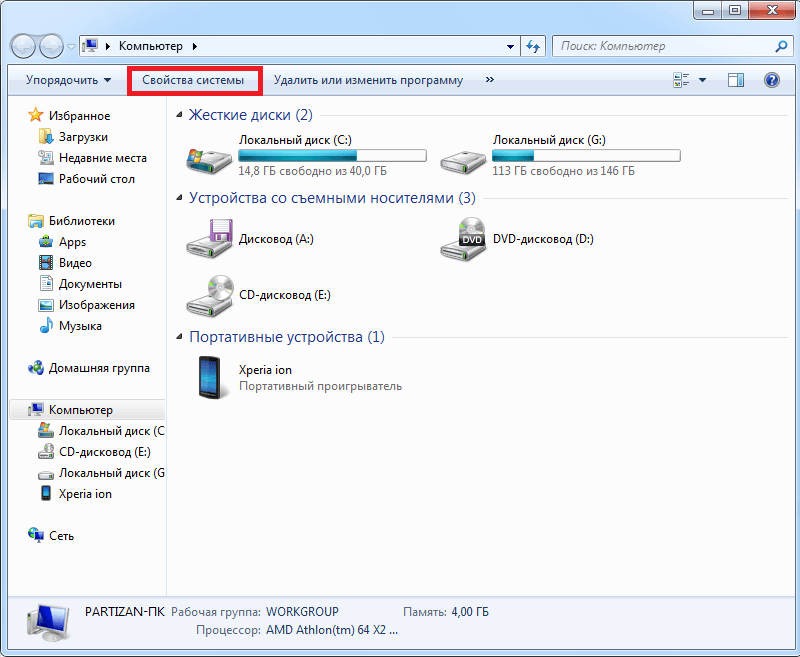
3:9
Для начала нужно сказать, что осуществить все можно двумя разными способами.
3:155- Через панель управления.
- С помощью контекстного меню.
Рассмотрим каждый подробно.
3:321 3:331Способ 1. Увеличить шрифт на Рабочем столе и под иконками
Как увеличить шрифт на компьютере windows 7 ?Поскольку эта ОС на данный момент самая распространенная, будем рассматривать настройки этой системы. Вначале следует открыть панель управления.
3:805Для этого два раза кликаем по иконке «мой компьютер» и видим стандартное окно с перечнем жестких дисков и всего остального.
3:1047 3:1057Кликаем на «свойства системы».
3:1129Нас перекидывает на меню с набором настроек. Жмем на «панель управления…».
3:1287 3:1297
4:9
Видим перечень параметров, но искомого здесь нет. Переключаемся из вида по категориям на мелкие/крупные значки.
4:229 4:239
Теперь меню выглядит куда приятнее. Прокручиваем список вниз, пока не наткнемся на «экран». Жмем по этому пункту.
5:986 5:996
6:9 6:19
Перед вами 3 стандартных заготовки масштаба. Остается лишь выбрать между 125% и 150% соответственно.
6:201 6:211
Если применить настройки, ПК любезно предложит перезагрузить систему, иначе изменения не вступят в силу. Если уверены - кликайте «выйти сейчас» и ждите завершения операции.
7:1076 7:1086
К слову, масштаб можно выбрать произвольно в пределах 100-500%. Чтобы это сделать, кликните на малоприметный пункт в настройках «другой размер шрифта».
8:305 8:315
Появится шкала по типу линейки.
9:905 9:915
Чтобы отрегулировать масштаб, нужно поместить курсор на эту линейку, зажать левую кнопку и подвинуть курсор вправо-влево, пока не добьетесь оптимального размера шрифта.
10:174810:9

Если нажать ОК, то в основном меню появится новый пункт с пользовательским масштабом.
11:688 11:698
Перезагружаем компьютер и наслаждаемся читабельными подписями в Пуске, а также под иконками. То же самое касается и всех надписей в настройках и не только.
12:150312:9
Если вы часто меняете масштаб шрифта на ПК, вам будет проще воспользоваться контекстным меню. Для этих целей кликните правой клавишей мышки по области рабочего стола. В выпадающем списке выбирайте пункт «разрешение экрана ».
12:438 12:448
Нас перебросит на настройку различных параметров монитора, но выбрать нужно вот этот пункт:
13:1139 13:1149
14:9
Как видите, мы оказались на параметрах смены масштаба.
14:114 14:124
Если вы не знаете, как увеличить шрифт на компьютере windows 8 , то не переживайте, процедура смены масштаба идентична Windows 7.
15:866Если стандартные способы кажутся вам недостаточно продуктивными, можно использовать такую встроенную утилиту, как экранная лупа.
15:1111 15:1121Как увеличить размер шрифта на экране с помощью экранной лупы?
15:1243 15:1253Для начала нужно запустить само приложение. Для этого заходим в «пуск» и вписываем в графу «найти программы и файлы» слово «экранная…».
15:1541 15:9
Отобразится 2 пункта. Нас интересует именно лупа.
16:621 16:631
Кликаем по ней левой кнопкой.
17:1205Появляется вот такое небольшое меню и сектор увеличения изображения.
17:1338 17:1348
18:9
В настройках можно изменить масштаб и прочие параметры. Сектор перемещается вместе с курсором. Чтобы увеличить ту или иную часть экрана, достаточно переместить мышку в нужную точку . Все остальное система сделает за вас.
18:419 18:429Масштаб варьируется от 100 до 1000% . Очень удобно для людей с близорукостью, а также для тех, кто занимается презентациями и хочет выделить определенный фрагмент.
18:724Лупа запускается поверх всех окон, поэтому ее функции не ограничены лишь рабочим столом.
18:892 18:902Способ 2. Увеличить шрифт в браузерах
Многие заметили, что изменение размера шрифтов никак не повлияло на масштаб в браузерах. Из этого следует резонный вопрос:яндексе, хроме, опере и других популярных обозревателях?
18:1382 18:1392Для тех кто не особо знаком с устройством клавиатуры, поясняем. Если зажать клавишу Ctrl (крайняя левая снизу) и нажать на + (плюс) либо - (минус), то можно варьировать масштаб любой страницы.
18:174218:9

В качестве альтернативы можно воспользоваться все тот же Ctrl + колесико мыши . Зажмите кнопку клавиатуры , а затем прокрутите вверх для увеличения масштаба. Уменьшить размер букв можно прокруткой колеса вниз.
19:911 19:921Обратите внимание! Недостаток способа заключается в следующем: для каждой страницы все манипуляции придется осуществлять повторно, они не сохраняются в настройках.
Увеличение масштаба шрифтов на ПК - процесс несложный. Достаточно внимательно читать описание в инструкции и следовать ему.
19:1475Почему не стоит менять разрешающую способность монитора?
19:1596Во-первых, так «съедается» полезное пространство дисплея.
19:119Плюс ко всему, глаза начинают уставать в несколько раз быстрее.
19:238Лучше сделать шрифт побольше и наслаждаться всеми прелестями Full HD картинки.
19:381 19:39119:403