
Как разблокировать Айфон, если забыл пароль? Айфон заблокирован: что делать? Есть ли способ разблокировать айфон.
Привет, друзья! Не так давно я купил своей жене iPhone 7, а она у меня дама забывчивая и возникла проблема: как разблокировать айфон, если забыл пароль ? В этот момент я понял, какая будет следующая тема моей статьи.
Несмотря на то, что на большинстве моделей iPhone установлены сканеры пальцев, многие по привычке продолжают пользоваться цифровыми паролями. Есть также и владельцы моделей телефона 4 и 4s, в которых сканер отпечатков не встроен. Плюс есть вероятность глюков у сканера. Именно поэтому до сих пор тысячи людей сталкиваются с проблемой забытого пароля.
1. Как разблокировать iPhone, если забыл пароль: 6 способов
После десятой попытки любимый айфон блокируется навсегда. Компания старается максимально защитить владельцев телефона от взлома данных, потому восстановить пароль довольно сложно, но такая возможность есть. В этой статье мы приведет целых шесть способов того, как разблокировать айфон, если забыл пароль.

Важно! Если перед попыткой сброса вы не выполняли ни одной синхронизации ваших данных, все они будут потеряны.
1.1. С помощью iTunes при предыдущей синхронизации
Если владелец забыл пароль на iPhone, этот способ рекомендуемый. Предусмотрительность в деле восстановления очень важна и если вам повезло иметь резервную копию данных, никаких проблем возникнуть не должно.
Для этого способа понадобится компьютер, на котором раньше проводилась синхронизация с устройством
.
1. С помощью usb-кабеля подключите телефон к компьютеру и дождитесь, пока он появится в списке устройств.
3. Теперь нужно подождать, некоторые время iTunes будет синхронизировать данные. Этот процесс может занять несколько часов, но он того стоит, если данные вам нужны.
4. Когда iTunes сообщит о завершении синхронизации, выберите пункт «Восстановление данных из резервной копии iTunes». Использование резервных копий проще всего из того, что можно сделать, если забыл пароль на iPhone.
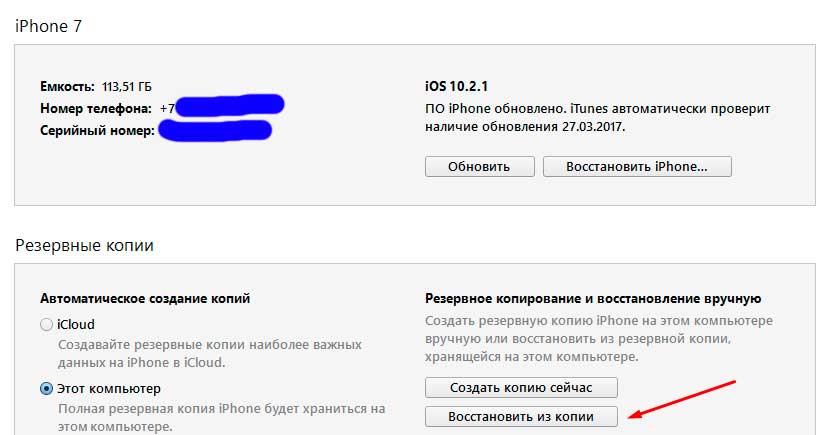
5. В программе появится список ваших устройств (если их несколько) и резервных копий с их датой создания и размером. От даты создания и размера зависит то, какая часть информация останется на iPhone, изменения, сделанные со времени последней резервной копии, также сбросятся. Поэтому выбирайте самую новую резервную копию.
Если вам не повезло иметь заранее сделанную резервную копию телефона или данные для вас не нужны, читайте статью дальше и выберите другой способ.
1.2. Как разблокировать айфон через iCloud
Этот способ работает только при том условии, что у вас настроена и активирована функция «Найти iPhone». Если вы все равно задаетесь вопросом касательно того, как восстановить пароль на айфоне, используйте любой из других пяти способов.
1. В первую очередь вам нужно перейти по ссылке https://www.icloud.com/#find с любого устройства, без разницы, смартфон это или компьютер.
2. Если перед этим вы не входили на сайт и не сохраняли пароль, на этом этапе вам нужно ввести данные от профиля Apple ID. Если вы забыли пароль от учетной записи, перейдите в последний раздел статьи касательного того, как сбросить пароль на айфоне для Apple ID.
3. В верхней части экране вы увидите список «Все устройства». Кликните на него и выберите нужное вам устройство, если их несколько.

4. Нажмите «Стереть (имя устройства)», таким образом вы сотрете все данные телефона вместе с его паролем.
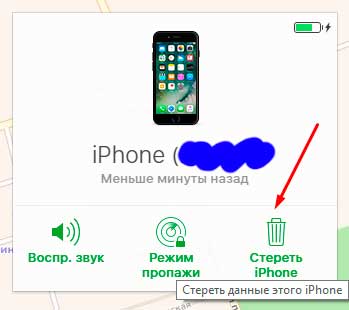
5. Теперь телефон вам доступен. Вы сможете восстановить его с резервной копии iTunes или iCloud или заново настроить, словно он только что куплен.
Важно! Даже если служба активирована, но при этом на телефоне отключен доступ к Wi-Fi или мобильному интернету, использовать этот способ не получится.
Без подключения в интернету большинство способов того, как взломать пароль на айфоне, не сработают.
1.3. С помощью сброса счетчика неверных попыток
Если ваш гаджет заблокировался уже после шестой попытки введения пароль, а пароль вы надеетесь вспомнить, попробуйте сбросить счетчик неверных попыток.
1. Подсоедините телефон к компьютеру через usb-кабель и включите iTunes. Важно, чтобы на мобильном был включен Wi-Fi или мобильный интернет.
2. Немного подождите, пока программа «увидит» телефон и выберите пункт меню «Устройства». После нажмите «Синхронизировать с (имя вашего айфона)».
3. Сразу после начала синхронизации счетчик обнулится. Вы можете продолжать попытки ввести правильный пароль.
Не забывайте, что счетчик не обнулить просто перезагружая устройство.
1.4. С помощью режима восстановления
Этот способ сработает даже если вы никогда не синхронизировались с iTunes и не подключали функцию для нахождения iPhone. При его использовании и данные устройства, и его пароль удалятся.
1. Подключите айфон через usb к любому компьютеру и откройте iTunes.
2. После этого вам нужно зажать одновременно две кнопки: «Режим сна» и «Главная». Держите их долго, даже когда устройство начнет перезагружаться. Вам нужно дождаться окна режима восстановления. В iPhone 7 и 7s зажмите две кнопки: Сна и уменьшения громкости. Удерживайте их так же долго.

3. Вам предложат восстановить или обновить телефон. Выберите восстановление. Устройство может выйти из режима восстановления, если процесс затянется, тогда повторите все шаги заново 3-4 раза.
4. По окончанию восстановления пароль сбросится.
1.5. С помощью установки новой прошивки
Этот способ надежный и работает у подавляющего большинства пользователей, но требует подбора и загрузки прошивки, которая весит 1-2 Гигабайта.
Внимание! Тщательно выбирайте источник для скачивания прошивки. Если внутри неё будет вирус, он может полностью сломать ваш айфон. Как разблокировать его узнать у вас уже не получится. Не игнорируйте предупреждения антивирусной программы и не скачивайте файлы с расширением.exe
1. С помощью компьютера найдите и скачайте прошивку для вашей модели iPhone с расширением.IPSW. Это расширение одинаково для всех моделей. Например, почти все официальные прошивки можно .
2. Войдите в Проводник и переместите файл прошивки в папку по адресу C:\Documents and Settings\имя пользователя, которое вы используете\Application Data\Apple Computer\iTunes\iPhone Software Updates .
3. Теперь подключите ваше устройство к компьютеру через usb-кабель и войдите в iTunes. Перейдите в раздел вашего телефона (если у вас несколько устройств). У каждой модели будет полное техническое имя и вы легко найдете свою.
4. Нажмите CTRL и «Восстановить iPhone». У вас появится возможность выбрать файл прошивки, который вы скачали. Кликните на него и нажмите «Открыть».
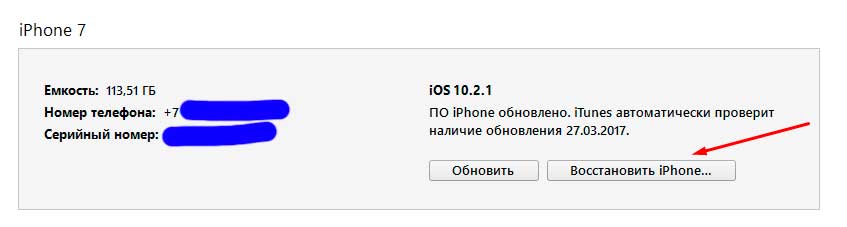
5. Теперь остаётся ждать. В конце концов пароль сбросится вместе с вашими данными.
1.6. С помощью специальной программы (только после джейлбрейка)
Если ваш любимый телефон взломан вами или предыдущим владельцем, все способы выше вам не подходят. Они приведут к тому, что вы установите официальную прошивку. Вам придется скачать для этого отдельную программу под названием Semi-Restore. Она не сработает, если у вас в телефоне нет файла OpenSSH и магазина Cydia.

Внимание! На данный момент программа работает только на 64-битных системах.
1. Скачайте программу на сайте https://semi-restore.com/ и установите её на компьютер.
2. Подключите устройство к компьютеру через usb-кабель, через некоторое время программа его распознает.
3. Откройте окно программы и нажмите кнопку «SemiRestore». Вы увидите процесс очищения устройств от данных и пароля в виде зелёной полосы. Ожидайте, мобильный может перезагрузиться.
4. Когда полоза «доползёт» до конца, вы сможете снова пользоваться телефоном.
2. Как сбросить пароль для Apple ID?
Если у вас нет пароля к учетной записи Apple ID вы не сможете войти в iTunes или iCloud и сбросить. Все способы того, как восстановить пароль на айфоне у вас не сработают. Поэтому вас сначала понадобится восстановить пароль Apple ID. Чаще всего идентификатор учётки - это ваша почта.
1. Перейдите на страницу https://appleid.apple.com/#!&page=signin и нажмите кнопку «Забыли Apple ID или пароль?».
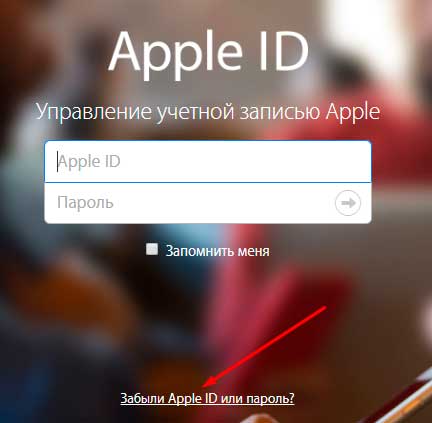
2. Введите ваш идентификатор и кликните на «Продолжить».
3. Теперь вы сможете сбросить пароль четырьмя способами. Если вы помните ответ на контрольный вопрос, выберите первый способ, введите ответ и вы получите возможность ввести новый пароль. Вы также можете получить письмо для сброса пароля на основную или резервную почту учетной записи. Если у вас есть другое устройство Apple, вы можете восстановить пароль с помощью него. В случае, если вы подключили двухэтапную проверку, вам также нужно будет ввести пароль, который придет на ваш телефон.
4. После того, как вы сбросите пароль любым из этих способов, вам нужно будет обновить его в других службах Apple.
Какой из способов сработал? Возможно, вы знаете лайфхаки? Делитесь в комментариях!
Разблокировка iPhone 4 становится востребованной в том случае, если пользователь забыл четырехзначный пароль от своего девайса. Самым эффективным способом разблокировки будет перепрошивка при подключении к компьютеру с предустановленным приложением iTunes. На данный момент это единственный способ решения проблемы, но будьте готовы к тому, что будут утеряны все данные, хранимые на телефоне. Если заблокирован Айфон и у Вас отсутствуют учетные данные в Apple ID, то для возможности сброса должна быть отключена функция «Найти Айфон». Дело в том, что активировать смартфон начиная с iOS 7 невозможно без ввода данной информации.
Перепрошивка для сброса пароля
Если заблокирован Айфон, то иного способа его восстановления не предусмотрено. Для начала нужно подготовиться к прошивке телефона:
1. Установите и включите iTunes, посетите меню справки и проверьте наличие обновлений. Для возможности работы с телефоном потребуется самая новая версия программы;
2. Подключите Айфон при помощи оригинального кабеля к компьютеру;
3. Нажмите на иконку телефона в приложении, перейдите в меню Айфон. Отобразится меню, где Вы и будете работать.
Самостоятельно разлочить 3gs может даже неопытный пользователь, нажав клавишу «Восстановить». Приложение загрузит актуальную версию прошивки с официальных источников, а затем установит ее на Ваш девайс. Далее при помощи этого же приложения вы сумеете восстановить пользовательские данные из предварительно сохранных бэкапов.
Но данный метод не лишен недостатков:
1. Последняя версия операционной системы занимает много свободного пространства (1,5 Гб), из-за чего процесс занимает довольно много времени;
2. Если при попытке разлочить 3gs пропадет интернет-соединение или станут недоступными сервера Apple, то придется проделывать все по-новой.
Установка своей прошивки
Более продвинутые пользователи могут загрузить подходящую версию прошивки и задействовать ее в ходе установки. Чтобы разлочить 3gs данным способом потребуется выполнить схожие действия:
1. Загружаем актуальную прошивку для своей модели телефона;
2. В открытом окошке iTunes клацаем «Восстановить», при этом удерживая клавишу ShIft на клавиатуре, если у Вас ОС Виндовс на компьютере или ALT, если работа ведется из под Mac OS;

3. Далее разлочить 3gs будет несложно. Отобразится окно проводника, где нужно найти скачанный файл прошивки и открыть его. В дальнейшем процедура будет протекать в автоматическом режим. Разлочить 3gs можно будет после его перехода в режим Recovery Mode. Затем он перепрошьется и произойдет перезагрузка. Вам останется лишь указать язык интерфейса, регион, подключиться к программе iTunes и выбрать настройку Айфона «Как новый».
Далее Вас попросят задать пароль, но делать это не обязательно, чтобы его снова не забыть. При запуске Вы увидите, что перед Вами «чистый» Айфон a1387 с заводскими параметрами.
Сброс пароля в DFU-режиме
Описанный метод не всегда позволяет избежать ошибок при сбросе пароля. Разлочка будет наиболее надежной в случае принудительного ввода телефона в DFU-режим, который существенно различается от Recovery. Последний скорее возвращает систему к заводским параметрам, стирая пользовательские данные в то время, как DFU представляет собой режим загрузчика, при котором стирается память девайса, а затем по-новой устанавливается система.
Разлочка может быть выполнена самостоятельно, но если Вы забыли предварительно сделать бэкап данных, то они будут безвозвратно утеряны.
Последовательность действий будет следующей:
1. Отключите телефон, а затем при помощи оригинально кабеля подключите его к компьютеру с установленной на него программой iTunes. Переводим его в DFU-режим. Это делается следующим образом:
○ На 3 секунды зажимаем кнопку питания;
○ В течении 10 секунд удерживайте клавишу «Домой», не отпуская кнопку питания;
○ Отпустите кнопку питания, а «Домой» продолжайте удерживать, пока девайс не перейдет в режим DFU.
Разлочка начинается с того, что в iTunes выбирается телефон, а затем нажимается клавиша «Восстановить» с зажатой кнопкой Shift. Далее разблокировка телефона происходит таким же образом, как мы уже описали выше. Все последующие действия протекают в автоматическом режиме. Возможно в режим DFU не удастся перейти с первого раза, особенно если это Ваш первый опыт. Если девайс перейдет в режим Recovery, то на дисплее отобразится соответствующее изображение иконки медиапроигрывателя. При переходе в DFU экран будет черным или белым и не будет реагировать на нажатие клавиш. Но iTunes сможет увидеть залоченный девайс, причем будет указано, что он пребывает в режиме Recovery. Не обращайте внимания на данный момент, действуйте по вышеуказанному шаблону.
Восстановление данных Apple ID
Разблокировать iphone 4 самому не так сложно, если вы помните пароль от своего Apple ID. Но если данные забыты и у Вас нет возможности вспомнить их, то даже после перепрошивки с применением DFU-режима вы не сумеете разблокировать телефон, не входя в свой профиль. В таком случае процедура сильно усложняется. Кроме того, при активированной опции «Найти телефон» происходит автоматическая привязка к учетной записи Apple ID, в связи с чем перепрошивка проблему не решит.
Разлочка должна производится строго официальными методами, тем более, что на текущий момент не существует действительно эффективных методов взлома.
Официальных методов немного, но зато они законны и работают:
1. Переходим на страничку https://iforgot.apple.com, где нужно ввести прикрепленный при регистрации почтовый ящик, который служит идентификатором в Apple ID. Далее следует нажать клавишу продолжения;
2. Выбирая способ подтверждения по E-mail, привязанный к учетной записи, к Вам придет смс-уведомление, в котором будет ссылка. Перейдя по ней можно будет сменить пароль;
3. Если Вы утратили доступ к привязанной электронной почте, то постарайтесь правильно ответить на секретные вопросы, которые вы указали при прохождении процедуры регистрации.
Если ни один из методов не помог решить проблему, то придется обратиться в службу технической поддержки, где Вам помогут восстановить доступ к личному профилю.
Многие пользователи «яблочных устройств» часто сталкиваются с невозможностью включения iCloud из-за его блокировки, как разблокировать Айклауд просто и быстро?
Поговорим обо всех правдивых методах восстановления доступа.
Activation Lock. Как это работает?
Activation Lock – это уникальная система, которая была создана разработчиками Apple и впервые внедрена в IOS 7.
Главная цель новой функции – повышение уровня пользовательской безопасности.
С помощью нового сервиса предполагалось, что станет бессмысленным занятием.
Как известно, все пользовательские данные постоянно синхронизируются с серверами облачного хранилища iCloud. Это позволяет снизить шанс потери пользовательской информации.
В любой момент вы можете откатить установленную прошивку, загрузить на облако файлы.
Даже если юзер теряет устройство, восстановить данные телефона можно с помощью любого ПК или другого айфона.
Необходимо лишь осуществить вход в свою учётную запись сайта iCloud.

Рис. 1 – активация Айфона
Сервис Activation Lock – это только одна из функций в iCloud. Её задача состоит в том, чтобы проверить состояние активации.
Если пользователь теряет телефон, он заходит на сервис FindMyPhone и с помощью одного только нажатия мышкой блокирует свой телефон полностью.
Кстати в нашем материале вы можете прочесть, как работать с Айклауд не только на портативных устройствах:
Тот, кто найдет устройство, не сможете просто взять и разблокировать его.
Сделать это может только владелец телефона либо специальные дорогостоящие и сложные в использовании сервисы.
Таким образом, если вы потеряли iPhone, Activation Lock поможет вам в поисках и восстановлении данных.
Внешний вид сервиса окна сервиса Activation Lock показан на рисунке ниже. Чтобы проверить включение функции блокировки, необходимо ввести IMEI код вашего девайса.
Он указан на коробке, в инструкции или под крышкой самого телефона.
Вам также может быть интересно:

Рис. 2 – окно проверки состояние активации блокировки
IMEI – это уникальный идентификатор техники, который позволяет определить, является ли используемое устройство подлинным.
С помощью набора цифр можно узнать о стране происхождения телефона, официальном поставщике, модели и других параметрах.
Если вы не нашли IMEI, попробуйте ввести серийный номер телефона. Его можно легко найти на первых страницах руководства о получении гарантии.
Затем напечатайте во второе текстовое поле капчу и кликните на Continue.
В случае корректного ввода всех данных, появится окошко с краткой информацией об айфоне и статусе функции активации.
Если она выключена, это означает, что в случае потери вы не сможете удаленно заблокировать телефон.
Включить функцию можно в разделе «Безопасность» основных настроек телефона. После этого, на странице сервиса FindMyPhone появится соответствующая клавиша блокировки.

Рис. 3 – проверка статуса работы функции
В случае блокировки девайса, восстановить его сможет только владелец устройства. Для этого необходимо ввести Apple ID и пароль. Причем, нельзя просто взять и ввести любой Apple ID.
Подойдет только тот идентификатор, к которому привязано устройство. Если вы вдруг забыли свой пароль от Apple ID, то вам .
Понятия iCloud и Apple ID
Код Apple ID – это уникальный номер пользовательского аккаунта, который привязывается к телефону владельца.
Один идентификатор может использоваться сразу на нескольких гаджетах от Apple.
Владельцы Apple ID получают доступ ко всем смежным сервисам и функциям от разработчика. К примеру, облачное хранилище данных iCloud.
Вход в этот сервис также осуществляется с помощью уникального идентификатора.

Рис. 4 – страница входа в iCloud
Распространённые проблемы пользователей
Стараясь сэкономить, пользователи часто приобретают б/у устройства.
Помните, что любая подделка документов или коробки может быть основанием для привлечения к ответственности, поэтому используйте данных способ только на свой страх и риск.
Если вы действительно приобрели айфон, поддержка Apple всегда поможет вам восстановить функционал телефона.
Чтобы поддержка сразу поняла характер проблемы, укажите номер неполадки как «Case 22153744» – напишите данные слова тему сообщения.
Вариант с обращение в суппорт моет занять длительное время (иногда до одного месяца). Однако, в результате вы получите полностью легальное разрешение проблемы.
Все функции телефона будут возобновлён, и вы сможете полноценно использовать гаджет.
Как только поддержка отключит блокировку для телефона, это информация будет отображена на сервисе Activation Lock.
После обмена данных с сервером ваш телефон будет разблокирован автоматически.
Чтобы начать работы, необходимо будет перезагрузить устройство и начать его базовую настройку, как при первой покупке.
Платные сервисы. Как они работают и стоит ли их использовать?
В интернете существует масса онлайн-сервисов, которые обещают разблокировать ваш iPhone.
90% подобных сайтов платные и требуют немалые деньги за восстановление работоспособности девайса.
Не стоит перечислять свои деньги первому попавшемуся ресурсу, который занимается разблокировкой. В этой области есть очень много мошенников.
Перед использованием любого сайта, почитайте о нем отзывы в Гугле или на тематических форумах.
А также стоит заметить, что если сервис действительно работает, его функции все равно будут ограничены:
- Ни один сторонний сайт, кроме официального сервера Apple, не восстановить пароль к Apple ID прошлого владельца;
- Могут быть разблокированы только некоторые оффлайн-функции телефона (прослушивание музыки, воспроизведение видео, просмотр изображений)
- Получить доступ к использованию сотовой сети или Интернета с помощью подобных сервисов невозможно.
Сервис doulCi – эффективный способ снятия блокировки
Из всех сайтов для разблокировки Айклауд можно стоит выделить doulCi .
Его разработчики – это хакеры, которые периодически собирают информацию с каналов передачи серверов копании Apple.
Таким образом, появилась возможность восстановить доступ к более чем 50% телефонов. Пользование автоматической разблокировкой осуществляется только платно.
А также, хакеры уверяют, что нашли серьезную уязвимость в безопасности iCloud. Любой пользователь может восстановить устройство, внеся изменения в файл host:

Рис. 6 – редактирование файла host
Следует заметить, что выполнение вышеописанных действий делает данные вашего смартфона доступными для разработчиков сайта, которые не гарантируют их целостность и сохранность.
Аппаратный способ решения
Проблему блокировки телефона через Айклауд намного легче решить аппаратным путем. Это будет стоить денег, однако, на выходе вы получите айфон с обновленными деталями.
На нем будут устранены все прошлые аппаратные и программные поломки.
А также, вы можете обратиться в хороший сервисный центр.
Подобные организации занимаются распространением официальных деталей от , там же ее можно заменить и провести активацию устройства.
Помните, что вы не сможете активировать устройство, если оно добавлено прошлым владельцем в черный список украденных или потерянных телефонов.
Ни один сервис не восстановит ваши данные, поэтому единственный вариант – это поиск человека, у которого вы приобрели телефон.
Только он может разблокировать его функции.
Часто так случается, что человек продает устройство, хотя и понятия не имеет, что у его персональный Apple ID нужно удалить из памяти гаджета.
Оснащены дактилоскопическим сканером и могут быть разблокированы по отпечатку пальца, многие владельцы «яблочных» гаджетов продолжают использовать цифровой пароль и нередко забывают его. Количество попыток при подборе пароля ограничено десятком – если все они окажутся безуспешными, пользователь увидит на экране пугающее сообщение следующего содержания: «iPhone заблокирован, подключитесь к iTunes ». Поддаваться панике не стоит: разблокировать гаджет очень просто, однако, ценой забывчивости могут оказаться личные данные.
Как разблокировать iPhone через iTunes с сохранением информации?
Шаг 1. Откройте iTunes и соедините заблокированный гаджет с ПК USB-кабелем. Начнется автоматическая синхронизация, по завершении которой iTunes создаст резервную копию всех данных. Важный момент: если после подключения гаджета к ПК iTunes требует ввести пароль, значит, прежде синхронизация не проводилась и эту инструкцию дальше можно не читать – в данном случае она неприменима.
Шаг 2. Нажмите на кнопку устройства в верхней панели программы iTunes , и вы окажетесь во вкладке «Обзор »:

Шаг 3. Нажмите кнопку «Восстановить iPhone…» и в появившемся окне выберите «Создать резервную копию »:

Шаг 4. По ходу восстановления на гаджете появится экран для настройки – нужно выбрать пункт «Восстановить из копии iTunes ».
Разблокировка Айфона через iTunes с утерей данных
Если синхронизация через iTunes ранее не проводилась, то личными данными придется пожертвовать. Действуйте так:
Шаг 1. Введите Айфон в режим DFU: одновременно нажмите «Home » и «Power » и удерживайте эту комбинацию в течение 10 секунд. На экране гаджета появится «надкусанное яблочко» — это говорит о том, что операция проведена успешно.
Шаг 2. Подключите смартфон к ПК и запустите iTunes . Если этой программы нет, рекомендуется скачать и установить iTunes последней версии .
Шаг 3. В списке устройств выберите свой гаджет и в разделе «Обзор » нажмите «Восстановить iPhone…» (по аналогии с предыдущей инструкцией).

На появится полоса загрузки – когда она дойдет до конца, это будет означать, что на iPhone установлена самая свежая версия iOS. Личные данные после такой разблокировки не сохраняются – пользователь получает «пустой» Айфон.
Как разблокировать Айфон через iCloud?
Есть иной способ сбросить пароль – через сервис iCloud — однако, для этого нужно, чтобы на гаджете была предварительно активирована функция «Найти iPhone », позволяющая дистанционно удалить все данные с гаджета и обнаружить его в случае утери. Включить эту функцию можно так: пройдите на смартфоне по пути «Настройки » «iCloud » и переключите тумблер напротив пункта «Найти iPhone » (находится в самом низу).
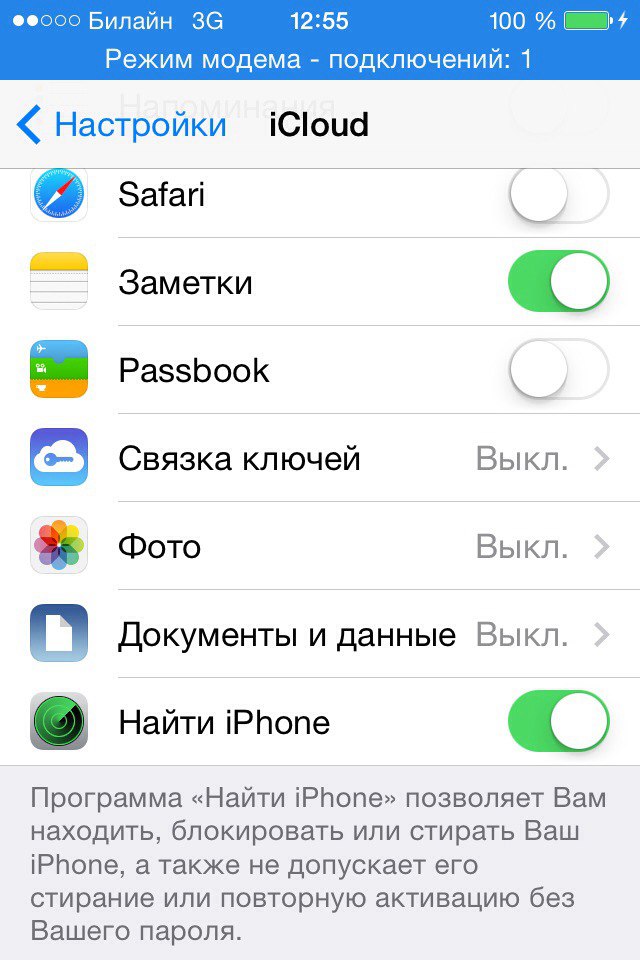
Если вы забыли пароль от iPhone и данные, хранящиеся на нем, не несут для вас особой важности, следуйте такой инструкции:

Шаг 2. Введите пароль, и перед вами появится карта, на которой можно увидеть, где находится устройство.

Шаг 3. Выберите свой гаджет в меню «Все устройства ».

Шаг 4. Справа появится меню управления телефоном – выберите «Стереть iPhone ».

Шаг 5. Еще раз введите пароль от AppleID. После этого процесс удаления настроек и данных стартует – на экране будет отображаться «яблочко» и полоса загрузки. В iCloud появится сообщение такого содержания: «Процедура стирания запущена ».
После разблокировки и первоначальной настройки гаджета можно попытаться восстановить личные данные из резервной копии с помощью «Ассистента настройки », однако, гарантий того, что эта попытка увенчается успехом, увы, нет. Сбросить пароль через iCloud можно как с iPhone 6, так и с менее современных моделей.
Как разблокировать Айфон, если забыл пароль: ставим новую прошивку
Восстановление iPhone через Айтюнс подходит не каждому: в ходе процедуры будет загружаться прошивка, вес которой достигает почти полтора гигабайта. При использовании медленного интернета (например, при подключении через модем) процедура разблокировки растянется на часы. Несчастным обладателям столь неторопливого соединения рекомендуется другой способ:
Шаг 1. Скачайте прошивку для iPhone в формате.IPSW на каком-либо скоростном подключении (например, воспользуйтесь услугами интернет-кафе).
Шаг 2. Скопируйте прошивку в память ПК в папку, расположенную в директории C:Documents and Settings имя пользователя Application Data Apple Computer iTunes iPhone Software Updates.
Шаг 3. Соедините Айфон с компьютером USB-кабелем и запустите iTunes . Перейдите в раздел устройства.

Шаг 4. Зажмите CTRL и вместе с тем нажмите кнопку «Восстановить iPhone…».

Появится окно, где можно выбрать прошивку для восстановления вручную. Выбрав подходящий файл.IPSW, нажмите «Открыть ».

Как разблокировать iPhone после джейлбрейка?
Очевидно, ни один из перечисленных способов не подходит владельцам взломанных Айфонов, потому как все они связаны с загрузкой официальной прошивки Apple, а значит, влекут за собой потерю преимуществ, которые дает джейлбрейк.
Владельцам взломанных гаджетов рекомендуется обратиться к программе SemiRestore . Скачать ее можно на официальном сайте https://semi-restore.com , выбрав раздел, соответствующий операционной системе ПК:

Обратите внимание: SemiRestore работает только на 64-разрядных операционных системах.
Есть и еще одно условие: на Айфоне должен быть установлен компонент под названием OpenSSH , найти который можно в Cydia – без него сбросить настройки не удастся.
Разблокировать «джейлбрейкнутый» смартфон нужно по следующему алгоритму:
Шаг 1. Установите и запустите SemiRestore.
Шаг 2. Подсоедините Айфон кабелем к компьютеру и дождитесь, когда SemiRestore распознает его.
Шаг 3. После распознавания в главном окне программы нажмите кнопку «SemiRestore». Ошибиться здесь невозможно: утилита настолько проста, что кнопка всего одна.
Процесс «очищения» отражается полосой загрузки.

Во время процесса восстановления гаджет может несколько раз включиться и выключиться – это нормальное явление, а вовсе не признак поломки. Когда полоса загрузки «доползет» до конца, вы получите гаджет с первоначальными настройками и встроенными приложениями. Однако магазин Cydia не исчезнет – по этому признаку вы можете судить, что джейлбрейк сохранился.
Как разблокировать учетную запись на Айфоне?
Кроме пароля безопасности владелец Айфона должен постоянно держать в уме еще и пароль от AppleID , запомнить который всегда сложнее. Пароль безопасности пользователь вынужден вводить при каждой разблокировке, поэтому со временем руки сами его «запоминают». Пароль от AppleID требуется только при загрузке приложений из AppStore : забыть его проще простого. В этом случае гаджет будет сопровождать всякую попытку скачать приложение недружественным сообщением:

Восстановить пароль от AppleID можно на официальном сайте appleid.apple.com — действуйте так:
Шаг 1. На сайте AppleID нажмите кнопку «Забыли AppleID или пароль?».

Вы увидите окно, где вам нужно будет ввести AppleID .

После ввода идентификатора нажмите «Продолжить ».
Шаг 2. На следующем этапе выберите пункт «Я хочу сбросить пароль » и снова нажмите «Продолжить ».

Шаг 3. Выберите способ сброса: через письмо с электронной почты (указанной при регистрации) или через контрольные вопросы. Первый способ обычно предпочтительнее, ведь если пользователь забыл пароль от AppleID , то ответы на контрольные вопросы, скорее всего, вылетели из его головы еще раньше.
Второй способ подходит, если пользователь утерял доступ к указанной электронной почте, однако, мы пойдем по первому пути. Жмем «Продолжить » и видим заключительное сообщение.


Шаг 4. Зайдите на почту и ищите письмо с таким содержанием:

Шаг 5. Придумайте и установите новый пароль в специальной форме:
Требования к паролю более чем стандартные: наличие прописных, строчных букв и цифр, длина не менее 8 символов. Важно: сервис не примет тот пароль, который уже использовался ранее.
После того как вам удастся придумать пароль, соответствующий всем требованиям Apple, вы увидите сообщение такого содержания:


С этого момента вы можете приступать к загрузке приложений из AppStore, но пароль от AppleID все же лучше зафиксируйте в блокноте или в приложении «Заметки ».
Заключение
Использование iTunes – самый простой и удобный способ сбросить пароль безопасности iPhone. Более того, только этот способ позволяет рассчитывать на то, что личные данные сохранятся в памяти устройства. Остальные из описанных вариантов нужны лишь в специфических ситуациях, например, когда пользователь лишен доступа к высокоскоростному интернету либо если на Айфоне стоит джейлбрейк.
Под блокировкой iPhone, IPad или IPod пользователи часто подразумевают сразу несколько различных типов блокировкой включая наличие привязки оператора, запрос активации с помощью логина и пароля сервисом «Найти IPhone», а также непосредственно саму блокировку экрана.
Если же проблема утерянного кода грозит лишь сбросом параметров, то привязка телефонов к оператору не позволяет использовать другие сим карты, а запрос активации вообще не позволяет пользоваться устройством. Рассмотрим вопрос возможно ли разблокировать айфон 5s во всех этих случаях?
Зачем блокируется устройство
Устройства блокируются оператором для использования лишь с определённой сим-картой при покупке айфона по контракту. Как правило стоимость iPhone с контрактом гораздо ниже чем без него, сам телефон может обойтись вплоть до 1$. При использовании другой сим-карты связь попросту не будет доступной.
Следующей ситуацией является обновление устройств до iOS до версии 7, в который была реализована функция «Найти айфон» призванная значительно снизить процент кражи продукции Apple. Но вместе с грабителями также пострадали и люди, которые приобрели данную модель у предыдущих владельцев.
Таким образом если владелец телефона при продаже не отвязал устройство от своего аккаунта, то покупатель имеет высокую вероятность получить заблокированный «гаджет». На данный момент существует огромное количество специалистов, предлагающих свои услуги в разблокировке мобильной продукции от Apple, к сожалению большинство из них являются обычными мошенниками.
Если же в некоторых ситуациях действительно требуются определённые знания или навыки, то в случае с забытым паролем блокировки может справится любой пользователь.
Способы разблокировки если забыл пароль
Если вы поставили пароль на разблокировку и забыли его, то в таком случае восстановить доступ к айфону вы сможете, сбросив настройки.

На данный момент при утере кода существует несколько способов для сброса пароля:
- c помощью ITunes;
- с помощью функции «найти айфон»;
- с помощью iCloud;
- с помощью «режима восстановления».
Через функцию «найти айфон»
Данный способ поможет вам только лишь в случае если включена функция «Найти iPhone».

Для сброса настроек необходимо выполнить следующие операции:
- чтобы проверить включена ли функция на вашем телефоне следует войти в iCloud;
- в раскрывающемся списке в верхней части сайта необходимо выбрать ваш гаджет;
- после выбора необходимо нажать на значок «стереть…»;
- для восстановления данных из последней резервной копии воспользуйтесь помощником на вашем телефоне.
Через iTunes
В случае если ваш смартфон был синхронизирован с ITunes на вашем компьютере вы можете выполнить восстановление с помощью данного ПО.

Для этого необходимо:

Через iCloud
В случае блокировки паролем устройства, на котором включена функция «Найти айфон» и которое также подключено к интернету с помощью сотовой связи или известной Wi-Fi сети вы также можете сбросить код разблокировки.

Для этого следует выполнить:

После подтверждения начнётся процесс удаления всех настроек. Восстановить данные вы сможете с помощью ITunes или сервиса iCloud.
Отвязка через службу поддержки
Покупая телефоны за границей многие, пользователи сталкиваются с проблемой что смартфон отказывается ловить сигнал с отечественной симкой. Данная проблема является довольно старой и не только айфоны подвергаются таким ограничениям. И если же сброс настроек прекрасно помогает при утрате пароля, то в данном случае всё намного сложнее.

Привязка к оператору вызывает огромное количество проблем при попытке обхода или отключения данной защиты. Самым простым способом отвязки телефона от оператора является официальное обращение непосредственно к самому оператору (например, AT&T или Sprint – самые популярные операторы США).
Операторы для разблокировки предоставляют определённый ряд требований включая такие пункты как:
- отсутствие в чёрных списках;
- двухлетний контракт должен полностью истечь;
- возможно чек официального приобретения в магазине;
- отсутствие какие-либо контрактных задолженностей.
Как говорилось ранее существует большое количество специалистов, представляющих свои услуги по официальные разблокировки с помощью IMEI.

Всё, что вам необходимо – зайти на сайт оператора, войти в свою учётную запись и перейти в соответствующий раздел.
Через R-sim/Gevey
Анлок с помощью также R-sim/Gevey может вызвать различные трудности. Вам потребуется приобрести специальный чип с лотком, в который вы вставите свою сим-карту.

При выборе R-sim/Gevey следует обратить внимание на следующие моменты:
- модель вашего IPhone;
- оператор, блокировка которого установлена на устройстве;
- версия iOS.
С учётом каждого фактора следует выбирать R-sim/Gevey подходящую для вашего телефона. Цена, как правило, напрямую зависит от актуальности карты, если вы являетесь пользователем наиболее свежей версии iOS, то скорее всего стоимость подходящей для вас симки будет максимально высокой.

Фото: Gevey R-SIM mini2 Extreme для разблокировки iphone
Такой способ разблокировки очень неудобен при обновлении ОС. В большинстве случаев после установки новой версии вы столкнётесь с той же проблемой что и в начале.
Основным преимуществом данного способа является относительно низкая цена по сравнению с официальным вариантом, а также возможность анлока привязки практически от любого оператора. Официальная же разблокировка, как мы знаем, поддерживается далеко не всеми операторами.
Максимально удобным вариантом является приобретение полностью «анлоченных» моделей (factory unlocked), которые прекрасно работают с любыми сим-картами.
Снимаем Activation Lock
Зачастую при обновлении операционной системы iOS пользователи сталкиваются с необходимостью ввести Apple ID предыдущего владельца. Данная ситуация является очень неприятной ввиду того что лёгкого разрешения её практически нет. Происходит это вследствие того, что предыдущий владелец не отвязал смартфон от своей учётной записи Apple ID.

Информация о блокировке хранится на сервере Apple и прошивка или изменение файлов iOS никак не повлияют на блокировку устройства. Наиболее простой способ решения данной проблемы – является связаться с предыдущим владельцем и попросить открепить данный телефон от его Apple ID.
Если же такой возможности нет, то практически единственной возможностью является обращение к разработчикам. Главное, что вам необходимо – иметь устройство, коробку и чек о покупке. Наиболее эффективным вариантом является обращение в техническую поддержку именно по телефону либо с помощью email, прикрепив фотографии чека, наклейки коробки и смартфона к письму.
В случае если смартфон был украден, и предыдущий владелец «стёр» его, то в таком случае даже Техническая Поддержка не поможет в решении данной проблемы. Существует способ разблокировки устройств Apple, выполняемый «своими руками», но после его выполнения связь работать не будет.
ВИДЕО: Разблокировать без пароля
Как разблокировать iPhone 5 s если забыл Apple ID
Пользователи, которые забыли Apple ID код и email, попадают практически в такую же ситуацию и вынуждены подтверждать, что устройство действительно принадлежит им. В данном случае необходимо выполнить те же действия что и при привязке телефона к другому аккаунту Apple ID.
Перед тем как продавать ваш смартфон обязательно отключите привязку, а также деактивируйте сервис «Найти iPhone».
Таким образом будущий пользователь сможет беспрепятственно пользоваться всеми функциями, включая обновление операционной системы не боясь попасть в неприятную ситуацию.
Если же вы являетесь покупателем, то вам обязательно следует проверить отключена ли данная функция.

Проверку можно выполнить, войдите на сайт icloud вкладка activationlock, вам потребуется лишь ввести IMEI приобретаемого аппарата. Данная предосторожность поможет вам избежать сложнейшей проблемы активации смартфона при утере контакта с предыдущим владельцем.
Разблокировка устройств Apple представляет собой довольно сложный процесс, который для многих пользователей может стать абсолютно безрезультатным . Наиболее важным моментом в разблокировке смартфона является наличие чека, подтверждающего покупку, а также настойчивость и правильное объяснение ситуации.
Unlock привязки оператора вызывает меньше проблем ввиду наличия различных готовых решений для каждой модели с ограничениями от того или иного оператора. В случае же если забыл код от блокировки телефона, то на данный момент существует ряд возможностей, позволяющих с лёгкостью сбросить настройки вместе с забытым паролем.