
Как сделать, чтобы iMessage не отваливался. Не работает iMessage: возможные причины и решения Не удается войти в facetime
Что делать, если iMessage отправляет СМС на номер +44… и другие баги, связанные с сервисом Apple.
Этим ошибкам - сто лет в обед, но однозначного решения пока не существует.
iMessage - крутой сервис с введением которого отпала необходимость платить за каждую СМС. Одна беда, он периодически отваливается . И если в одних случаях можно просто правильно настроить iPhone, то в других ничего не сделаешь. Складывается впечатление, что операторы намеренно вставляют палки в колёса сервису бесплатных сообщений.
Так что делать, если iMessage некорректно работает?
-
Проблемы
Не меняются из года в год. Мы несколько раз об этих ошибках. Если собрать всё вместе, то получится такой список:
iMessage не активируется
Нередко можно столкнуться с «вечным» ожиданием активации. Вроде ползунок стоит в нужном положении, но iMessage не включается. У меня эта «болячка» проявилась при перелёте в другую страну.
iMessage не отправляется
Обычно дело в отключенном iMessage у получателя или в некорректных настройках у отправителя. Но бывает и так: всё включено, активировано и правильно настроено, но при отправке сообщения всё равно выдаёт ошибку.
iMessage отправляет СМС на номер +44…
Обычно iPhone шлёт служебную СМС на британский номер (пример: +447786205094) , получает ответ и iMessage активируется. Но если цепочка нарушается, смартфон будет слать эти сообщения до тех пор, пока не получит ответное. Или пока не обнулит счёт , ведь одна СМСка в другую страну стоит порядка пяти рублей.
То есть, если СМС-шлюз российского оператора, неправильно пересылает служебное сообщение - iPhone принимает её за обычную СМС. И запрашивает ещё.
-
Решения
Нужно перезагрузить смартфон, обновить ОС или восстановиться из резервной копии. Но это и так все знают. Как правило, эти действия не помогают решить проблемы с iMessage.
Есть пара других способов вернуть бесплатные сообщения на свой iPhone. Вот перечень, от простых к более сложным:
Пополнение счёта

Часто iMessage не может активироваться из-за недостатка средств на балансе. Как уже сказано выше, служебная СМС стоит примерно пять рублей. Пополняем счёт и, возможно, отпадёт первая проблема, iMessage активируется.
Ввод данных о себе

Лучше ввести свой номер телефона и указать свой контакт в настройках. Заполняем его по максимуму, iPhone будет брать оттуда информацию о владельце.
В списке контактов нужно создать свой и указать его вот здесь: Настройки - Почта, адреса, календари - Мои данные .
А проверить номер можно тут: Настройки - Телефон - Мой номер .
Настройка часового пояса

Пожалуй, самый популярный способ решения проблем с iMessage. В техподдержке Apple тоже советуют так сделать. Заходим в Настройки - Основные - Дата и время . Ползунок возле «Автоматически» должен быть включен, а ниже должен стоять верный часовой пояс.
Сброс настроек сети

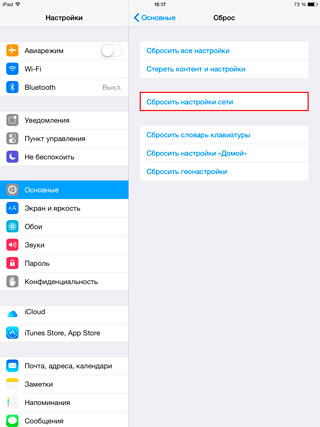
Если ничего не помогает, можно скинуть настройки сети. Осторожно, слетят сохранённые пароли к Wi-Fi точкам. Заходим в Настройки - Основные - Сброс и нажимаем «Сбросить настройки сети».
Другая SIM-карта

Если iMessage всё ещё не активируется, можно попробовать запустить её с другой SIM-картой. После чего, вернуть свою симку на место и снова включить службу. Такая перезагрузка может решить первые две проблемы, но вряд ли остановит поток СМС в другую страну.
Привязка к почте
Обидно, но стопроцентного способа решить проблему бесконечных СМС на британский номер не существует. Ведь, возможно, дело не в iPhone пользователя, а в СМС-шлюзе оператора. Если никак не получается включить iMessage по своему номеру - то проще привязать службу к почте, чем терять деньги.
Тут придётся доставать бубен и немного с ним поплясать.
Выключаем iMessage, вытаскиваем SIM-карту, подключаемся к Wi-Fi сети. Заходим в Настройки - Сообщения , включаем службу. Вводим Apple ID, подтверждаем, если попросит.

Заходим в «Отправка/приём» и видим, что номер телефона неактивен, ставим галочку возле нужного e-mail адреса.

Готово.
Согласен, неудобно, придётся давать свою почту, чтобы переписываться через iMessage. Но всё равно лучше, чем ничего.
Самой Apple неплохо было бы ограничить количество служебных СМС, чтобы нивелировать затраты пользователей в случае недобросовестного поведения операторов.
Прекрасная программа, уменьшающая возможности сотовых операторов засовывать руку в наш кошелек, но иногда способная вывести нас из себя. Самое неприятное когда она "теряет" сообщения, но не менее раздражающей является ошибка активации вашей Apple ID и получения сообщения:
“Waiting for Activation/Activation unsuccessful/Not Working”Прежде чем начать действовать по данному алгоритму необходимо убедиться, что все подготовительные действия сделаны правильно:
- Убедиться, что телефон знает ваш номер. Для этого запускаете приложение Телефон и переходите на закладку Контакты. Если у вас отключены все фильтры, то самым первым номером будет ваш номер. Если его там нет, то идете в Настройки > Телефон > Мой Номер и вводите его в формате +7 (xxx) xxx-xx-xx.
- Убедитесь, Дата и Время в телефоне установлены правильно это в Настройки > Основные > Дата и время. Убедитесь, что часовой пояс установлен правильно.
- Убедитесь в наличии сети. В некоторых случаях операторы могут мешать регистрации, как неправильно настроенный Wi-Fi. Лучше если оба канала будут работать. В некоторых случаях отправка сообщения об активации делается с помощью международного SMS, поэтому убедитесь, что на счету у оператора есть средства.
Вариант 1. Через авиарежим.
Как это не странно звучит, но очень часто такой метод помогает, когда не работает регистрация в iMessage в вашем iPhone.
- Выключите в Настройках iMessage и FaceTime
- Включите "Авиарежим", автоматически будут отключены сотовая сеть и WiFi
- Включите WiFi
- Вернитесь в Настройки > Сообщения и включите Сообщения.
- Введите ваш Apple ID.
- Вернитесь в Настройки и отключите Авиарежим
- Сейчас вы должны получить уведомление, что оператор может взимать плату за SMS. Нажмите Ok. Если его нет, то выключите и включите iMessage еще раз.
- Через небольшой промежуток времени все должно сработать.
- Вы должны увидеть серым цветом ваш номер и адрес электронной почты, привязанной к Apple ID. Немного позже, после проверки на Apple, все должно заработать.
Вариант 2
Помогает реже.
- Перейти в Настройки > Сообщения > Отправка/прием.
- Выберите вашу учетную запись и нажмите "Выйти"
- Выключите Сообщения.
- Выключите WiFi, немного подождите и включите его.
- Включите iMessage
- Введите данные учетной записи снова.
Вариант 3
Данный вариант является кардинальным и его стоит использовать после того, как вы убедитесь в неработоспособности первых двух. Данный вариант сбрасывает настройки и установленные пароли в телефоне.
- Сделать синхронизацию с компьютером и сделать архивную копию содержимого телефона. Чтобы в случае необходимости у вас была возможность восстановить данные в телефоне.
- Перейти в Настройки > Основные > Сброс > Сбросить все настройки.
- Телефон перезагрузится
- Перейти Настройки > Сообщения
- Включить iMessage двойным нажатием "Home" перейти в меню активных задач.
- Выгрузить из памяти программу "Настройки"
Установил я свжее обновление Mac OS 10.13.4 и у меня отвалились сразу два приложения: Facetime и iMessage, и функция Handsoff. Обнаружил это через день или два, когда нужно было созвониться с коллегами. Запустив программу, увидел форму ввода Apple ID и пароля. Ввожу и получаю «При активации произошла ошибка. Попробуйте позже».
«Ок, Гугл!»
На сайте поддержки Apple есть несколько рекомендаций , которые не помогли. В их числе:
- проверить корректность настроек даты и времени;
- проверить, подключен ли я к интернет;
- проверить правильность Apple ID;
- сбросить память NVRAM и другие.
Попробовал все, но результат никакой. Выйти и снова войти в учетную запись iCloud — тоже не помогло.
На форумах видел в том числе рекомендации «переустановить», «восстановить» и т. д. Сбрасывать систему к первоначальному виду был не мой вариант, т. к. это отняло бы кучу времени на повторную установку всех программ и настройку самого компьютера под себя.
Что помогло восстановить работу
Звонок в службу поддержки Apple . Уже потом подумал: «А чего сразу-то не позвонил?». Проблема была решена за 10 минут.
Сначала пообщался в чате, описал проблему и те действия, которые я уже успел проделать. Меня попросили чуток подождать и позвонили.
Оказалось, что FaceTime и iMessage на моём Macbook заблокированы на серверах Apple за какой-то спам. Тут у меня были вот такие глаза о_О, т. к. эти программы я использую для общения с тремя-четырьмя коллегами и всё.
Специалист поддержки на мой скромный вопрос «как так?!» ответил, что, возможно, произошла ошибка при обновлении и разблокировал приложения.
После перезагрузки компьютера заработала и функция Handsoff.
Какой вывод я сделал. Если возникает проблема с компьютером Apple, то не стоит слишком долго «курить форумы» и пытаться найти решение в сети. Достаточно сначала проделать те действия, которые рекомендует сама компания на своём сайте поддержки, а если не помогло, то позвонить/написать им. Получится быстрее.
Несмотря на высокую степень дружелюбности системы iOS, все же иногда у пользователей возникают разнообразные проблемы, одной из которых может стать невозможность активации iMessage. Об этом при попытке воспользоваться сервисом сообщает устройство, выводя на дисплей сообщения «Ожидание активации», «Не удалось выполнить активацию» или «При активации произошла ошибка». Что делать в таких случаях?
Исправляем проблему активации iMessage
Вариантов по устранению проблемы активации сервиса передачи сообщений несколько.1. Перезапуск iMessage.
Во-первых, можно попробовать просто перезапустить iMessage. Сделать это можно в «Настройки» > «Сообщения». Отключите iMessage, перезагрузите устройство и вновь запустите службу передачи сообщений.
Не помогло? Идем дальше.
2. Сброс настроек сети.
Избавить себя от томительно-бесконечного ожидания активации может сброс настроек сети. Для этого запустите приложение «Настройки» и идите в «Основные» > «Сброс» > «Сбросить настройки сети». После перезагрузите устройство и попробуйте вновь запустить iMessage.
3. Укажите свои данные. Вероятно, устройство вас не опознало, поэтому пробуем указать информацию о себе. Для этого запускаем приложение «Настройки» и переходим в раздел «Почта, адреса, календари», где нас интересует пункт «Мои данные».
Здесь нам необходимо, в открывшемся списке контактов, выбрать самих себя. Не нашли свое имя? Запускаем приложение «Контакты» и добавляем информацию о себе. После указания данных «ожидание активации» в iMessage должно прекратиться.
4. Выход/вход в учетную запись iMessage.
Зайдите в приложение «Настройки», отыщите раздел «Сообщения», где нас интересует строка «Отправка/прием». В подразделе «Отправка/прием» можно выполнить выход из учетной записи, тапнув по AppleID, а затем вновь залогиниться.
5. Перепрошивка iPhone или iPad.
На случай тотального нежелания сервиса активироваться на вашем устройстве рекомендуется выполнить перепрошивку девайса. Инструкция по перепрошивке iPhone или iPad
Если вы не нашли ответа на свой вопрос или у вас что-то не получилось, а в комментаряих ниже нет подходящего решения, задайте вопрос через нашу . Это быстро, просто, удобно и не требует регистрации. Ответы на свой и другие вопросы вы найдете в разделе.
iMessage и FaceTime - удобные сервисы для общения пользователей техники Apple между собой. Однако увы - штатной возможности удалить номер телефона, к которому идет привязка, нет. Поэтому может получиться так: вы поставили в телефон на время другую SIM-карту, с нее произошла активация этих сервисов, и после того, как вы вернули старую SIM-карту, номер не сменился, и активация соответственно заново не проходит.
Для того, чтобы сбросить номер, для начала нужно перейти в Настройки > Сообщения и в FaceTime, где нужно выйти из своего Apple ID, после чего нужно отключить эти сервисы:

Теперь зайдите в Настройки > Телефон и проверьте, верно ли указан ваш номер, и если неверно - измените его. После этого зайдите в Настройки > Основные > Сброс и сбросьте настройки сети (внимание - удалятся все пароли и настроенные VPN-соединения):

Все, после перезагрузки включите эти сервисы (если это не произошло автоматически), и настройка произойдет с текущим номером телефона.