
Мультиплексирование стеков протоколов. Что предпринять при отсутствии сетевых протоколов Windows если отсутствуют сетевые протоколы Windows Протокол мультиплексора
Увеличение пропускной способности
- увеличение полосы пропускания пропорционально количеству адаптеров в группе. К примеру, если объединить в NIC Teaming два сетевых адаптера со скоростью 1 Гбит/с, то общая полоса пропускания составит 2 Гбит/с;
Отказоустойчивость
- при выходе из строя одного из адаптеров в группе, связь ни на секунду не прерывается и остальные сетевые адаптеры поменяют вышедший из строя.
Технология NIC Teaming не нова, но ранняя ее реализация зависела от производителей сетевого оборудования. Возможность объединять сетевые адаптеры в группу средствами ОС появилась только в редакции начиная с Windows Server 2012. Эта технология позволяет объединять в группу адаптеры разных производителей, единственное ограничение - все они должны работать на одной скорости. Ограничение по количеству объединяемых сетевых адаптеров в NIC Teaming равна 32.
Настройка
По умолчанию режим «NIC Teaming» в Windows server 2012 R2 отключен. Для его активации открываем «Server Manager» и заходим в свойства сервера, далее нажимаем: Объединение сетевых карт (NIC Teaming).
В Задачах (Tasks) выбираем пункт Создать группу (New Team).
Режим поддержки групп (Teaming mode) определяет режим взаимодействия группы с сетевым оборудованием:
1. Не зависит от коммутатора (Switch Independent)
- группа работает независимо от коммутатора, никакой дополнительной настройки сетевого оборудования не требуется. Этот режим позволяет подключать адаптеры одной тиминговой группы к разным свичам для защиты от сбоя одного из них. настройка по умолчанию;
2. Статическая поддержка групп (Static Teaming)
- режим с зависимостью от сетевого оборудования. Все адаптеры группы должны быть подключены к одному коммутатору. Порты коммутатора, к которым подключены адаптеры группы, настраиваются на использование статической агрегации каналов;
3. LACP
- режим с зависимостью от сетевого оборудования. Коммутатор настраивается на использование динамической агрегации каналов с использованием протокола «Link Aggregation Control Protocol» (LACP).
Режим балансировки нагрузки (Load Balancing mode) определяет, каким образом распределять сетевой трафик между адаптерами группы:
1. Хэш адреса (Address Hash)
- при передаче сетевого трафика на основании MAC или IP-адресов отправителя и получателя вычисляется хеш (некое число). Это число привязывается к определенному физическому адаптеру и в дальнейшем весь трафик от этого отправителя будет идти через этот адаптер;
2. Порт Hyper-V (Hyper-V Port)
- в этом режиме осуществляется привязка адаптера teaming группы к определенному порту виртуального свича в Hyper-V. Этот режим используется в том случае, если на сервере активирована роль Hyper-V.
Резервный адаптер (Standby adapter)
позволяет назначить один из адаптеров группы в качестве резервного. В нормальном состоянии резервный адаптер не используется для передачи трафика, но при выходе любого адаптера группы из строя сразу занимает его место и трафик продолжает передаваться без перерывов. Но даже без резервирования выход из строя одного адаптера в NIC Teaming не приведет к прерыванию сетевого соединения, потому что, нагрузка будет автоматически распределена по оставшимся адаптерам.
Команда создания группы «NIC Teaming» в powerShell:
New-NetLbfoTeam -Name First-team -TeamMembers ″Ethernet″,″Ethernet 2″ ` -TeamingMode SwitchIndependent -LoadBalansingAlgorithm TransportPorts
После создания группы, в окне «Сетевые подключения» появиться еще один сетевой адаптер, который как раз и является виртуальным адаптером созданной группы, при этом если посмотреть свойства физического сетевого адаптера, то мы увидим, что все компоненты кроме протокола мультиплексора сетевого адаптера отключены (выделено желтым).
По большей части данная проблема связана с недоработками компании Microsoft, так как встречается данная проблема, зачастую, именно в Windows 10. На данный момент, некоторые сдвиги в данном вопросе существуют и уже нет массового возникновения проблемы, но ещё осталось множество пользователей, у которых встречаются такие неприятные последствия использования системы.
Несмотря на текст ошибки, в основном эта проблема не является следствием удаленных файлов протоколов, да и вероятность, что пользователь сам нашел бы и изменял такие настройки крайне маленькая, вирусы напротив ценят интернет соединение, так как используют его для своих целей и вредить здесь не стали бы. Так что же делать, если отсутствуют сетевые протоколы в Windows 10? Ответ Вы найдете в нашей статье.
Проблема в неправильной работе программ
Однозначного ответа, что конкретно становится причиной такой ошибки — нет, но практичным путём определено несколько вариантов решения такой проблемы, которые будут приведены ниже. Исходя из того, что большинство пользователей, столкнувшихся с данной задачей, приобрели её после обновления системы до 10-ой версии, соответственно причиной может быть приложение, которое неправильно работает в системе.
Известные программы, которые могут вызывать проблемы с доступом к сети можно разделить на две ниши: одни из-за несовместимости, а другие вместо фильтрации трафика и определения вредоносного контента напрочь блокируют его.
К первой группе можно отнести такое приложение как LG Smart Share. Ко второй, следует отнести антивирусные программы, в основном это Nod 32 и Avast Premier, таким образом, если у вас установлено одно из этих приложений или подобное, попробуйте обновить его или удалить.
Диагностика неисправности сетевых подключений
Эта функция в Windows является встроенная и нередко помогает справиться с проблемой, чтобы воспользоваться ей вам следует:
1.Открыть панель «Пуск»;
2.Пройти на вкладку «Панель управления»;
5.Внизу страницы вы увидите пункт «Устранение неполадок»;

Сбрасываем настройки до заводских
Тем не менее, далеко не всегда получается восстановить правильную работу интернет соединения благодаря такому методу, хотя по сути он и способен был бы помочь, но диагностика сопровождается всё такой же ошибкой, в таком случае можно воспользоваться командной строкой.
Читайте также: Как восстановить заводские настройки на ноутбуке?
Благодаря командам, представленным ниже вы сможете сбросить настройки сетевого подключения к первоначальным.
1.Запустить строку «Выполнить»;
2.В неё вставите команду netsh interface ipv4 reset;
3.После этого воспользуйтесь ещё одной netsh interface ipv6 reset;
4.Следующей введите netsh int ip reset, порядок роли не играет.
Сбой в работе драйверов
Возможно, что сбой произошел непосредственно в драйвере сетевого устройства, чтобы возобновить правильную работу попробуйте просто пере подключить интернет. Если вам не поможет этот вариант, тогда сперва удалите текущие драйвера, прежде скачав новую версию для вашей сетевой карты, так как автоматически устанавливаются они не всегда, для этого:
1.Нажмите правой кнопкой по плитке «Мой компьютер»;
2.Затем перейдите в «Свойства»;
3.После этого вам следует в левом меню выбрать пункт «Диспетчер устройств»;
4.Проверьте раздел «Сетевые адаптеры», в котором должна отображаться ваша сетевая карта и сделайте двойной щелчок по ней;

5.Перейдите на вкладку «Драйвер»;
6.В конце страницы будет кнопка под названием «Удалить», нажмите на неё;

7.Теперь откройте вкладку «Действие» в диспетчере;
8.И произведите клик по «Обновить конфигурацию оборудования»;
9.Перезагрузите компьютер.
В идеале драйвер должен сам по себе переустановиться и проблема может быть решена, но если в автоматическом режиме этого не случилось, вам пригодится программа, которую вы скачали прежде, установите драйвер в ручном режиме.
Исправление в выборе DNS IP
Случаются сбои, при которых поставляется неверный DNS адрес, возможно, он сбился вследствие каких-либо манипуляций или установленного оборудования. Существует несколько видов получения адресов, одним из них есть автоматическое получение, если ваш провайдер его поддерживает, другой вид – это задать адрес вручную. Здесь можно воспользоваться или общественным адресом Google или узнать поддерживаемый DNS вашего провайдера, чтобы изменить адрес нужно:
1.Откройте «Центр управления сетями и общим доступом» сделать это можно нажав правой кнопкой по значку подключения в панели уведомлений;

3.Нажмите по вашей сети правой кнопкой и выберите пункт «Свойства»;
4.Нажмите в перечне компонентов на «Протокол интернет версии 4 (TCP/IPv4)» и выберите свойства;

5.Теперь задайте нужный вариант работы интернета с DNS сервером, можете указать 217.168.64.2 и 8.8.8.8;

6.Проделайте тоже самое с «Протокол интернет версии 6 (TCP/IPv6)».
Сброс настроек роутера
Подробно останавливаться на этом пункте не будем, так как на нашем сайте уже есть статья, в которой более подробно описаны действия по возврату настроек роутера к заводским. Ознакомьтесь со статьёй, она не точно соответствует задаче, но косвенно задевает данную тему и в ней указаны нужные действия.
Если у Вас остались вопросы по теме «Отсутствуют сетевые протоколы в Windows 10, что делать?», то можете задать их в комментариях
Программное обеспечение, которое устанавливается на Windows, не всегда работает корректно. Об этом уже давно известно всем людям, что пользуются этой операционной системой. Особенно часто проблемы возникают с адаптерами сети, ведь если есть хоть малейшая несовместимость, то человеку придется самостоятельно искать решение проблемы, пока не будет найден оптимальный вариант для установки.
Одной из наиболее распространенных ошибок является проблема, связанная с протоколом мультиплексора сетевого адаптера. Это одна из самых важных настроек при подключении интернета, и когда она выдает ошибку, то стоит обязательно с ней разобраться, иначе будет невозможно пользоваться сетью. Чтобы решить проблему существует несколько способов, зависящих от ее проявления.
Причины возникновения проблемы часто не связаны с действием пользователя, ведь есть много новичков, которые сталкиваются с неработающей сетью и думают, что проблема в них, что они где-то случайно нажали не на ту кнопку или сделали другое целевое действие направленное на ручное изменение параметров сети.
Такое случается крайне редко, поэтому не стоит волноваться о том, что человек сам провоцирует возникновение ошибки, так как на систему может повлиять множество факторов, которые не зависят от пользователя.
Существует несколько причин появления проблемы и способов решения.
Некорректная работа ПО. Эта проблема решается довольно просто, но для этого придется выполнить несколько действий. Для начала нужно проверить устанавливались ли обновления на операционную систему. Если устанавливались, то обязательно следует провести их откат для того, чтобы протокол смог заработать и восстановилось интернет-соединение.
Если же обновлений не было, то причина проблемы может крыться в некоторых новых программах, с которыми протокол не имеет совместимости. Чтобы исключить такую возможность достаточно удалить установленные в последнее время программы, после которых протокол перестал работать.
Если это ПО важно для пользователя, то можно попытаться установить программу снова, но уже в другой сборке.
Драйверы. Это одна из наиболее распространенных проблем, которые связаны с программным обеспечением для компьютера. Драйверы имеют свойство часто морально устаревать, даже если аппаратное обеспечение для них самое современное.
Также стоит отметить драйверов, ведь они часто “слетают” в моменты установки новых программ, после которых приходится их на ново искать и устанавливать. Если драйверы пропали после обновления, то стоит сделать действия описанные выше, и просто сделать ее откат до предыдущих настроек. Этот же вариант поможет, если у драйверов возникли конфликты с устанавливаемым программным обеспечением.
Если же драйверы были утеряны в результате установки программы пользователем, то стоит выбрать подходящий программный пакет драйверов. Большое количество качественных и актуальных драйверов сегодня есть в сборках.
Когда пользователь не может идентифицировать, с каким именно драйвером случилась проблема, то ему необходимо делать переустановку целого пакета драйверов. Если же он может идентифицировать утерянный драйвер, то сможет скачать его на соответствующем портале. При этом обязательно проверить ПО на наличие вирусов.
Изменения DNS. Даже если изменения не были внесены вручную пользователем, то они все равно могут появиться в результате некорректной работы определенных программ или целого ряда других причин. В любом случае, эта проблема является наиболее простой для решения.
В настройках этого сервера достаточно выбрать автоматический режим, что поможет быстро и качественно решить данную проблему.
Диагностика неполадок. Если изменения в протокол или другие связанные элементы работы сети были внесены вручную пользователем, то обязательно следует отменить изменения, а если это уже невозможно, то надо следует восстановить настройки вручную.
Также может потребоваться скачивание драйверов, ведь пользователи часто могут сами их удалить.
Если проблемы возникают по другим причинам, то обязательно стоит сделать все эти действия поочередно и смотреть, на каком из них система станет работать.
К сожалению, другого варианта решения данной проблемы пока не существует, поэтому владельцам программного обеспечения от Windows рекомендуется запастись терпением, вспомнить, какие последние изменения могли быть внесены и заняться устранением итогов данных изменений.
Если же самостоятельно решить проблему не удалось, то рекомендуется перенести свои данные на внешние носители и переустановить операционную систему. Также можно воспользоваться помощью профессионалов, которые смогут сами заняться решением данной проблемы.
Если при попытке диагностики неполадок при неработающем Интернете или локальной сети в Windows 10 вы получаете сообщение о том, что на этом компьютере отсутствуют один или несколько сетевых протоколов, в инструкции ниже предлагается несколько способов исправить проблему, один из которых, надеюсь вам поможет.
Однако, прежде чем начать, рекомендую отключить и подключить заново кабель к сетевой карте ПК и (или) к роутеру (в том числе проделать то же самое с кабелем WAN к роутеру, если у вас подключение по Wi-Fi), так как случается, что проблема «отсутствуют сетевые протоколы» вызвана именно плохим подключением сетевого кабеля.
Еще один способ исправить проблему с подключением и Интернетом в данной ситуации, срабатывающий для некоторых пользователей Windows 10 - отключение NetBIOS для сетевого подключения.
Попробуйте по шагам выполнить следующее:

Примените сделанные настройки и перезагрузите компьютер, а затем проверьте, заработало ли подключение так, как нужно.
Программы, вызывающие ошибку с сетевыми протоколами Windows 10
Подобные проблемы с Интернетом могут вызывать и сторонние программы, устанавливаемые на компьютер или ноутбук и какими-либо хитрыми способами использующие сетевые подключения (мосты, создание виртуальных сетевых устройств и т.д.).
Среди замеченных в вызывающих описываемую проблему - LG Smart Share, но это могут быть и другие похожие программы, а также виртуальные машины, эмуляторы Android и подобного рода ПО. Так же, если в последнее время в Windows 10 что-то менялось в части антивируса или фаервола, это тоже могло вызывать проблему, проверьте.
Другие способы исправить проблему
Прежде всего, если проблема у вас возникла внезапно (т.е. ранее все работало, а систему вы не переустанавливали), возможно, вам смогут помочь .
В остальных же случаях чаще всего причиной проблемы с сетевыми протоколами (если вышеописанные методы не помогли) являются не те драйвера на сетевой адаптер (Ethernet или Wi-Fi). При этом в диспетчере устройств вы все так же будете видеть, что «устройство работает нормально», а драйвер не нуждается в обновлении.
Как правило, помогает либо откат драйвера (в диспетчере устройств - правый клик по устройству - свойства, кнопка «откатить» на вкладке «драйвер», либо принудительная установка «старого» официального драйвера производителя ноутбука или материнской платы компьютера. Подробные шаги описаны в двух руководствах, которые упомянуты в начале этой статьи.
Не так давно, автор этих строк столкнулся с неприятной ситуацией – один из компьютеров, отлично работающий ранее, был подключен к роутеру на новом месте с помощью проводного соединения. От этого роутера исправно получают интернет несколько устройств, а вот сам новичок работать отказывался, выдавая ошибку: “Сетевой адаптер не имеет допустимых параметров настройки IP”.
То есть патч-корд, он же кабель Ethernet, отлично обеспечивает интернетом исправно гудящий системный блок, а при подключении к многострадальному системнику последний упорно игнорирует подключенный интернет.
Что эта за ошибка, и как от нее избавиться – давайте разбираться вместе.
Пробуем выключить и включить
Признаюсь сразу – в моем случае мне помог старый добрый способ. Я просто обесточил роутер, а потом заново подсоединил его к электрической сети, и все заработало самостоятельно. Однако, до того, как я попробовал этот чудодейственный метод, мне пришлось основательно изучить проблему.
Поэтому, первым делом попробуйте “выключить, а потом снова включить” Ваше проблемное устройство, а также перезагрузите роутер. Ну а вдруг – мне же в итоге помогло?
Также Вы можете включить и отключить интернет-подключение вручную. Для этого пройдите в меню “Изменение параметров адаптера”. Отыскать его можно следующим способом:
Нажмите правой кнопкой мышки на иконку соединения и выберите “Центр управления..”

Также Вы можете воспользоваться следующим способом: нажмите на клавиатуре Win + R , наберите ncpa.cpl и подтвердите ввод клавишей Enter .
В открывшемся окне выберите свое соединение и нажмите отключить, а потом точно также, с помощью правой кнопки мышки, нажмите включить.

Проверяем соединение. Не помогло? Двигаемся дальше.
Обновляем IP адрес
Пробуем обновить IP адрес автоматически. Для этого мы используем командную строку.
Запускаем командную строку и вводим следующий код:
ipconfig /release
ipconfig /renew
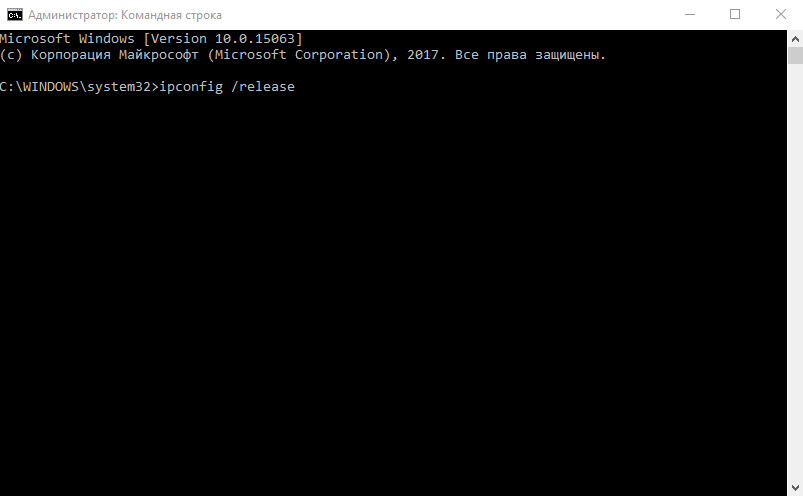
Этот способ самый безопасный, и, скорее всего, самый бесполезный.
Сбрасываем протокол TCP/IP
Попробуем сбросить сетевые настройки. Для этого вновь используем командную строку, а затем вводим следующие запросы:
netsh int ip reset
netsh int tcp reset
netsh winsock reset

После перезагружаем компьютер. Опять не то? Пробуем следующее.
Пробуем другие способы решения ошибки: “Сетевой адаптер не имеет допустимых параметров настройки IP”
- Попробуйте отключить антивирус или сторонний фаервол.
- Удалите Сетевой адаптер в Диспетчере устройств , и перезагрузитесь. После подобной экзекуции произойдет автоматическая переустановка драйверов. Если не произошла, попробуйте скачать драйвера с официального сайта производителя.
- Удалите программу Bonjour от Apple, если она установлена у Вас – иногда она бывает причиной сбоя.
- Проверьте, не отключена ли сетевая карта в BIOS .
Надеюсь, Ваша проблема решиться также легко и безболезненно, как и в моем случае. На всякий случай стоит проверить исправность кабеля и сетевого адаптера. Попробуйте отсоединить и подсоединить кабель обратно. Обновите драйвера, операционную систему. Если не помогло, может, стоит