
Пизап фотошоп на русском языке. Pizap фотошоп – отличный онлайн фоторедактор в вашем браузере
В настоящее время снимки хорошего качества можно получить на любом смартфоне средней стоимости. А если что-то пошло не так – любое изображение можно подправить при помощи специальной программыф. Широко рекламируемый фотошоп имеет ряд недостатков и я ряде случаев его инструменты доступны лишь на платной основе. Вместо него можно использовать бесплатные фоторедакторы, которые вполне справятся с редактированием личных фотографий. Одним из таких редакторов является PiZap. До недавнего времени программа была представлена лишь на английском языке, но совсем недавно вышла русифицированная версия.
Что предлагает Пизар
Главная страница сайта – яркая и красочная:
Основное отличие Пизапа – в нем необязательно регистрироваться: можно сразу же начинать делать удивительные вещи, используя всю катушку возможностей программы. После нажатия иконки «Открыть Пизап» открывается три направления работы фоторедактора:
 Давайте рассмотрим, что предлагает пизап в каждом пункте своих возможностей.
Коллажи
Микс из нескольких фотографий выглядит всегда очень интересно. Особенно, когда изображения «склеиваются» посредством хорошего фоторедактора.
После нажатия почему-то возвращается английский язык – видимо, русификаторы не стали утруждать себя переводом других частей проекта, ограничившись главной страницей сайта.
Тем не менее, смотрим, что может нам предложить программа коллажирования. Входим на сайт. Если у вас не установлена последняя версия Adobe, придется повозиться и установить ее.
Ждем, пока появится страничка:
 Нам предлагают больше десятка проектов будущего коллажа:
 Как можно видеть – часть проектов бесплатна, часто помечена литерами PRO. Это значит, что за использование коллажей такого типа придется платить.
Возьмем самый простой проект из двух фото и попробуем составить коллаж.
 Добавим картинки в верхнюю и нижнюю часть (возле надписи add photo+). Добавлять фотки можно разными способами – с компьютера, с облачного диска, с внешних источников.
Два изображения скомбинировались в такую картинку:
 Справа – инструменты, помогающие сделать коллаж более интересным. Можно нарисовать рамку или добавить на задний план еще одну картинку, увеличить (уменьшить) картинки в коллаже или округлить края:
 Мы рассмотрели лишь малую часть возможностей редактора. а самом деле их гораздо больше. Панель различных фишек и дополнений размещена сверху коллажа. Попробуйте применить их самостоятельно. К примеру, так:
 Готовый коллаж можно сохранить на компьютере:
 Или разместить в соцсетях. Для загрузки или размещения найдите над инструментами две основные кнопки:
 Фоторедактор
Перейдем ко второй части проекта. Фоторедактор – один из самых популярных запросов в сети. он помогает выглядеть моложе, стройнее, привлекательнее… ну, хотя бы на фотографиях.
Для начала нам предлагают выбрать фото:

 Изменяем изображение, используя различные инструменты слева на панели:
 Изображения корректируются, в них добавляются различные фишки, текст, вырезки из других фото. Да все, что угодно. Вот небольшие изменения с этой фотографией:
 Изображение можно даже «дорисовывать « самостоятельно. Для этого внизу панели инструментов изображена кисть.
Выбираем краску – и в путь:
Изображение можно даже «дорисовывать « самостоятельно. Для этого внизу панели инструментов изображена кисть.
Выбираем краску – и в путь:
 Неважно, что котик получился не совсем, как котик. Для самых требовательных можно сделать и так.
Если вы увлекаетесь фотографией, вы наверняка любите обрабатывать снимки в различных техниках на компьютере, и как сделать коллаж из фото онлайн быстро и креативно, вам не менее интересно. Специально для вас создан фоторедактор «ПиЗап», позиционирующий себя в качестве функционального онлайнового фотошопа. Весьма простой в использовании, PiZap охватывает широчайший спектр трансформаций, какие только вы можете представить себе с вашими собственными фотоснимками. И хотя «ПиЗап» на русском языке в планах на будущее, интуитивно понятный интерфейс дает возможность разобраться в нем даже новичку, не знающему английского.
Как использоваться фоторедактор онлайн с эффектами PiZap
Для начала вам нужно войти на сайт «ПиЗап» фотошоп – он очень прост: pizap.com. Далее вам следует просто нажать на кнопочку Start, после чего появится окошко, предлагающее пользователю выбирать, что ему хочется сделать с собственными фото. Фотошоп «ПиЗап» имеет меню, включающее в себя 7 пунктов:
1) Collages (фотоколлаж онлайн);
2) Edit Photo (Редактирование фото);
3) Backgrounds (Создание фонов);
4) Selfie (Создание сэлфи онлайн);
5) Draw (Создание рисунков);
6) Facebook Timeline Cover (Обложка для ленты в Фейсбуке);
7) Twitter Header Cover (Создание обложки Твиттера).
Выбрав вкладку Collages, вы получите возможность создать свой фотоколлаж онлайн бесплатно. С этой целью вы выберете форму своего будущего творения из множества вариантов, после чего приступите непосредственно к его созданию. Снимки можно загружать в «ПиЗап» онлайн с компьютера, странички в Фейсбуке, Инстраграме или фотографируясь на вебкамеру. Загруженные снимки редактируются посредством спецменю, расположенного над рабочим окошком. Вы можете применять онлайн-фильтры, создавать темы, вставлять стикеры, рисовать граффити, — в общем, делать со своим коллажем буквально все, что только душе угодно. Закончив работу, просто нажмите Save, и можете размещать свой фотошедевр в любой из соцсетей.
Фоторедактор «ПиЗап» онлайн позволяет также редактировать снимки, добавляя к ним всевозможные фильтры и эффекты, переворачивая, удаляя и приближая фото, добавляя (или убавляя) его яркость и контрастность и т. д.
Не менее увлекательно будет и поэкспериментировать с фонами, доступ к максимально возможному количеству которых вы сможете получать, входя на сайт этого фотошопа через аккаунт Фейсбука, Твиттера или же почту e-mail.
Бесплатный фоторедактор онлайн позволяет также фоткаться на вебкамеру, используя функцию «Сэлфи». А «Рисование», например, напоминает хорошо знакомый всем Paint. В фотопедакторе онлайн PiZap работать проще простого, убедитесь в этом лично!
Как редактировать фото в PiZap
Первым делом необходимо загрузить фото на сервис. Для этого открываем раздел «Загрузить фото с компьютера» и выбираем из библиотеки понравившийся снимок. Программа фоторедактора содержит много фильтров и иных полезных эффектов.
Они загружаются одновременно с фото.
Можно добавить еще один снимок, чтобы вырезать из него нужный фрагмент и вставить его в первое изображение.
Основной набор инструментов для работы со снимком располагается на панели управления под фотографией. С помощью них можно поменять контрастность, яркость, отобразить снимок зеркально и т. д.
Как редактировать фотографии в piZap, где скачать его
Прежде, чем начать работу с изображением, находим сам редактор. Программа написана на английском, чтобы получить фотошоп pizap на русском языке, воспользуйтесь браузером с функцией перевода страницы.
Чтобы загрузить фото в редактор, выполняем следующие действия:

Стоит отметить, что интерфейс сервиса не переводится на русский язык.
PiZap оснащен функциями фотошопа, понятными всем пользователям. Ими легко воспользоваться в режиме онлайн, причем сервис не требует регистрации и внесения денежных средств.
Фоторедактор пизап содержит основные инструменты для коррекции качества изображения:
Рис 5. Меняй параметры перетаскивая бегунок
Редактирование указанных свойств осуществляем посредством перетаскивания бегунка у соответствующей позиции, результат сразу отображается на фотографии.
PiZap - программа для рисования комиксов
РiZap – программа для рисования комиксов, благодаря которой можно сделать мем из фото. В интерфейс заложены все необходимые для этого инструменты: окна реплик, разные стили текста, возможность совмещать несколько изображений в один лист, готовые шаблоны и стикеры.
Создать необычную композицию из фото друзей проще простого:
Рис 10. Можно добавить комиксы
Так можно создавать множество собственных комиксов. Если хочется сделать мем, воспользуемся соответствующими шаблонами
Рис 11. Можно применять различные фильтры
Современные любители рисования используют piZap как инструмент создания картины для срисовывания карандашом. Для этого желаемое изображение преобразуют в черно – белое, на котором присутствует масса оттенков, воспроизводимых карандашным грифелем.
Рисовать на компьютере пони из известного мультика с помощью пизап несложно – использование кисти и её функций подобно работе в paint, только вход в отдельную программу не требуется.
Пизап коллаж
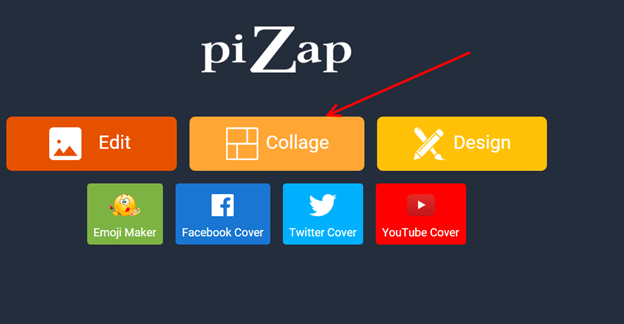
Рис 12. Создай свой коллаж из фоток
Фотоколлаж представляет собой совмещение нескольких фотографий в одну общую композицию. Чтобы сделать его, необходимо воспользоваться соответствующим разделом:
Рис 13. Выбирай понравившийся шаблон
Пизап содержит невероятное количество шаблонов для создания коллажей. В левом вертикальном меню выбираем группу заготовок, удивляемся их разнообразию и щелкаем на понравившийся макет:
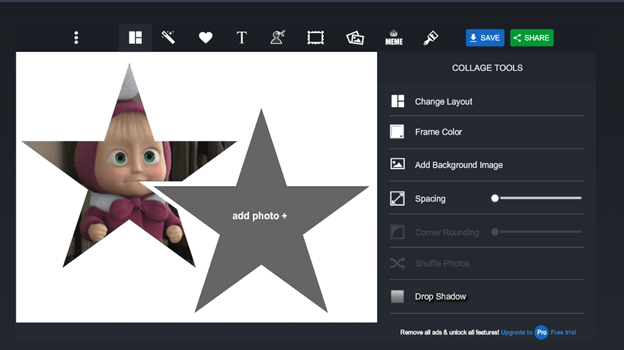
Рис 14. Редактор макетов и вставки фото
Редактор выводит выбранный вариант, в него мы вставляем картинки. Для этого нажимаем на фигуру под фото и выбираем источник, вставляем, двигаем:
рис 15. Продолжаем редактировать с помощью меню справа
Правое меню позволяет проработать фон и размеры окошек
Таким образом можно создать любой фотоколлаж, который станет отличным подарком кому угодно: родителям, друзьям, коллегам.
ПОСМОТРЕТЬ ВИДЕО
Надеюсь рассказ получился, осталось лишь пожелать удачи в освоении. Теперь вы знаете, что такое фоторедактор пизап и умеете пользоваться программой.
Фоторедактор Пизап позиционирует себя как онлайн фотошоп. Легкий в использовании, Пизап охватывает широкий спектр модификаций, какие только можно выполнить с собственными фотографиями на русском языке. Но, обо всем по порядку.
Как пользоваться Pizap
Итак, после того, как вы вошли на онлайн фотошоп Пизап. Не теряем времени и нажимаем кнопку Start. Дальше появляется окошко, которое дает пользователю выбрать, что именно он хочет сделать со своими фото. Меню состоит из семи пунктов:

Начнем с пункта первого — Коллажи. Выбрав вкладку Коллажи Вам предоставляется возможность создать фотоколлаж похожий как в фотошопе Аватан . Для начала выберете форму. Их там очень много. После того, как определились с формой, можно клепать сам коллаж. Снимки загружаем в фоторедактор Пизап с компьютера, Фейсбука, Инстраграма или фотографируемся на веб — камеру. После того, как все фотки загружены, приступаем к редактированию. Вверху над окошком есть специальное меню. Применяем онлайн фильтры, вставляем стикеры, создаем мемы, рисуем граффити, в-общем делаем с коллажем все, что душе угодно. После того как закончили, нажимаем Save и готовимся размещать шедевр собственного творчества во всех существующих соцсетях.
Переходим к следующему пункту меню Пизап — Редактировать фото . Загружаем снимок с компьютера, сервисов типа Инстаграма или же фоткаемся на веб — камеру и начинаем облагораживать фото. Верхняя строка меню по сути ничем не отличается от той, что была в пункте Коллажи. Те же фильтры, стикеры и тому подобное. Внизу же появляется новая строка — функции редактирования. Здесь можно перевернуть фото, удалить и приблизить, добавить (или убавить) яркости и контрастности, схожие функции с онлайн Авазун . После обработки — также нажимаем Save.
Третий пункт меню в онлайн фотошопе Пизап — это Фоны , как можно догадаться, они позволяют выбрать красивую картинку для фона фотографии. Нажимаем на звездочку — выбираем понравившийся рисунок и кликаем по нему мышкой. Редактируем по собственному желанию и сохраняем. Для тог, чтобы получить доступ к максимальному количеству фоновых картинок нужно войти на сайт через Фейсбук, Твиттер или почту e-mail.
Меню Сэлфи позволяет сделать фото через веб-камеру с различными эффектами. Вот, собственно и все, что нужно знать об этой вкладке.
Пункт Рисование мало чем отличается от известного всем Paint. Здесь можно нарисовать граффити с помощью обычных инструментов, обработать и сохранить. В фотопедакторе Пизап все очень просто.
Последние пункты меню — Обложки для Твиттера и Фейсбука позволяет создать фото специально для главных страниц этих социальных сетей.
Онлайн сервис Pixlr — это аналог Pizap, но значительно упрощенный
В отличие от описанного выше Пизап фотошопа, Pixlr позволяет загружать фото онлайн только с компьютера или непосредственно с веб-камеры. Главное меню предлагает пользователю выбрать, будет ли он использовать веб-камеру или же выберет уже готовый снимок. Далее Pixlr предлагает наложить на фото различные эффекты, оформить его в рамочку и применить понравившиеся фильтры. В — принципе, сервис неплохой, но по функциональности значительно уступает Pizap. Можете попробовать применить к изображению фильтры Pixlr ниже.
Доброго времени, друзья! Что такое пизап фотошоп онлайн-фоторедактор? Вообще, это очень простая программка с большим набором различных модификаций. Если установлен piZap , то тяжелый мощный Photoshop вроде как уже и не нужен. Еще одним достоинством фоторедактора piZap я считаю то, что его можно установить даже на мобильное устройство на базе IOS или Android. Давайте сегодня рассмотрим все преимущества этой программы и научимся с ней работать.
Пизап фотошоп онлайн — как нужно работать с piZap?
Когда вы переходите по ссылке на пизап фотошоп онлайн, то выходите на страницу, где вам нужна только кнопка «Старт». Можно, конечно, зарегистрироваться или закачать программу на компьютер или мобильное устройство.

После этого выплывает окно с тремя формами. Выбираете, что именно вам нужно сделать:
- -collage (создание коллажей);
- -edit (редактирование фотографий);
- -design (работа с фонами).

Я думаю, стоит рассмотреть каждый пункт по отдельности, да?
В этой форме вас ждет множество разнообразнейших форм. Какие бы цели вы не преследовали при создании фотоколлажей, 100 % найдете тут то, что вам точно подойдет.

Выбрали форму, теперь добавим нужные фотографии в те места, которые указываются на фоне. Фотографии одинаково просто добавляются как с компьютера/ смартфона, так и с Instagram, Facebook или же прямо со снимка веб-камеры. Одновременно с добавлением фото открывается и режим редактирования. Вы можете перемещать фотографии по фону, как душа пожелает, полет творческой фантазии вообще не ограничен. Вашим задумкам помогут и наборы инструментов: инструменты коллажа, стикеры, фильтры, текст, рамки и т.д.

Когда вы создадите свой коллаж, можно будет его сохранить в любых социальных сетях или просто скачать в память устройства.
Edit

Загружаете фото, для его редакции вам предоставлен тот же набор инструментов, что и в collage. Единственное, что эта форма не отягощена фонами, а настроена только на редактирование уже существующих фотографий.

Эта форма понравится тем, кто любит выкладывать в соцсетях красивые фотографии. Здесь можно подобрать красивый фон в различных стилях и подготовить фото специально для страниц в социальных сетях.
Проще говоря, фоторедактор пизап фотошоп онлайнлегок в обращении, а на выходе получаются отличные отредактированные фото, которые под силу сделать с первого раза любому новичку фотошопа.
Пизап фотошоп онлайн — Пару слов о фоторедакторе piZap

Сегодня для получения качественного снимка достаточно достать из кармана смартфон, а раньше следовало обратиться к фотографу, который имеет в своем распоряжении профессиональный фотоаппарат и другую амуницию.
В связи с общедоступной возможностью создавать фото и обрабатывать их, возникло множество . В одной шеренге с ними стоят онлайн-фоторедакторы, которые предлагают широкий функционал без скачивания и установки на компьютер, без обязательной регистрации на ресурсе.
Согласитесь, что такие условия притягательны для пользователей.
PiZap – один из ярких представителей онлайн-фоторедакторов, который предлагает своим пользователям смотреть на жизнь и фотографию с юмором.
Как говорят, лучше один раз увидеть, чем сто раз услышать, поэтому сразу перейдем на официальную страницу PiZap .
Здесь находятся основные разделы ресурса: сообщество, личный кабинет, информация об условиях использования, о помощи, активные кнопки для скачивания приложения на различные виды устройств, а также основная кнопка «Start» для входа в фоторедактор.

Начнем работу в фотошопе PiZap, нажатием на кнопку «Start».

В следующем окне мы увидим плитку из возможных действий:
Оранжевая плитка «Collages» приведет пользователя к созданию коллажа.
Синяя «Edit photo» предложит загрузить фото с компьютера для дальнейшей обработки.
Бардовая «Selfie» активизирует веб-камеру для создания фото в онлайн-режиме.
Зеленая плитка «Backgrounds» даст возможность работать пользователю со слоями.
Чтобы перейти к использованию непосредственно фоторедактора , необходимо нажать на синюю плитку, а затем загружаем фото.
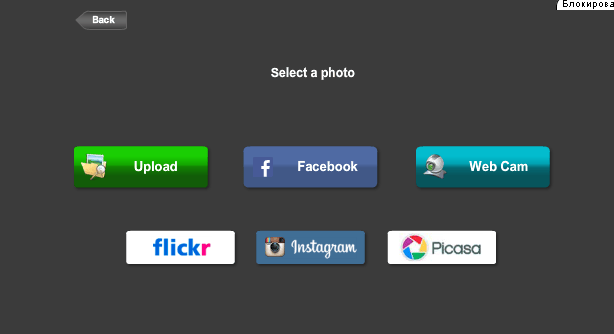
Как видим, это можно сделать не только с папки на компьютере, но и с других источников: веб-камеры, Facebooc, flickr, Instagram, Picasa.
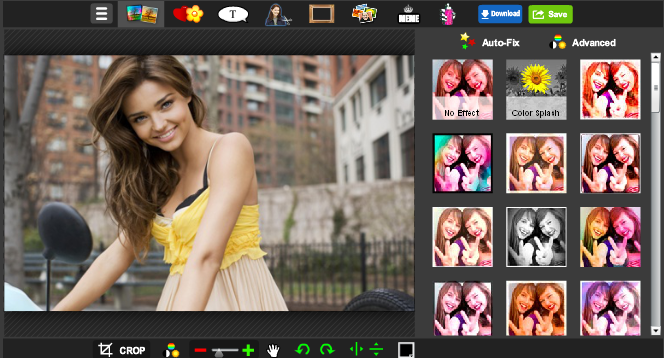
В центре располагается загруженное изображение, сверху расположены и различными опциями, снизу первоначальные действия с фотографией, такие как обрезка, поворот, масштаб, контраст.
Область редактора справа представляет собой рабочую часть, где располагаются инструменты выбранного действия или эффекта. При первичной загрузке в этом месте находятся фильтры, так как вкладка «Фильтры» располагается сверху первой в ряду.
При выборе другой вкладки изменится и набор инструментов справа.
Для примера выбреем вторую вкладку со стикерами и посмотрим, что изменится.
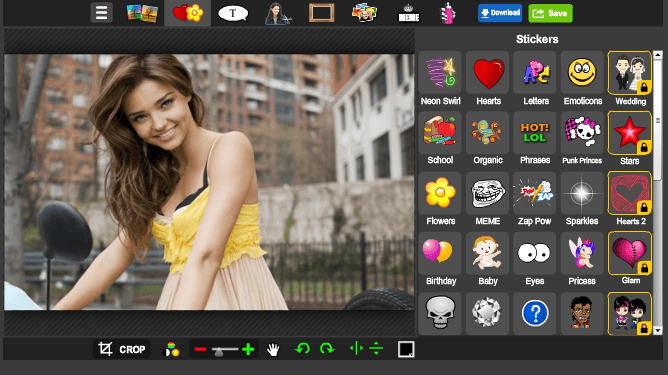
Как видим, справа в рабочей области появились другие инструменты, точнее – стикеры. Для их использования необходимо выбрать категорию, а затем в появившемся списке найти подходящий стикер и перетянуть в центральную часть редактора на фотографию.
Следующая вкладка сверху называется «Text» . С ее помощью можно оживить объект на фотографии и заставить его разговаривать.

Для этого следует написать текст в специальном поле и выбрать форму облака, в котором и будет размещаться надпись. Затем подогнать размер, форму облака и сохранить изменения.
Важно помнить, что герои piZap говорят только на английском. Иначе текст вставить не получится.
Переходим во вкладку «Cut Out Tool » - опция для вставки фрагмента с другой фотографии в редактируемое изображение.

Загружаем другое фото, редактируем. Для этого есть две активные панели инструментов:
Для рисования;

Для вырезания с помощью формочек.

Вот что получилось в результате.

Следующая вкладка представляет собой кладезь рамок на любой вкус.

Здесь представлено несколько категорий рамок, среди которых каждый подберет себе по вкусу.
Вкладка «Add Foto» подойдет тем, кто хочет сделать симбиоз двух фотографий в одной. Для этого достаточно загрузить вторую фотографию и поместить ее на первую.

Во вкладке «Create a MEME» находится три активных набора инструментов:
- «MEME» - создание изображение со смешной подписью.
- «KEEP CALM AND…» - закончи утверждение, и помести его себе на фотографию.
Стикеры с мордашками мемов. Каждый найдет подходящего к ситуации и под настроение.

Последняя вкладка «Paint» позволит рисовать на фотографии в двух режимах:
В стиле граффити. В таком случае следует выбрать вид исполнения и мышкой дорисовать элементы на фотографии.
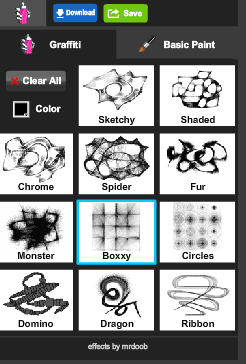
Или воспользоваться стандартным набором для рисования: краской, карандашом и теркой.
Результат обработки фотографии можно отправить в социальную сеть или сохранить на компьютер с помощью специальных кнопок. Онлайн-фоторедактор piZap имеет свои отличия от других аналогичных сервисов и немаловажные. Здесь пользователь получает возможность творить и осваивать новые техники рисования. Поэтому ресурс заслуживает внимания.