
Скачать программу для файлов типа rar. Как открыть файл rar
Добрый день, сегодня я расскажу и покажу на примерах с помощью каких программ можно открывать файлы в формате RAR. Архиваторы RAR, ZIP, CAB являются одними из самых распространённых программ, их обгоняют только операционные системы и браузеры. Почему? Так как большинство материалов и программ в интернете храниться в сжатом виде в архивах. А чтобы их открыть и вытащить из них информацию вам нужно скачать один из архиваторов.
Я расскажу о программе, которой пользуюсь давно, ещё с покупки первого компьютера. Называется данная программа WinRAR и является самой популярной программой для открывания rar архивов. Программа WinRAR каждый день используется миллионами людей по всему миру для и экономии места на ПК. Так как вы задаетесь вопросом «как открыть файл rar» , то наверняка мало знакомы с данной программой. Ниже для вас я подготовил небольшую инструкцию.
Как открыть файл rar?
Первым делом вы должны скачать и установить WinRAR. Для вас я подготовил свежую и рабочую версию, которая установлена на моём компьютере. Кстати перед публикацией в блог все программы я устанавливаю на свой компьютер, проверяю их работоспособность и наличие вирусов. Чтобы скачать программу WinRAR нажмите на кнопку ниже.
Даю ссылку на сайт разработчика. В списке языков выбираете русский и версию программу. Делаю так, чтобы вы всегда могли получать последние версии программ.
После загрузки нажмите два раза на файле WinRAR.exe и установите программу. Установка проходит очень быстро , можно устанавливать сверху на устаревшие версии WinRAR. Вот так выглядит главное окошко.
Теперь вам осталось нажать «Файл -> Найти архив» и выбрать нужный вам файл с расширением «.rar». Откроется содержимое данного rar файла, вы можете скопировать его куда угодно. Например, можете просто перетащить файлы из WinRAR на рабочий стол.
Если у вас возникнут проблемы или вопросы, задавайте их в комментариях ниже. Я обязательно отвечу и помогу вам. Надеюсь, я понятно объяснил как открыть файл rar.
Файлы RAR это файлы архивы в формате RAR. Данный формат архивов был создан Евгением Рошалом, известным российским программистом. Кроме формата RAR он разработал популярный файловый менеджер FAR Manager, а также программы архиваторы RAR и WinRAR.
Как и в любом архиве в файле RAR может содержаться множество файлов других форматов. При этом внутри архива сохраняется структура папок. А сами файлы могут быть сжатыми или зашифрованными. Для того чтобы получить доступ к файлам, которые хранятся в архиве RAR, его необходимо разархивировать. В данной статье мы расскажем о том, как открыть файл RAR, для того чтобы извлечь информацию.
Программа 7-Zip обладает простым и легко понятным интерфейсом. Кроме этого программа переведена 74 языка.
Скачать программу 7-Zip можно на официальном сайте .
PeaZip – простой . Программа PeaZip позволяет открывать файлы в формате RAR. Кроме этого с помощью данного архиватора можно разархивировать такие форматы как ACE, CAB, CHM, ARJ, DEB, ISO, CPIO, Java archives, LZMA, NSIS installers, LZH, PET/PUP, PAK/PK3/PK4, форматы OpenOffice.org, RAR, RPM, SMZIP, U3P, Z, XPI, ZIPX.

Скачать программу PeaZip можно на официальном сайте .
IZArc – простой бесплатный архиватор. Как и PeaZip, данный архиватор может , среди которых 7-ZIP, ACE, ARC, A, ARJ, BH, BIN, B64, BZ2, C2D, CDI, BZA, CAB, DEB, ENC, CPIO, GZ, GZA, IMG, ISO, GCA, JAR, LHA, HA, LZH, MBF, LIB, MDF, NRG, PAK, MIM, PDI, RAR, RPM, PK3, TAZ, TBZ, TAR, TGZ, UUE, WAR, TZ, YZ1, Z, XXE, ZIP и ZOO. Среди необычных функций нужно отметить возможность конвертации архивов из одного формата в другой.

Скачать программу IZArc можно на официальном сайте .
Платные программы для открытия файлов RAR
WinRAR – архиватор от разработчика формата RAR. Программа распространяется как shareware. То есть ее можно использовать бесплатно до 40 дней, после чего нужно приобрести лицензию. Архиватор WinRAR позволяет распаковывать архивы в таких форматах как RAR, CAB, LZH, TAR, GZ, ACE, ARJ, BZIP2, JAR, UUE, ISO, 7z и ZIP. Нужно отметить, что архиватор WinRAR это единственный архиватор, с помощью которого можно .
Скачать программу WinRAR можно на официальном сайте .
Как открыть файл RAR с помощью 7-Zip
Продемонстрируем, как можно открыть файл RAR на примере программы 7-Zip. После установки программы 7-Zip в контекстном меню файлов появится новый пункт – 7-Zip.
Для того чтобы открыть файл RAR щелкните правой кнопкой мышки по файлу и откройте пункт меню «7-Zip». После этого выберите пункт «Открыть архив».
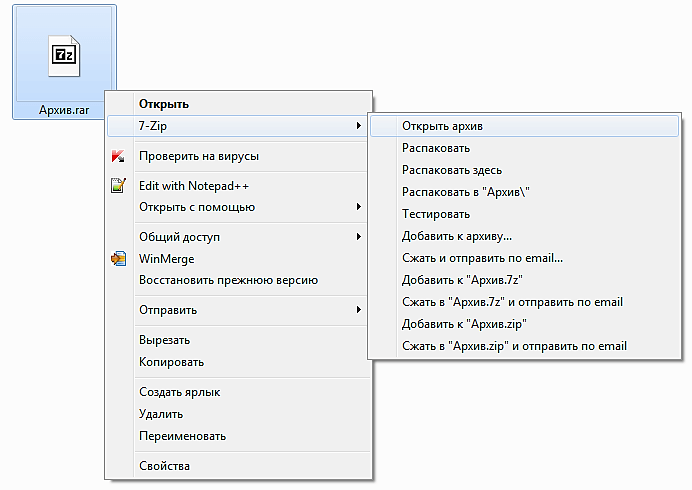

Для того чтобы извлечь файлы с RAR архива можно воспользоваться кнопкой «Извлечь», которая расположена на панели программы, или просто «перетащить» файлы с программы 7-Zip в нужную вам папку.
Rar – формат архива, поддерживающий создание многотомных архивов, разбитые на несколько сжатых частей. Они имеют расширение rxx (вместо хх числа от 00 до 99). Использует одноименный алгоритм. Занимает мало места ни диске благодаря алгоритму с высокой степенью сжатия. Разработан отечественным разработчиком, назван по его фамилии. Им же и была написана программа для работы с ним (WinRAR). Несмотря на то что формат является закрытым, кроме WinRAR его поддерживает большинство бесплатных архиваторов.
Чем открыть файл с расширением rar
- – бесплатный архиватор, с помощью которого можно просматривать, редактировать, создавать и распаковывать архивы. Обеспечивает полную поддержку 10 форматов (создание и распаковка) и частичную (просмотр и распаковка) около 15. Внешне приложение простое и понятное, внешний вид легко настроить с помощью тем.
- Power Archiver – мощное бесплатное приложение, но кроме бесплатной редакции есть и платные. Бесплатная версия предоставляет стандартный набор функций – распаковка, просмотр, редактирование и создание архивов. Поддерживается большое количество форматов.
- Zipx – бесплатное приложение, ориентированное на работу с zipx архивами. Кроме zipx поддерживается много других форматов. Интерфейс приложения довольно простой, разобраться в нем не составит труда. Позволяет проверять архивы на наличие ошибок и генерировать их хеш.
- – Бесплатная программа для работы с архивами. Ориентировано на работу с архивами семейства zip. Обладает простым и понятным интерфейсом, который состоит из меню в верхней части и основных кнопок управления под ней. Быстро работает даже на слабых компьютерах, обладает высокой скоростью сжатия и распаковки архивов.
Документ с расширением RAR представляет собой архив со сжатыми данными, в котором содержится несколько других файлов и папок. Аббревиатура расшифровывается как Roshal ARchiver (основана на фамилии создателя формата). RAR-файл по сути является обычной папкой, но для ее открытия и извлечения содержимого необходимо специальное программное обеспечение. Основной программой для открытия файлов RAR можно считать rar архиватор "WinRAR" от компании RarLab.
Что находится в файлах.RAR
При загрузке программ пользователю для скачивания обычно доступен именно архив RAR. Это часто практикуется на сайтах, где происходит обмен файлами. Распространители программного обеспечения иногда помещают установочные пакеты в RAR-файл, чтобы сжать их до меньшего размера - это позволит загружать их быстрее, чем обычно.
Файлы RAR могут быть зашифрованы в архиваторе, чтобы их содержимое оставалось открытым только для тех, кто знает пароль. Архив также пригодится в тех случаях, когда пользователь хочет отправить целый список файлов - вместо того, чтобы загружать каждый отдельно, можно объединить их в RAR-файле, а затем сделать его вложением электронного письма.
Как только вы откроете архив RAR, появится возможность извлечь данные, а затем использовать их, как и любой другой файл на вашем компьютере.
Чем открыть файл.RAR
RAR является стандартным форматом архивной программы WinRAR. Единственная проблема WinRAR в отсутствии бесплатной версии. Однако существует множество бесплатных аналогов, за которые не придется платить - 7-Zip. PeaZip и jZip - это еще две альтернативы для работы с RAR.
Пользователи которые не знают как открыть rar на Mac имеют возможность загружать и использовать Keka, Unarchiver или RAR Extractor Free для распаковки таких архивов.
Другой способ - использование онлайн-сервиса Unzip-Online или облачных хранилищ, которые позволяют открывать файлы RAR без установки какого-либо программного обеспечения.
На чтение 8 мин. Просмотров 5.4k. Опубликовано 11.09.2017
Очень часто пользователи задаются вопросом: «Как открыть RAR файл?». Данный формат файлов достаточно популярен и используется во всех версиях Windows, Linux, MacOS и даже на Android, но почему-то вызывает сложности при открытии у пользователей.
RAR – это специальный формат сжатия файлов, по сути это архив, который имеет высокую степень сжатия из-за этого, он приобрел высокую популярность в сети интернет.
Для открытия RAR архивов чаще всего используется общепризнанная утилита WinRAR, которая позволяет как создавать архивы, так и извлекать из них файлы.
При работе с приложением WinRAR пользователь может создавать составные и многотомные архивы, а также устанавливать на них пароль. На данный момент, существует огромное количество различных архиваторов, которые умеют работать с форматом сжатия Rar. Предлагаю рассмотреть самые лучшие программы для разных операционных систем.
Как открыть RAR файл в Windows
Если вы уже успели обратить внимание, то, наверное, заметили, что по умолчанию в есть стандартная возможность открывать только Zip архивы. Поэтому, пользователи часто просто не могут открыть RAR архив пока не скачают специальную утилиту. Если вы не знаете, что именно вам нужно, то рассмотрим несколько вариантов.
WinRaR
Наверное, самый популярный архиватор для операционной системы Windows. WinRar умеет не только открывать и извлекать файлы из архива, но и позволяет пользователю создавать архивы самостоятельно.
Скачать программу как всегда можно с официального сайта разработчика – www.win-rar.ru/download/ .
Стоит обратить внимание на тот факт, что программа является условно бесплатной. Есть 30 дневная пробная версия, которая позволяет пользователю ознакомиться со всеми функциями.
С установленной программой WinRar для того, чтобы поместить файл в архив, достаточно щелкнуть по нему правой кнопкой мыши и выбрать пункт «Добавить в архив».
Для того, чтобы распаковать сжатый файл, достаточно щелкнуть по нему левой кнопкой мыши и в открывшемся окне программы нажать на кнопку «Извлечь», которая находится в панели инструментов.
Основные функции WinRAR:
- Возможность создавать архивы не более 8Гб;
- Есть , прикрепление электронной почты, блокировка архива и другое;
- Восстановление поврежденных архивов;
- Наличие файлового менеджера;
7-zip
Еще один не менее популярный архиватор, созданный в 1999 году. Главным плюсом 7-zip является то, что он совершенно бесплатный и имеет открытый исходный код. Программа имеет две версии:
- Версия с графическим интерфейсом;
- Версия для командной строки;
Как и предыдущий архиватор, 7-zip отлично справляется с Rar архивами, а также поддерживает работу с такими типами файлов как: tar, gz, tb2, wim, 7z. Кстати, основным форматом сжатия, для данной программы является Zip. 
Пользователь по своему усмотрению может установить сразу несколько архиваторов на свой ПК, но по умолчанию архивы будут открываться в WinRar.
Основные достоинства программы:
- Отличная скорость создания и распаковки архивов;
- Поддержка собственного формата 7z, который имеет больше преимуществ перед zip;
- Простой и понятный интерфейс, позволяющий пользователям быстро разобраться с функциями.
FreeArc
Еще один абсолютно бесплатный архиватор с открытым исходным кодом. Если вы будете иметь в своем арсенале установленный FreeArc, то у вас не возникнет вопросов, как открыть RAR файл, так как программа умеет работать со всеми популярными форматами архивов.
Кстати, те кто уже успел поработать с данным архиватором, наверное, заметили, что у него отличная скорость выполнения операций, поэтому он опережает многих своих конкурентов как минимум в два раза. 
Кстати, данный архиватор можно без труда подключить к таким популярным файловым менеджерам, как Total Commander и Far.
Отличительные стороны FreeArc:
- Высокая скорость работы;
- Возможность восстановление поврежденных архивов;
- Автоматическая сортировка архивов по дате, размеру и т.д.;
- Огромное количество настроек;
- Понятный интерфейс.
TUGZip
Менее известный бесплатный архиватор с открытым исходным кодом, который отлично себя зарекомендовал не только при работе с архивами, но с образами дисков.
Если стандартный функционал программы вас не устроит, вы без труда можете его пополнить специально созданными плагинами. 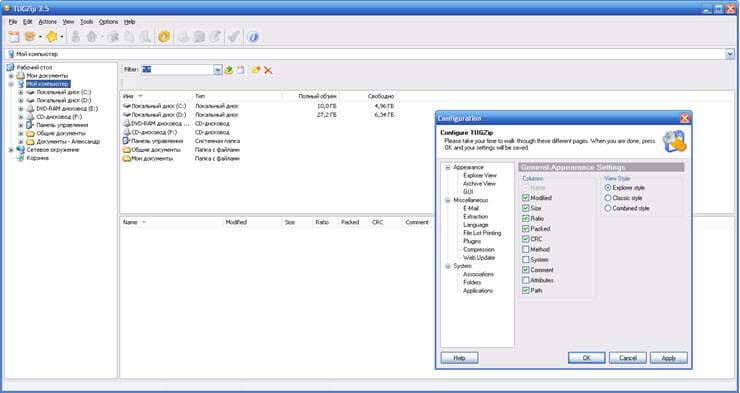
Главные особенности программы:
- Создание само распаковывающихся архивов;
- Работа с образами дисков: ISO, BIN, IMG и другими;
- Поддержка установки сторонних плагинов;
- Восстановление повреждённых архивов;
- Интеграция в контекстное меню проводника;
Я не буду перечислять все функции, которые имеет TUGZip. Как видите, их здесь предостаточно и, наверное, даже больше, чем имеют самые популярные архиваторы. Кстати программа самостоятельно обновляется через интернет и имеет поддержку русского языка.
IZarc

Достаточно универсальный архиватор, который умеет работать еще с образами дисков.
Программа полностью бесплатная, поддерживает все современные форматы архивов и образов дисков. К главным достоинствам можно отнести следующее:
- Возможность преобразование архива в образ и обратно;
- Автоматическая интеграция в контекстное меню Windows;
- Сканирование архивов на вирусы, с использованием ;
- Поддержка русского языка;
Имея на своем компьютере данный архиватор, у вас больше не возникнет вопросов: «Как открыть Rar файл?».
Hamster Free ZIP Archiver

Достаточно интересный и в тоже время продвинутый архиватор, который сочетает в себе такие функции, которые не свойственны большинству архиваторов.
Он имеет возможности как:
- Загружать архивы в популярные облачные сервисы: DropBox, Yandex Disc, Google Drive и другие;
- Делиться ссылками, на создаваемые архивы, с друзьями и коллегами по работе;
- Поддерживает все популярные методы сжатия файлов;
- Имеет высокую степень сжатия.
Поэтому, если вы хотите идти в ногу со временем, то советую присмотреться к данному архиватору.
PeaZip
Завершает наш список архиваторов для Windows – PeaZip. Это свободно распространяемый бесплатный архиватор, который не требует установку на устройство. Достаточно скопировать программу на диск.
Так же PeaZip является графической оболочкой для других архиваторов. Программа имеет поддержку создания архивов собственного формата Pea. 
Основные функции программы:
- Работа с многотомными архивами;
- Поддержка всех современных архивов;
- Проверка целостности архивов;
- Создание зашифрованных архивов;
В общем стандартный набор функций, который есть во многих архиваторах.
Как открыть RAR файл на мобильных устройствах Android и iOS
Как правило, на многих мобильных устройствах уже предустановлены различные архиваторы и файловые менеджеры, которые умеют работать с RAR архивами. Причем, большинство файловых менеджеров позволяют просматривать архивы, таким образом, как будто пользователь открыл обычную папку.
Если же на вашем устройстве не оказалось программы для открытия архива, то можно воспользоваться предложенными ниже вариантами.
Популярные программы для открытия RAR архивов на Android

Total Commander – популярный файловый менеджер, перекочевавший с компьютеров на мобильные устройства. С его помощью вы можете без проблем открывать архивы на своем смартфоне, правда интерфейс программы несколько сложный, из-за этого многие пользователи ищут альтернативные программы.
ES File Explorer – еще один очень популярный файловый менеджер, который помимо своих основных задач, имеет ряд дополнительных функций, которые отлично работают на рутированных устройствах.
FX File Manager – один из немногих файловых менеджеров, который умеет работать в двух оконном режиме. Правда не всегда будет удобным, для владельцев гаджетов с маленьким дисплеем.
Amaze File Manager – менее популярный, но достаточно шустрый файловый менеджер, который работает без зависаний. Полюбился пользователям из-за интерфейса, который подобен сервисам Google.
Лучшие программы для iOS умеющие работать с архивами.

File Manager – наверное один из продвинутых менеджеров, который понравится пользователям облачных хранилищ. Так как умеет загружать архивы в облако.
USB Disk Pro – позволяет выполнить пред просмотр файлов, а так же имеет еще кучу функций, которые понравятся как новичкам, так и продвинутым юзерам.
Documents 5 – лучший файловый менеджер, который позволяет выполнять поиск файлов на устройстве, производить копирование и перемещение, а так же добавлять в архив.
Как открыть RAR файл на Linux

Если вы используете на своем компьютере операционную систему Linux, то могу вас обрадовать. Вам не придется ничего искать и скачивать, так как дистрибутивы данной операционной системы уже имеют встроенные пакеты программ для работы с Rar архивами. Правда этот набор программ не имеет привычного графического интерфейса.
Чтобы их активировать откройте командную строку и введите:
Sudo apt-get install unrar p7zip-rar
После этого, вы сможете распаковать любой RAR архив, нажав по нему правой кнопкой мыши и выбрав пункт «Распаковать сюда».
Обратите внимание! Очень часто, если архив был создан в операционной системе Windows, и вы его распакуете в Linux (Ubuntu), то собьется кодировка имен файлов. Это случается при использовании unrar-free.
Если вам нужен классический архиватор для Linux c графическим интерфейсом, то рекомендую воспользоваться p7Zip – аналог 7-Zip.
Подведем итоги.
Сегодня мы с вами подробно рассмотрели, как открыть RAR файл на разных устройствах. Надеюсь, что после прочтения данной статьи у вас больше не возникнет вопросов какой программой пользоваться при работе с архивами. Как видите, существует достаточно много бесплатных и более продвинутых решений, которые во многом превосходят популярный WinRAR архиватор. Поэтому, какую программу выбрать вы должны решить сами.