
Соединить кабель сечением 4. Как соединить провода в распределительной коробке
Хоть и редко, но бывают такие ситуации, когда надо соединить два компьютера между собой без использования свитча. Есть несколько способов такого объединения. Это использование кроссированного патч-корда, использование lpt-кабеля и т.д. В этой статье мы расскажем вам, как воспользоваться кроссированным патч-кордом.
Материалы и инструменты
Кроссированный патч-корд (кабель, на концевых разъемах которого меняются местами желтая и зеленая пары) и два компьютера.
Технология
- Соедините оба компьютера кроссированным патч-кордом. Вставьте в сетевой порт первого компьютера один конец патч-корда другой конец кабеля подсоедините к сетевому порту второго компьютера.
- Убедитесь, что на каждом компьютере загорелись индикаторы на сетевых портах (предполагается, что оба компьютера у вас собраны и подключены к электропитанию).
- Поздравляем, первую часть вы выполнили. Вы объединили компьютеры физически. Осталось только настроить каждый из них программно, и дело сделано.
- Перейдите к настройке сетевой карточки по следующему пути: Пуск - Настройка - Панель Управления - Сетевые подключения - Подключение по локальной сети.
- Нажмите на значке «Подключение по локальной сети» правой клавишей мыши и выберите в появившемся меню пункт «Свойства».
- В открывшемся окне выберите компонент «Протокол Интернета TCP\IP» и нажмите на кнопку «Свойства».
- На вкладке «Общие» отметьте галочкой пункт «Использовать следующий IP - адрес». Вам сразу станут доступными для ввода поля с IP-адресом, маской подсети.
- Введите в поле «IP-адреса» следующий адрес - 192.168.0.101
- Введите в поле «маска подсети» следующий адрес - 255.255.255.0
- Нажмите на кнопку «Ок».
- Еще раз нажмите на кнопку «Ок».
- С целью настройки рабочей группы пройдите по следующему пути: Пуск - Настройка - Панель Управления - Система.
- В появившимся окне выберите вкладку «Имя компьютера».
- Нажмите на кнопку «Изменить».
- В образовавшемся окне заполните поле «Имя компьютера»: например, «comp1».
- Отметьте галочкой пункт «является членом рабочей группы».
- Введите имя рабочей группы «workgroup».
- Нажмите на кнопку «Ок».
- Еще раз нажмите на кнопку «Ок». Система предложит перезагрузить компьютер, чтобы изменения вступили в силу. Выполните перезагрузку.
- Произведите аналогичные действия для второго компьютера, только в качестве имени компьютера укажите «comp2». IP-адрес в данном случае будет выглядеть так: 192.168.0.102, маска подсети останется неизменной (255.255.255.0), как и имя рабочей группы («workgroup»).
- Перезагрузите второй компьютер.
Теперь вас можно поздравить с успешной настройкой и соединением двух компьютеров одним патч-кордом в небольшую сеть. Сделайте общедоступные каталоги на обоих компьютерах и пользуйтесь ими с удовольствием!
В первую очередь вы должны понимать, что в разных условиях могут применяться различные типы соединений. И их выбор зависит от конкретно поставленной задачи.
Например, соединять провода малых сечений до 2,5мм2 в компактной распредкоробке, гораздо удобнее клеммниками или зажимами. А вот если речь идет о штробе или кабельном канале, то здесь уже на первое место выходят гильзы.
Рассмотрим три наиболее простых и одновременно надежных вида соединений.
 Начнем с соединения типа СИЗ. Расшифровывается он как:
- С оединительный
- И золирующий
- З ажим
По виду напоминает простой колпачок. Бывает разных цветов.
Причем каждый цвет означает принадлежность к конкретным сечениям жил.
В этот колпачок вставляются жилы и скручиваются между собой.
Как делать правильно, сначала скрутить жилы и после этого одеть колпачок или закручивать их непосредственно самим СИЗом, подробно рассматривается в статье “ .”
В итоге, благодаря СИЗу у вас получается старая добрая скрутка, только сразу же защищенная и изолированная.
Вдобавок ко всему, с подпружиненным контактом, который не дает ей ослабнуть.
Кроме того, этот процесс можно слегка автоматизировать, применив насадку под СИЗы для шуруповерта. Об этом также рассказывается в вышеприведенной статье.
 Следующий вид – это клеммники Wago. Они также бывают разных размеров, и под разное количество соединяемых проводов – два, три, пять, восемь.
Ими можно стыковать между собой как моножилы, так и многопроволочные провода.
Причем это можно реализовать как в разных типах Ваго, так и в одном единственном.
Для многопроволочных, у зажима должна быть защелка-флажок, которая в открытом состоянии без труда позволяет вставить провод и зажать его внутри после защелкивания.
Эти клеммники в домашней проводке по заявлению производителя спокойно выдерживают нагрузку до 24А (свет, розетки).
Попадаются отдельные компактные экземпляры и на 32А-41А.
Вот наиболее популярные типы зажимов Wago, их маркировка, характеристики и под какое сечение рассчитаны:
Серия 2273 Серия 221-222 Серия 243 Серия 773 Серия 224


Есть еще и промышленная серия под сечения кабелей до 95мм2. Клеммы у них действительно большие, но принцип работы практически такой же, что и у маленьких.
Когда замеряешь нагрузку на таких зажимах, с величиной тока более 200А, и при этом видишь, что ничего не горит и не греется, у многих пропадают сомнения в продукции Wago.
Если у вас зажимы Ваго оригинальные, а не китайская подделка, и при этом линия защищена автоматическим выключателем с правильно подобранной уставкой, то такой вид соединения по праву можно назвать самым простым, современным и удобным в монтаже.
Нарушите какое-либо из вышеприведенных условий и результат будет вполне закономерным.
Поэтому не нужно ставить wago на 24А и при этом защищать такую проводку автоматом на 25А. Контакт в этом случае при перегрузке у вас выгорит.
Всегда правильно подбирайте именно клеммники ваго.
Автоматы, как правило, у вас уже стоят, и защищают они в первую очередь электропроводку, а не нагрузку и конечного потребителя.
 Также есть достаточно старый вид соединения, типа клеммных колодок. ЗВИ – зажим винтовой изолированный.
С виду это очень простое винтовое подключение проводов между собой. Опять же бывает под разные сечения и разнообразных форм.
Вот их технические характеристики (ток, сечение, размеры, крутящий момент винтов):

Однако ЗВИ имеет ряд существенных недостатков, из-за которых его нельзя назвать самым удачным и надежным соединением.
В основном таким способом можно соединить только два провода друг с другом. Если конечно специально не выбирать большие колодки и не пихать туда по несколько жил. Что делать не рекомендуется.
Такое винтовое подключение хорошо подходит для моножил, а вот для многопроволочных гибких проводов – нет.
Для гибких проводов вам придется их прессовать наконечниками НШВИ и нести дополнительные затраты.
В сети можно найти видеоролики, где в качестве эксперимента микроомметром замеряются переходные сопротивления на разных типах соединений.
Удивительно, но наименьшее значение получается у винтовых зажимов.
Но не следует забывать, что этот эксперимент относится к “свежим контактам”. А попробуйте сделать такие же замеры через год или два интенсивной эксплуатации. Результаты будут совершенно другими.
Соединение меди и алюминия
Зачастую попадается ситуация, когда необходимо соединить медный проводник с алюминиевым. Так как химические свойства меди и алюминия разные, то прямой контакт между ними, при доступе кислорода приводит к окислению. Нередко даже медные контакты на автоматических выключателях подвержены такому явлению.
Образуется оксидная пленка, возрастает сопротивление, происходит нагрев. Здесь рекомендуется применять 3 варианта, чтобы этого избежать:

Они убирают прямой контакт между алюминием и медью. Связь происходит через сталь.

Контакты разведены между собой по отдельным ячейкам, плюс паста предотвращает доступ воздуха и не дает развиваться процессу окисления.

 Третий простой способ соединения проводников это опрессовка гильзами.
Для стыковки медных проводов чаще всего применяют гильзы ГМЛ. Расшифровывается как:
- Г ильза
- М едная
- Л уженная


Для соединения чисто алюминиевых – ГА (гильза алюминиевая):


Для перехода с меди на алюминий специальные переходные ГАМ:


Что из себя представляет способ опрессовки? Все достаточно просто. Берете два проводника, зачищаете на необходимое расстояние.
После этого с каждой стороны гильзы проводники вставляются во внутрь, и все это дело обжимается пресс-клещами.
При очевидной простоте, есть в этой процедуре несколько правил и нюансов, при не соблюдении которых можно легко испортить, казалось бы, надежный контакт. Читайте об этих ошибках и правилах как их избежать в статьях ” ” и ” ”.

Для работы с проводниками больших сечений 35мм2-240мм2 используется гидравлический пресс.
До сечений 35мм2 можно применять и механический с большим размахом ручек.
Гильзу нужно обжимать от двух до четырех раз, в зависимости от сечения провода и длины трубки.
Самое важное в этой работе – это правильно подобрать размер гильзы.
Например при соединении моножил, гильзу обычно берут на размер меньшего сечения.
А еще таким образом можно соединить в одной точке одновременно несколько проводников. При этом будет использована всего одна гильза.
Главное полностью заполнить ее внутренне пространство. Если вы обжимаете одновременно три проводника, и у вас внутри остались еще пустоты, то нужно это свободное пространство ”забить” дополнительными кусочками того же провода, либо проводниками меньшего сечения.

Опрессовка гильзованием является одним из самых универсальных и надежных соединений, особенно при необходимости наращивания кабеля, в том числе вводного.
Изоляция при этом получается практически равноценной основной, при использовании еще и внешней трубки ТУТ в качестве кожуха.
Безусловно ни СИЗы, ни Wago, вы для этих целей использовать не будете, а вот гильзы ГМЛ – самое оно! При этом все выходит компактно и легко уменьшается хоть в штробе, хоть в кабельном канале.
Сварка и пайка
 Помимо всех вышеприведенных способов соединения есть еще два вида, которые опытные электрики по праву считают самыми надежными.
Да и не всегда даже с его помощью можно соединить алюминиевый моножильный провод с гибким медным многопроволочным. Кроме того, вы навсегда оказываетесь привязаны к розетке или удлинителю.
А если поблизости вообще нет ни напряжения, ни генератора?
При этом элементарные пресс-клещи наоборот, у 90% эл.монтажников как раз таки присутствуют. Не обязательно для этого приобретать самые дорогие и навороченные.
Например, аккумуляторные. Удобно конечно, ходи и только кнопочку нажимай.
Со своей задачей опрессовки хорошо справляются и китайские собратья. Причем весь процесс по времени занимает не более 1 минуты.
Бывают такие ситуации, когда нужно соединить два компьютера по сети, но при этом нет сетевого оборудования, через которое можно это сделать. В таком случае, дам несколько советов как соединить два компьютера своими силами.
Если на одном из компьютеров установлено две сетевые карты, тогда можно будет открыть доступ к интернету на обоих компьютерах.
Рассмотрим два варианта подключения. Первый вариант – когда на обоих компьютерах установлено только по одной сетевой карте. Второй вариант – когда на одном из компьютеров установлено две сетевые карты, в таком случае можно будет подключить к обоим компьютерам интернет.
Что нам понадобиться для подключения двух компьютеров по сети?
1. Само собой два компьютера, которые будем соединять в сеть.
2. Кросс кабель для подключения компьютеров напрямую.
3. Пара прямых рук.
Если у вас нет кросс кабеля, его можно приобрести в любом компьютерном магазине или на радио рынке. Если есть тяга сделать его самому, привожу ниже его распиновку
Выглядит готовый кабель вот так:
 Если у вас есть кабель, можно приступать к настройке сети между компьютерами.
Подключение компьютер+компьютер (с одной сетевой картой)
Первый и самый часто встречающийся вариант, когда в каждом из подключаемых компьютеров только по одной сетевой карте. В таком случае компьютеры можно соединить между собой, но они не будут иметь доступ к интернету. Схема подключения приведена ниже на картинке:
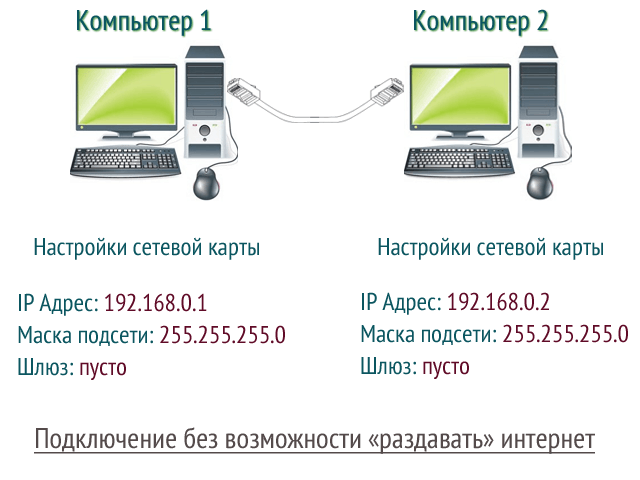 После физического подключения компьютеров кросс кабелем, вам нужно настроить сеть. Если вы знаете как настраивать сеть в компьютере, тогда вам просто нужно настроить сеть так, как показано на картинке. Если вы не знаете как настроить сеть, читаем далее.
Для настройки сети, заходим в Панель управления — Сеть и интернет — нажимаем на ссылку “Изменение параметров адаптера “.
 Два раза кликаем по сетевому подключению (у меня их два, физическая карта и виртуальная от )

и открываем свойства подключения
 В открывшемся окне, вам нужно открыть свойства “Протокола интернете версии 4 TCP/IPv4
”
В открывшемся окне, вам нужно открыть свойства “Протокола интернете версии 4 TCP/IPv4
”
 В открывшемся окошке устанавливаем галочку “Использовать следующие параметры
” и указываем параметры сети
В открывшемся окошке устанавливаем галочку “Использовать следующие параметры
” и указываем параметры сети
IP-адрес: 192.168.0.1
Маска подсети: 255.255.255.0
Основной шлюз: пусто

После этого жмем “ОК” — “Применить” и проделываем такую же манипуляцию на втором компьютере, только в IP-адресе указываем 192.168.0.2.
После этого, компьютеры начнут работать в одной сети. Проверить это можно с помощью пинга. Откройте командную строку на втором компьютере (Win+R — команда “cmd”) и введите в ней следующее:
ping 192.168.0.1
в ответ вы должны получить отчет об успешном обмене пакетами:
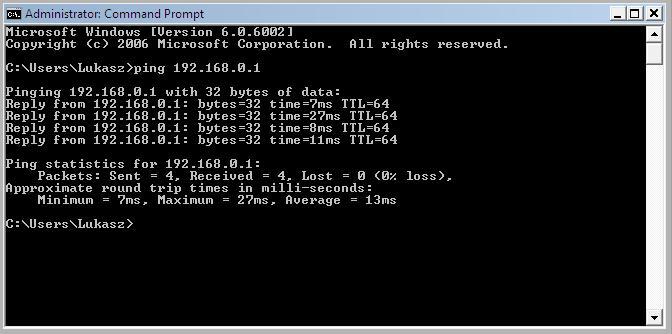 Точно так же проверьте и с первого компьютера, указав адрес 192.168.0.2. Если вы видите тоже самое, значит все сделали правильно и теперь у вас два компьютера в сети. Если пинг не проходит, проверяйте что сделали не так. Так же обращаю внимание что блокировать сеть могут брандмауэр или антивирус.
Подключаем в сеть компьютер+компьютер с возможностью выхода в интернет
Теперь поговорим о том как соединить два компьютера по сети с возможностью выхода обеих в интернет. Все это возможно при условии что на одном из компьютеров будет установлена дополнительная сетевая карта, в которую будет воткнут кабель интернета
 Настройки аналогичны описанным выше, единственно различие: вам нужно будет указать шлюз на обоих компьютерах.
Так же на компьютере который имеет выход в интернет нужно настроить раздачу интернета по сети. Для этого зайдем в свойства сетевого подключения (в котором указан адрес 192.168.0.1) и во вкладке “Доступ ” установим галочку
 Вот и все, после этого на обоих компьютерах должен работать интернет.
Как видите соединить два компьютера по сети не так уж и сложно, если остались вопросы, буду рад помочь в комментариях.
Доброго времени суток!
Эх, если в 90-е годы прошлого века компьютер был роскошью, то сейчас у многих дома не один, а несколько компьютеров/ноутбуков. Если соединить компьютеры в локальную сеть (в которой даже будет всего 2 устройства), можно получить неоспоримые преимущества:
- возможность открывать файлы расположенные на другом ПК, работать с ними и т.д. Теперь не нужно бегать туда-сюда с флешкой или диском;
- возможность сделать сетевой принтер (сканер, CD/DVD привод и пр.), и пользоваться им со всех ПК в локальной сети;
- возможность играть в сетевые игры (это отдельная и самая интересная возможность, о которой долго можно рассказывать).
В этой статье я хотел рассмотреть вопрос построения домашней локальной сети (и ее настройки), который будет полезен всем начинающим пользователям. Пойду по пути пошагового разбора, начну с вопроса подключения одного ПК к другому, затем рассмотрю настройку Windows, и как, собственно, расшарить (сделать доступными для локальной сети) папки, принтеры и т.д. И так...
При создании домашней локальной сети, чаще всего, применяют два варианта:
- соединяют два компьютера (ПК с ноутбуком, ПК с ПК и пр.) с помощью кабеля (его называют часто витой парой);
- приобретают спец. "коробочку", называемую Wi-Fi роутером. К роутеру, с помощью сетевого кабеля, подключают ПК, а ноутбуки, телефоны, планшеты и пр. устройства - получают доступ в интернет по Wi-Fi (самый популярный вариант на сегодняшний день).
Вариант №1 - соединение 2 ПК с помощью витой пары
Плюсы : простота и дешевизна (нужно 2 вещи: сетевая карта, и сетевой кабель); обеспечение достаточно высокой скорости, что не каждый роутер способен выдать, меньшее ко-во радиоволн в помещении.
Минусы : лишние провода создают путаницу, мешаются; после переустановки ОС Windows - требуется настройка сети вновь; чтобы интернет-доступ был на втором ПК (2), первый ПК (1) - должен быть включен.
Что необходимо : чтобы в каждом ПК была сетевая карта, сетевой кабель. Если планируете соединить более 2 ПК в локальную сеть (или чтобы один ПК был подключен к интернету, и одновременной был в локальной сети) - на одном из ПК должно быть 2-3 и более сетевых карт.
В общем-то, если на обоих ПК есть сетевые карты, и у вас есть сетевой кабель (так же называют Ethernet-кабель) - то соединить их при помощи него не представляет ничего сложного. Думаю, здесь рассматривать особо нечего.
Прим.: обратите внимание, обычно на сетевых картах начинает загораться зеленый (желтый) светодиод, когда вы подключаете к ней кабель.

Еще один важный момент!
Сетевые кабели в продажи разные: причем не только цветом и длиной . Дело в том, что есть кабели для подключения компьютера к компьютеру, а есть те, которые используются для подключения ПК к роутеру.
Для нашей задачи нужен кроссированный сетевой кабель (или кабель, опресованный перекрестным способом - здесь кто как называет).
В кроссированном кабеле - на концевых разъемах меняются местами желтая и зеленая пары; в стандартном (для подключения ПК к роутеру) - цвета контактов одинаковые.

В общем, если два ПК включены, работают, вы соединили их кабелем (светодиоды на сетевых картах заморгали), значок сети рядом с часами перестал отображать красный крестик - значит ПК нашел сеть и ждет ее настройки. Этим мы и займемся во втором разделе данной статьи.
Вариант №2 - соединение 2-3 и более ПК с помощью роутера
Плюсы : большинство устройств: телефоны, планшеты, ноутбуки и пр. получат доступ к сети Wi-Fi; меньшее количество проводов "под ногами", после переустановки Windows - интернет будет работать.
Минусы : приобретение роутера (все-таки, некоторые модели далеко не дешевы); "сложная" настройка устройства; радиоволны роутера ., более низкий пинг и подвисания (если роутер не будет справляться с нагрузкой).
Что необходимо : роутер (в комплекте к нему, обычно, идет сетевой кабель для подключения одного ПК к нему).
С подключением роутера, как правило, тоже проблем больших нет: кабель, идущий от интернет-провайдера, подключается в спец. разъем роутера (он часто так и называется - "Internet"), а к другим разъемам ("Lan-порты") подключаются локальные ПК. Т.е. роутер становится посредником (примерная схема показана на скриншоте ниже. Кстати, в этой схеме модема справа может и не быть, все зависит от вашего интернет-подключения) .

Кстати, обратите внимание на светодиоды на корпусе роутера: при подключении интернет-кабеля от провайдера, от локального ПК - они должны загореться и моргать. Вообще, настройка Wi-Fi роутера - это отдельная большая тема, к тому же для каждого роутера - инструкция будет несколько отличаться. Поэтому дать универсальных рекомендаций в одной отдельно взятой статье - вряд ли возможно...
Кстати, при подключении через роутер - локальная сеть, обычно, настраивается автоматически (т.е. все компьютеры, подключенные по сетевому кабелю - должны уже быть в локальной сети, останется пару небольших штрихов (о них ниже)). Главная же задача после этого - это настроить Wi-Fi подключение и доступ к интернету. Но т.к. эта статья про локальную сеть, на этом внимание я не заостряю...
Настройка локальной сети (Windows 7, 8, 10)
В этом подразделе статьи я дам универсальные инструкции, вне зависимости от того, как организована ваша локальная сеть: соединена через сетевой кабель, или с помощью роутера. Где настройки будут касаться конкретного варианта - будут пометки.
Примечание : все настройки актуальны для ОС Windows 7, 8, 8.1, 10.
Имя компьютера и рабочей группы
Аллегория: у каждого человека свое имя, фамилия, отчество, дата рождения, город и т.д. - нет совсем двух одинаковых людей. Так же и в сети - не должно быть компьютеров с одним и тем же именем...
Первое, что нужно сделать при настройке локальной сети - это проверить и настроить имя рабочей группы и имя компьютера . Причем, сделать это нужно на каждом компьютере в локальной сети!
Чтобы узнать имя компьютера, откройте панель управления Windows по адресу: Панель управления\Система и безопасность\Система (скрин ниже). Далее удостоверьтесь следующему:
- имя ПК и раб. группа должны быть на латинице;
- у каждого ПК/ноутбука в локальной сети должно быть свое уникальное имя (например: PC1, PC2, PC3);
- у каждого ПК/ноутбука должна быть одинаковая рабочая группа (например: WORKGROUP).
Чтобы изменить имя и рабочую группу - нажмите кнопку "Изменить параметры".


Изменение рабочей группы и имени ПК
В общем, когда приведете все названия в соответствии с требованиями выше, можно приступать к следующему этапу настройки.
Включение общего доступа к принтерам и папкам
Актуально и для подключения через роутер, и на прямую...
Это нововведение появилось в Windows 7, якобы обеспечивает большую защищенность ОС (чисто на мой взгляд, лишь создает необходимость в дополнительной настройке локальной сети). Суть в том, что по умолчанию Windows блокирует и не дает доступа открывать и расшаривать папки, принтер и пр., пока не будет "смягчена" политика безопасности.
Чтобы снять эту блокировку, и включить общий доступ, нужно:

Настройка IP-адресов, DNS, масок, шлюзов
Для сети, организованной с помощью роутера
Вообще, для ПК, подключенных к локальной сети с помощью роутера, обычно ничего не нужно настраивать (все работает по умолчанию). Если что-то не так, на всякий случай рекомендую зайти и проверить свойства подключения.
Для этого сначала необходимо открыть "сетевые подключения" . Делается это просто:
- сначала открываете окно "Выполнить" - сочетание кнопок Win+R ;
- далее введите команду ncpa.cpl и нажмите Enter (работает во всех версиях Windows 7, 8, 10).

Как открыть сетевые подключения // ncpa.cpl

Свойства подключения по локальной сети
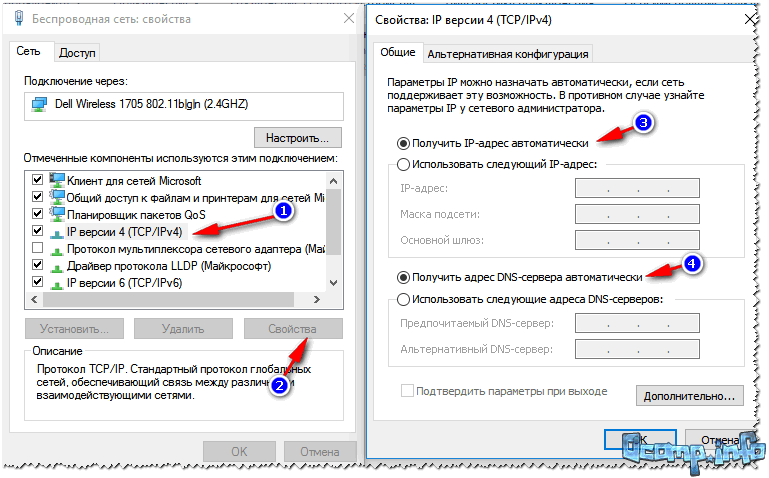
Для подключения ПК к ПК через сетевой кабель
ПК 1
Под ПК 1 я понимаю компьютер, у которого две сетевые карты: к одной из них подключен интернет-кабель провайдера, а ко второй - локальный сетевой кабель, идущий к ПК 2.
Прим.: хотя, интернет-кабель от провайдера и не обязательно должен быть. Если его нет - выбирайте ПК 1 и ПК 2 - произвольно...
И так, открываем свойства сетевого подключения по локальной сети (как это делается - см. чуть выше в статье).
- IP-адрес: 192.168.0.1;
- маска подсети: 255.255.255.0 (см. скрин ниже);
- сохраняете настройки.

В свойства IP версии 4 (TCP/IPv4) второго ПК, необходимо задать следующие параметры:
- IP-адрес: 192.168.0.2,
- маска подсети: 255.255.255.0;
- основной шлюз: 192.168.0.1;
- предпочитаемый DNS-сервер: 192.168.0.1 (см. скрин ниже);
- сохраняете настройки.

Собственно, непосредственно настройка локальной сети закончена. Теперь можно приступить к самому интересному - расшариванию и использованию общих ресурсов локальной сети. Собственно, к чему мы и шли...
Расшаривание доступа к интернету на второй ПК
Актуально для ПК, подключенных на прямую LAN-кабелем...
Нужно настроить ПК 1 (т.е. тот, к которому у нас подключен интернет-кабель провайдера).
Сначала открываем сетевые подключения : жмем сочетание Win+R , вводим ncpa.cpl , далее Enter .
Как открыть сетевые подключения //ncpa.cpl
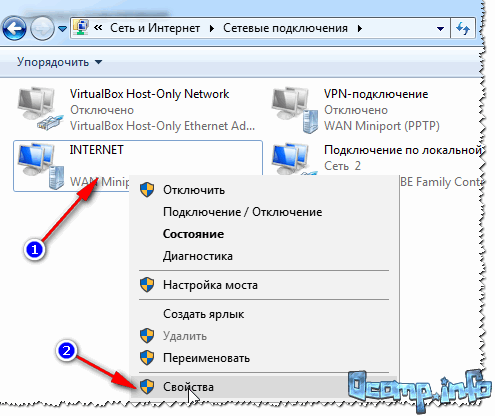
Далее откройте вкладку "Доступ" , и поставьте галочку напротив пункта "Разрешить другим пользователям сети использовать подключение к интернету данного компьютера" . Сохраните настройки.

Разрешить другим пользователям доступ к интернету
Если все сделали правильно - интернет будет на обоих компьютерах.
Примечание : естественно, чтобы интернет был на ПК 2 - ПК 1 должен быть включен! Это, кстати, одно из неудобств такой локальной сети, при подключении через роутер - интернет будет независимо от того, какой из ПК включен/выключен.
Расшаривание папок/файлов для общего доступа
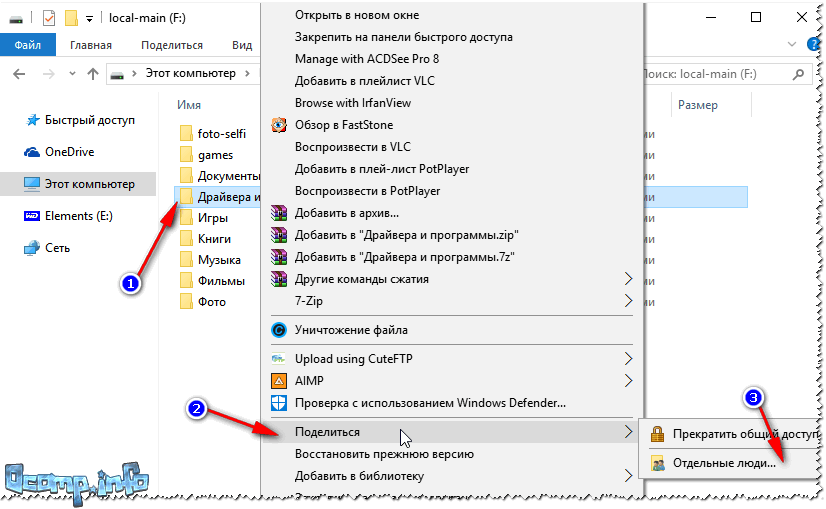

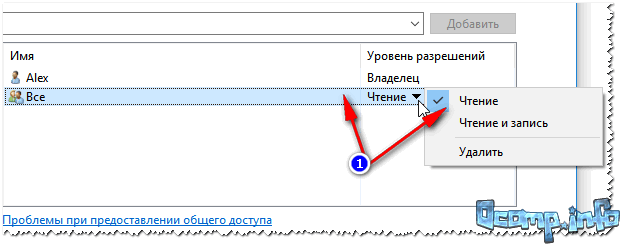
3) Устанавливаете разрешение: чтение или чтение и запись .
Примечание:
- разрешено чтение : пользователи смогут только копировать ваши файлы к себе (ни удалить, ни изменить - не смогут!);
- разрешено чтение и запись : пользователи локальной сети получат полный контроль над файлами в папки: могут удалить все файлы, изменить любые из них и т.д. В общем, я бы не рекомендовал предоставлять такой доступ к важным и большим папкам (для передачи файлов лучше завести отдельную папку, к которой дать полный доступ).

5) Через несколько секунд Windows сообщит о том, что папка была открыта для общего доступа. Значит все прошло хорошо.

6) Чтобы получить доступ к папке:
- открываем проводник;
- затем раскрываем вкладку "Сеть" (слева, внизу окна);
- открываем имя компьютера , на котором была расшарена папка. Как видим на скрине ниже - она расшарена, в нее можно зайти и начать копирование (чтение) любых файлов.

Расшаривание принтера (общий сетевой принтер)
1) Первое, что необходимо сделать - открыть панель управления: панель управления/оборудования и звук/устройства и принтеры .
3) Затем откройте вкладку "Доступ" и поставьте галочку "Общий доступ к данному принтеру" . Сохраните настройки (см. скрин ниже). Собственно, теперь принтер расшарен и им можно пользоваться другими ПК/ноутбуками/планшетами и пр. устройствами в локальной сети.

Как дать общий доступ к принтеру
4) Чтобы подключить сетевой принтер, откройте проводник , выберите имя компьютера , на котором принтер расшарен. Далее вы должны его увидеть: жмете по нему правой кнопкой мышки и в меню выбираете опцию подключения .

Как подключить сетевой принтер
5) Затем можете открыть любой документ, нажать Ctrl+P (Фай/Печать), и попробовать распечатать страничку-другу.
Прим.: по умолчанию в Windows, обычно, указан другой принтер (не тот, который вы подключили по сети). Не забудьте при распечатывании - поменять его.
По поводу локального сетевого принтера - рекомендую ознакомиться с моей подробной статьей по этой тематике. В ней более подробно расписаны некоторые моменты. Ссылка ниже.
"Создание" сетевого принтера -
На сим статью завершаю. Всем удачной и быстрой настройки.