
Универсальный формат обмена 1с. Обмен через универсальный формат
В конфигурации 1С «Управление торговлей, редакция 11» есть несколько встроенных планов обмена, в том числе и с конфигурацией «Бухгалтерия предприятия, редакция 3.0» (рис.1).
Представляет собой свод правил, по которым объекты из одной конфигурации будут загружаться в другую. В нашей инструкции мы будем настраивать обмен между 1С Бухгалтерия 3.0 и 1С Управление торговлей 11 на базе платформы 1С 8.3.
Присутствие нужного нам плана в списке типовых обменов значительно облегчает процесс интеграции. Тем не менее необходимо выполнить несколько предварительных настроек, причем в обеих конфигурациях.
Сначала рассмотрим последовательность действий в 1С Бухгалтерия предприятия 3.0. Найдем в разделе «Администрирование — Настройки» пункт «Настройка синхронизации данных» (рис.2).

Здесь необходимо включить флажок «Синхронизация данных» и обязательно указать префикс нашей базы (рис.3). При желании можно – ранее этой даты никакие данные загружаться или меняться не будут.

Теперь заходим на закладку «Синхронизация данных» и настраиваем сам обмен (Рис.4). Обменов может быть несколько. Для каждого создается своя строка (кнопка с плюсиком «Настроить синхронизацию данных»). В демо-базе 1С Бухгалтерия у нас уже есть две записи. Проверим настройки последней (кнопка с карандашиком «Настроить правила …»).

Заполняем только закладку «Правила получения данных» (рис.5), так как ничего отправлять не будем. На закладке «Правила отправки данных» устанавливаем флажки «Не отправлять».

Осталось проверить параметры подключения (Рис.6). Выбираем «прямое подключение», указываем адрес базы на диске, из которой будем получать данные, и пользователя/пароль этой же базы. Пользователь должен иметь полные права или хотя бы права на выполнение синхронизации. Иногда создают виртуального пользователя специально для обменов.
Подробную информацию о настройках этого раздела можно получить из справки(F1).

Аналогичные настройки выполняются в базе «1С Управление торговлей 11».
Настройка обмена со стороны Управление торговлей 11
В разных релизах нужный нам раздел может иметь другое название. В нашем примере это пункт «Настройка интеграции – Другие программы» (Рис.7).

Остальное – похоже. Тот же флажок «Синхронизация данных», тот же пункт и похожие настройки. (Рис.8).
Только префикс другой. Это важно!
Получите 267 видеоуроков по 1С бесплатно:

Переходим на закладку «Синхронизация данных» и создаем новый обмен. Выбрать конфигурацию, с которой мы хотим обмениваться, можно по кнопке «Настроить синхронизацию данных», сам обмен создается по кнопке «Настроить» (рис.9).

С этого момента начинаются отличия от предыдущей настройки в БУХ.3.0. Нам нужно заполнить вкладку «Правила отправки данных» (рис.10). И главное, что нужно сделать, — определить состав отправляемых данных.

Выбрать данные, которые мы собираемся передавать, можно несколькими способами (рис.11). Все они собраны в пункте «Зарегистрировать». Можно выбрать как один объект, так и список. Или все сразу.
Вернемся на предыдущую закладку и выполним еще один важный пункт, уже знакомый нам – укажем параметры подключения (рис.12). Параметры настраиваются так же, как и для бухгалтерии. Только в этот раз мы используем виртуального пользователя с именем «Обмен».

Запуск и проверка обмена между 1С Бухгалтерия 3.0 и 1С Управление торговлей 11
Обмен выполняется по кнопке «Синхронизировать», которая находится на первой странице настройки (рис.13). Эту кнопку можно найти и на других страничках. Более того, нет особой разницы, в какой из двух конфигураций эту кнопку нажимать. Обмен двухсторонний.
Жмем кнопку и переходим к следующему шагу.

Если обмен выполняется впервые, то придется выполнить ручную синхронизацию, то есть сопоставить одинаковые объекты двух конфигураций, если такие есть (рис.14). Если этого не сделать, могут появиться дубли.

На следующем шаге появится возможность выбрать организации, по которым будут передаваться данные, и некоторые другие отборы (рис.15).

Описание всех отборов появляется в специальном окне, а полный список объектов, которые будут отправлены, можно получить в отчете о составе отправляемых данных (рис.16).

Обмен может выполняться долго, время зависит от количества передаваемых объектов. После завершения процесса получаем картинку следующего вида – рис.17. По кнопке «Настроить» можно настроить расписание, по которому обмен будет выполняться автоматически.

И показываем, как с ее помощью СИЛЬНО упростить решение своих задач
Сегодня мы разберем, как буквально за 10-15 минут настроить и сделать простой перенос справочников и начальных остатков.
А это – массовая и регулярная задача , которая практически неизбежна для большинства запускаемых новых конфигураций.
Поэтому позовите коллег, им это будет тоже очень полезно.
Особенно, если они уже видели КД 3 и успели испугаться:)
Да, когда ее видишь в первый раз – там вообще ни фига не понятно.
Но на самом деле – все ОЧЕНЬ просто. Настолько просто, что вам потом даже скучно будет:)
Что конкретно в сегодняшних видео
Это 4 видео по обмену данными через универсальный формат обмена EnterpriseData .
Кроме того, мы покажем пример доработки типовых правил обмена в 1С:Конвертации данных 3.0
Общая длительность – 34 минуты . Содержание:
- Настройка обмена на примере 1С:Бухгалтерии 8 и 1C:ERP
- Как сделать загрузку типовых правил и универсального формата обмена в Конвертации Данных 3.0
- Перенос структуры метаданных в КД 3.0
- Как выполнить первый обмен данными
- Доработка правил конвертации
- Как загрузить новые правила без изменения конфигурации (без снятия с поддержки )
Обратите внимание , что при решении этой задачи меняются правила загрузки только в конфигурации-приемнике. А конфигурация-источник работает по типовым правилам.
Если бы подобная задача решалась в Конвертации данных 2.0, то изменения пришлось бы вносить в правилах и источника, и приемника.
Данные видеоуроки актуальны для БСП редакции 2.3.2 (для любой сборки старше 2.3.2.43).
Если Вы используете более старшую версию БСП,0 сделайте «поправку» на изменившийся интерфейс и расширенную функциональность. Для этого самостоятельно повторите пример из видео.
Видео 1:
Загрузка правил обмена между типовыми конфигурациями в Конвертацию данных 3.0
В этом уроке выполним подготовительные действия при внесении изменений в правила обмена между типовыми конфигурациями:
- Загрузка в КД структуры формата обмена (
- Создание конвертации
- Выгрузка файлов правил из типовой конфигурации
- Выгрузка модуля менеджера обмена
Видео 2:
Доработка правил обмена в КД 3.0
В этом уроке мы покажем, как дозаполнить реквизиты объектов при загрузке данных.
Будет решена задача – при загрузке объектов из конфигурации-источника устанавливать комментарий “Загружено из БП 3.0”.
Для решения задачи потребуется внести изменения в правилах конвертации объектов , в событии “Перед записью полученных данных”.
Разработанные правила будут сохранены в виде внешней обработки для дальнейшего использования.
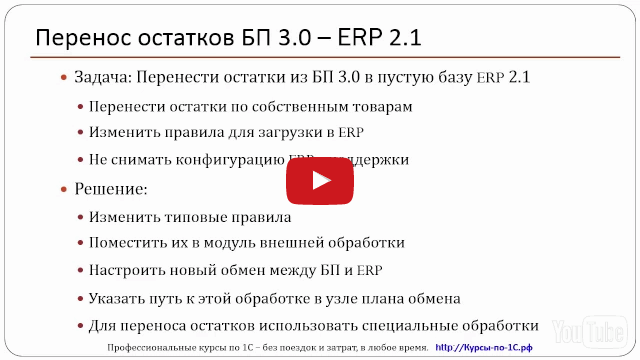
Видео 3:
Настройка универсального обмена между типовыми конфигурациями
В этом уроке мы покажем, как настраивать новый обмен между типовыми.
Настройки будут сделаны в конфигурации-источнике и затем загружены в конфигурацию-приемник.
Также в этом видео мы покажем, как без изменения конфигурации подгрузить новые правила обмена.

Видео 4:
Перенос начальных остатков с помощью правил обмена
В уроке покажем типовой функционал переноса начальных остатков.
P.S.
Да, обмены через txt / dbf / ole и т.д. имеют право на существование. В каких-то специальных случаях, типа стыковки с веб-сервером или переноса из готового формата внешнего приложения.
Однако для стандартных обменов – стандартные методы и быстрее, и сильно проще.
А если кто-то изобретает велосипед, когда есть готовое универсальное решение – это как написать себе на лбу “инструментом не владею, изучать не хочу, буду строить костыли за ваши деньги” .
P.P.S.
Мы хотим показать, что Конвертация Данных 3.0 – это не сложно.
Непривычно – да. Не все сразу понятно – да. Есть очень неоднозначные моменты – да.
Но с помощью готовых инструкций и видео ее можно освоить буквально за 1-2 недели.
В некоторых случаях (допустим при большом документообороте или при сложном учете) конечному пользователю гораздо удобнее распределить учет между несколькими приложениями, время от времени выполняя обмен данными между ними. До выхода в свет платформы 1С версии 8.3 стандартный обмен данными происходил исключительно по желанию пользователя через выгрузку-загрузку информации с использованием файлов формата XML. В последнее время все чаще используется механизм синхронизации данных в 1С.
Причин популярности синхронизации несколько:
- Не надо отдельно запускать процессы загрузки и выгрузки данных;
- Автоматическое выполнение обмена информацией не препятствует ручному обмену;
- Простота настройки (для стандартных конфигураций не надо даже создавать правила обмена;
- Достаточно единожды создать синхронизацию и объявить расписание ее выполнения.
Условия нашей задачи
На входе мы имеем две стандартных конфигурации базы данных:
- Зарплата и управление персоналом (редакция 3.1.3);
- Бухгалтерия сельскохозяйственного предприятия (редакция 3.0.52).
Обе базы работают в файловом режиме. Настройку синхронизации можно проводить из любой базы.
Если синхронизация будет настраиваться из «Бухгалтерии» в «ЗУП» должна быть активирован флажок «Синхронизация» и наоборот.
Где находятся настройки
В «Бухгалтерии» заходим в подсистему «Администрирование», в меню «Настройка» и находим пункт «Синхронизация данных» (Рис. 1)
Откроется окно настройки синхронизации (Рис. 2)
 Рис. 2
Здесь мы можем:
- Включить или отключить синхронизацию;
- Запретить загрузку неактуальных данных;
- Установить префикс для идентификации перенесенных данных;
- Перейти к другим настройкам синхронизации.
Запустив синхронизацию установкой соответствующего флажка и определив префикс, мы можем закрывать бухгалтерию. Дальнейшая работа будет производиться в «Зарплате».
Окно настроек синхронизации данных представлено на Рис. 3
 Рис. 3
Рассмотрим его подробнее.
Окно настроек синхронизации
Начнем по порядку:

Отдельно хотелось бы заострить внимание читателя на окне «Регистрация изменений» (Рис. 5). В верхней части которого есть номера отправленного и принятых сообщений, после удачного обмена номера в базе-источнике и базе-приемнике должны совпадать. В некоторых случаях (синхронизация произошла с копией базы, сбои в работе) нумерация в базах нарушается. Исправить эту ситуацию можно простым щелчком на гиперссылке с номерами. Это действие позволяет вручную установить текущий номер отправленного и входящего сообщений (Рис. 6)
 Рис. 6
Настройки синхронизации
На закладке «Настройки синхронизации данных» есть две команды:
- Настроить;
- Загрузить правила.
Запуск команды «Загрузить правила» открывает форму (Рис. 7)
 Рис. 7
Здесь мы можем выбрать, собираемся ли мы использовать типовые правила обмена, поставляемые в конфигурации, или будем выполнять синхронизацию по собственным правилам, хранящимся в архивном файле.
Остальные настройки происходят по щелчку по кнопке «Настроить» (Рис. 8).
 Рис. 8
В первом открывшемся окне можно:
- Открыть форму настройки сценария синхронизации;
- Просмотреть события отправки и получения информации;
- Определить дату, с которой будет происходить обмен;
- Если учет ведется по нескольким организациям, можно указать, какие именно из них будут участвовать в обмене;
- Определить параметры выгрузки проводок по зарплате: с детализацией по сотрудникам или без нее (сводно).
Команда «Загрузить комплект правил» аналогична такой же команде в предыдущем окне настройки.
Подробнее стоит остановиться на параметрах подключения (Рис. 9)
 Рис. 9
В нашем случае база приемник и база источник находятся на одном компьютере и работают в файловом режиме, поэтому синхронизация между ними происходит через прямое подключение.
Нам необходимо:
- Определить путь к базе-приемнику;
- Задать параметры авторизации (в базе-приемнике должен быть создан пользователь с правами администратора);
- После проверки подключения можно считать, что наша настройка закончена.
Если обмен происходит через другие типы подключения, необходимо настроить их параметры на соответствующих закладках.
Настройки расписания
И в конце пара слов про настройки расписания синхронизации, оно выполняется в соответствующей закладке окна (Рис. 3) и ничем не отличается от соответствующей формы настройки расписания прочих регламентных заданий.
27.08.2015
Фирма "1С" выпустила первую версию нового формата обмена бизнес-данными EnterpriseData, базирующегося на XML. Формат позволяет эффективно организовать обмен данными между разнородными системами автоматизации бизнеса, использующимися в компании, независимо от того, кто является их разработчиком и для каких сфер деятельности они предназначены.
Выпуск стандарта стал для фирмы "1С" очередным шагом на пути повышения открытости своих продуктов для интеграции с ПО сторонних производителей. Фирма "1С" всегда уделяла особое внимание этому направлению. Продукты "1С" поддерживают формат CommerceML , используемый для обмена коммерческой информацией в формате XML. Заслуживает отдельного упоминания формат обмена финансовыми документами между системой "1С:Предприятие" и модулями систем дистанционного банковского обслуживания ("Клиент-банк"), разработанный фирмой "1С" совместно c ведущими разработчиками информационных банковских систем. Этот формат, который поддерживают на сегодня сотни российских банков (включая Сбербанк России, ВТБ 24, Газпромбанк, Россельхозбанк) стал, по сути, стандартом индустрии. Дальнейшее развитие это направление получило в технологии прямого обмена DirectBank , делающей взаимодействие с банком из 1С:Предприятие еще более удобным и безопасным.
При этом ранее форматы, поддерживаемые "1С", служили в основном для решения задач по обмену данными между разными организациями только в определенных областях деятельности (электронная коммерция, интеграция с банковскими системами). Теперь новый формат EnterpriseData покрывает все сферы деятельности предприятия - финансы, производство, закупки и продажи, складские операции и т.п. Первая версия формата включает в себя описание 94 типов документов из различных областей бизнеса. Формат является расширяемым, фирма "1С" будет добавлять в него новые документы и детализировать существующие.
Формат рекомендован к использованию при интеграции сторонних приложений с программами "1С". Также формат может использоваться для обмена информацией между любыми другими информационными системами: он не зависит от особенностей программного обеспечения или структур информационных баз, которые участвуют в обмене и не содержит в себе явных ограничений использования.
В настоящее время формат Enterprise Data уже применяется для синхронизации данных между программными продуктами самой фирмы "1С", он поддерживается в продуктах:
- 1C:ERP Управление предприятием 2.0
- 1С:Бухгалтерия 8, редакция 3.0
- 1С:Бухгалтерия 8 КОРП, редакция 3.0
- 1С:Розница, редакция 2.0
- 1С:Управление торговлей, редакция 11
Одним из наиболее распространенных случаев интеграции продуктов "1С" является тандем "1С:Бухгалтерия" - "1С:Управление торговлей"; эти два популярных продукта компании обмениваются 73 типами документов в формате EnterpriseData, что позволяет поддерживать их данные в актуальном, синхронизированном между собой состоянии. Разработчики фирмы "1С" отмечают, что принятие формата EnterpriseData позволило повысить качество и скорость разработки прикладных решений системы "1С:Предприятие" за счет унификации кода.
Для сторонних продуктов, интегрирующихся с продуктами "1С", использование формата позволит снизить как объем разработки, так и трудозатраты на внедрение и поддержку систем. Раньше, когда каждый продукт поддерживал свой формат обмена данными, при наличии в системе обмена данными N продуктов добавление нового продукта требовало 2*N изменений (см рис.1); каждый существующий продукт нуждался в изменениях, чтобы поддержать импорт данных из нового продукта, и новый продукт должен был поддержать импорт данных из существующих продуктов. После введения единого формата добавление нового продукта потребует лишь реализации в нем импорта и экспорта в формате EnterpriseData и не вызовет изменений в существующих продуктах.
Рисунок 1 Обмен данными в отсутствие единого формата
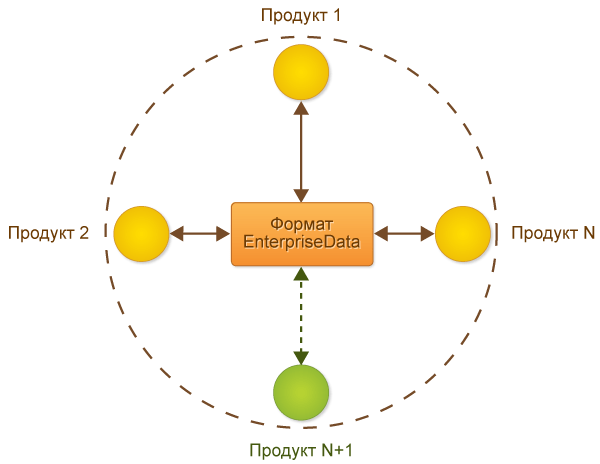
Рисунок 2 Обмен данными через формат EnterpriseData
Формат поддерживает совместимость "снизу вверх" - все программы сторонних производителей, обменивающихся данными в формате EnterpriseData с ПО фирмы "1С", при выходе новых версий формата продолжат работу.
- для интеграции собственных разработок на платформе "1С:Предприятие" (как заказных, так и тиражных) с типовыми решениями 1С
- для интеграции других (не-1С) систем с решениями на платформе 1С:Предприятие
- для организации взаимодействия других (не-1С) систем между собой.
В каждом плане есть определенный список элементов, информацию об изменении которых он может хранить. Этот список называется «Состав плана обмена». Состав можно расширять, но при этом поддержка конфигурации снимается.
В «Макете плана» хранятся те самые правила, на основе которых работает синхронизация. Вот именно этот пакет конвертации (ПравилаРегистрации, ПравилаОбмена, ПравилаОбменаКорреспондента) нам и необходим для дальнейшего изучения.
Рассмотрим пример синхронизации данных между конфигурациями «1С:Зарплата и управление персоналом 3» (ЗУП) и «1С:Бухгалтерия предприятия 3» (БП). Отметим сразу, в данной задаче нам придется снять конфигурацию с поддержки. Данное потребуется по условию.
Живой пример потребности в доработке типовых правил обмена
Например, заказчик обратился к нам с такой проблемой: при синхронизации между ЗУП и БП нет возможности передать данные справочника «Регистрации в налоговом органе», которые необходимы для заполнения документа «Отражение зарплаты в бухучете». Сейчас табличная часть этого документа на стороне приемника БП содержит пустую «Регистрацию…» и пользователям приходится вручную создавать такие записи в справочнике. Согласитесь, это неудобно. Можем доработать этот момент.
Решение проблемы: доработаем пакет конвертации из плана обмена ОбменЗарплата3Бухгалтерия3. Добавим в типовые «Правила обмена 1С» новое «Правило конвертации объектов» (ПКО) для справочника «Регистрации в налоговом органе» и соответственно «Конвертацию свойств» этого справочника (ПКС). Обязательно доработаем типовые «Правила регистрации объектов», т.к. возникла необходимость зарегистрировать изменения справочника на узле обмена. И пересмотрим «Правила обмена 1С» базы корреспондента.
Где все это будем редактировать? для написания и изменения правил нам потребуется конфигурация «1С:Конвертация данных 2».
Доработка типовых правил конвертации из Плана обмена ЗУП - БП
Итак, доработку правил обмена 1С начнем с того, что в конфигураторе для плана обмена ОбменЗарплата3Бухгалтерия3 в состав добавим новый элемент - справочник РегистрацииВНалоговомОргане. Данное изменение сделаем в обоих конфигурациях «1С:Зарплата и управление предприятием 3» и «1С:Бухгалтерия предприятия 3».

Сохраним и обновим конфигурации.
В режиме предприятия для каждой базы выгрузим описание структуры метаданных с помощью обработки MD83Exp.epf для платформы «1С:Предприятие 8.3». Обработку можно найти в комплекте «1С:Конвертация данных».
На следующем этапе выгрузим пакет конвертации из ЗУП и БП. Пакет должен состоять из 3 файлов: ПравилаРегистрации, ПравилаОбмена, ПравилаОбменаКорреспондента.
В рамках данной статьи не будет описания как настраивается синхронизация данных, это можно прочитать на сайте компании «Кодерлайн» в разделе «Статьи экспертов» либо посмотреть записи вебинаров . Сейчас в базах уже настроена данная опция. Поэтому переходим в настройку синхронизации (Администрирование -> Синхронизация данных -> Настройка синхронизации данных), нажимаем кнопку «Загрузить правила». Перед нами откроется форма «Правил для синхронизации». По кнопке «Еще» выберем пункт «Сохранить правила в файл».

Вот такой пакет после выгрузки должен у нас получиться.
Аналогичные действия выполним и для другой информационной базы «1С:Бухгалтерия предприятия».
В итоге все подготовительные работы для редактирования правил готовы. У нас есть:
Описание структуры метаданных для загрузки в «1С:Конвертация данных 2» (для ЗУП и БП);
Пакет конвертации, который содержит правила обмена 1С и правила регистрации, необходимые для загрузки в «1С:Конвертация данных 2» (для ЗУП и БП).
Переходим в «1С:Конвертация данных 2» . Выполним следующие действия по порядку для обоих информационных баз:
Загружаем структуры метаданных наших конфигураций;
Создаем конвертации и загружаем правила обмена данными 1С из пакетов конвертации (файл правил называется ExchangeRules);
Создаем регистрации и загружаем правила регистрации из пакетов конвертации (файл правил называется RegistrationRules).

Переходим непосредственно к нашей доработке. В правила обмена 1С добавляем новое правило конвертации объектов (ПКО) - справочник «Регистрации в налоговом органе». Добавляем правило конвертации свойств (ПКС) для этого справочника и правило выгрузки данных (ПВД). Такого рода доработку необходимо выполнить как для правил из пакета ЗУП, так и для правил обмена из пакета БП. Выгружаем наши правила обмена в соответствующие файлы ExchangeRules.

Переходим к правилам регистрации нового элемента. Добавляем справочник «Регистрации в налоговом органе». Выгружаем правила регистрации в соответствующий файл из пакета RegistrationRules. Это действие также выполняем для обоих баз.

Доработанные правила обмена и правила регистрации готовы. Теперь в правила корреспондента (CorrespondentExchangeRules) из пакета ЗУП копируем содержимое правил обмена (ExchangeRules) из пакета БП. В правила корреспондента (CorrespondentExchangeRules) из пакета БП копируем содержимое правил обмена (ExchangeRules) из пакета ЗУП.
В итоге должно получиться следующее:
На этом работа в «1С:Конвертация данных 2» завершена. Доработанные пакеты правил конвертации готовы, осталось загрузить их обратно в информационные базы и проверить синхронизацию.
Архивируем файлы из пакетов в Архив ZIP и загружаем в ЗУП и БП свои пакеты конвертации.

Все готово. Осталось протестировать.
Вспомним условия задачи. Необходимо было зарегистрировать к выгрузке справочник «Регистрации в налоговом органе» и проверить, как заполняется ТЧ документа «Отражение зарплаты в бухучете» на стороне «1С:Бухгалтерия предприятия 3».
В источнике «1С:Зарплата и управление предприятием 3» регистрируем к выгрузке наш справочник. Выполняем синхронизацию. Переходим в базу приемник и тоже выполняем синхронизацию для получения данных. Обратим внимание, что теперь в плане обмена появился нужный справочник для регистрации изменений.

Проверяем на стороне «1С:Бухгалтерия предприятия 3»:
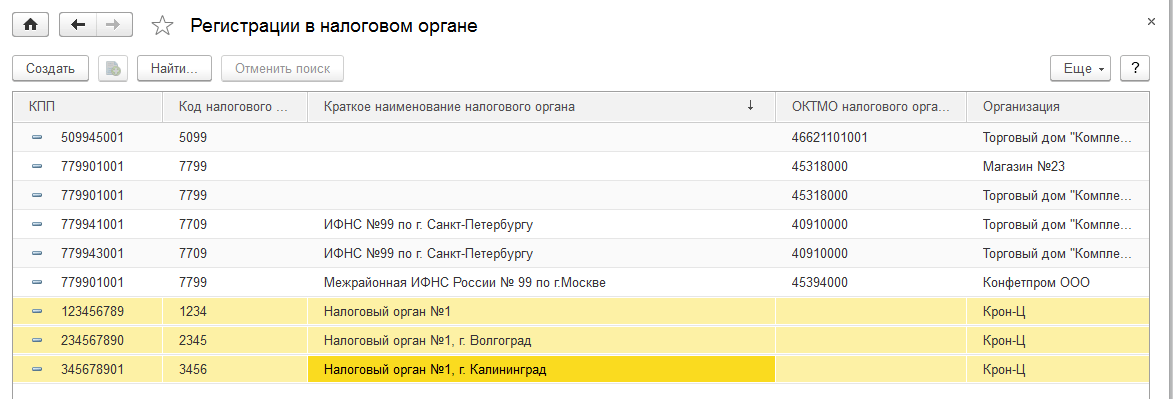

Подведем итог. Результат поставленной задачи выполнен успешно. Мы доработали план обмена ЗУП - БП, добавив новый элемент для регистрации изменений и дописали правила конвертации для синхронизации данных.