
Что такое classic shell. Обзор программы Classic Shell
Classic Shell для Windows 8 – спасение для тех, кто привык к обычному меню «Пуск» в «Семёрке». Благодаря этой утилите появляется возможность вернуть классическое оформление операционной системе. Кроме этого, разработчики добавили огромное количество различных функций для облегчения работы с компьютером.
Скачать классическую версию пуска можно с официального сайта .

Русский вариант приложения доступен на другой странице с различными языковыми версиями. Нужно будет выбрать ссылку напротив Russian.

Начать пользоваться данной утилитой просто. Первым делом её нужно установить.
- Запускаем скачанный файл ClassicShellSetup и нажимаем на кнопку «Далее».

- Соглашаемся с лицензией и переходим дальше.

- Оставляем всё как есть и переходим к следующему шагу.

- Нажимаем на кнопку «Установить».

- Завершаем установку кнопкой «Готово».

Данный софт бесплатен, но при желании мы можем помочь разработчику и перевести часть своих денег на развитие проекта.
Настройка программы
В комплект Classic Shell входит 4 компонента:
- Explorer;
- Start Menu;
- Shell Update.
Рассмотрим каждый из них.
Classic Start Menu
Прежде чем начать пользоваться этим дополнением, необходимо сделать следующее.
- Кликните на меню «Пуск».

- В первый раз у вас сразу появится вот такое окно.

Стиль меню «Пуск»
Вы можете изменить внешний вид программы. Для этого достаточно нажать на любой из предложенных вариантов:
- классический;
- классический с двумя столбцами;
- Windows 7 (выставлен по умолчанию).

При желании можно изменить иконку «Пуск» на два предложенных варианта или на любой другой (нужно будет указать изображение). Но для этого нужно поставить галочку.

Перейдя на эту вкладку, вы увидите следующее:

Здесь получится настроить работу Windows по своему усмотрению. Меняйте параметры осознанно. Несколько раз перечитайте, прежде чем что-то редактировать.
Для просмотра остальных параметров нужно прокрутить список вниз.

На этой вкладке можно установить дополнительные настройки для внешнего вида меню.

Здесь получится выбрать тему, которая нравится больше всего.

Облегчить выбор может описание. Для этого нажимаем на соответствующую кнопку.

В результате этого вы увидите следующее.

Кроме этого, можно указать различные параметры выбранной обложки.

Обратите внимание: у каждой обложки список параметров отличается.
Выглядит это следующим образом:


- Metro;


Если вы что-то испортите, то всегда можно всё вернуть обратно. Для этого достаточно нажать на кнопку «Сбросить».

Настройка меню «Пуск»
На этой вкладке можно указать, какие значки будут показываться, а какие нет.

Если сделать правый клик мыши по любому элементу, вы увидите контекстное меню, при помощи которого сможете:
- изменить;
- удалить;
- копировать;
- переместить;
- добавить новый.

Если сделать двойной клик левой кнопкой мыши по элементу в графе «Отображение», то появится возможность выбора следующих вариантов.

Для того чтобы увидеть дополнительные настройки для более детальной конфигурации, нужно поставить галочку возле соответствующего пункта.

В результате этого количество вкладок значительно увеличится.

Благодаря этому вы сможете внести изменения по следующим категориям:

- кнопка «Пуск»;

- панель задач;

- параметры Windows 8.1;

- контекстное меню;

- звуки;

- язык;

- управление;

- главное меню;

- общее поведение;

- поле поиска.

Разнообразие настроек позволяет сделать вывод – очень легко изменить всё что угодно. Однако следует учитывать, что на чтение всех параметров уйдет уйма времени.
Данная утилита изменяет внешний вид проводника. Войдя в «Этот компьютер», вы увидите следующее новшество.

Благодаря этому вы сможете:
- отключить область переходов (на скрине выше она есть, а ниже нет);

- вызвать окно «Параметры папок»;

- включить отображение различных типов файлов;

- вырезать, копировать, вставить или удалить любой элемент (файл, папку);

- открыть свойства любого выделенного объекта;

- отправить файлы по электронной почте.

Настройка
Для того чтобы настроить конфигурацию данной утилиты, нужно кликнуть в проводнике на последнюю иконку.

В результате этого откроется следующее окно.

Здесь вы сможете выбрать стиль оформления и многое другое. Но если поставить галочку напротив пункта «Показать все параметры», можно увидеть намного больше.

К новым вкладкам меню относятся:
- кнопки на панели инструментов;

- строка состояния;

- панель файлов;

- язык;

- панель навигации;

- строка заголовка;

- настройки панели инструментов.

Благодаря этим настройкам, вы сможете изменить внешний вид проводника до неузнаваемости.
При первом запуске браузера Internet Explorer, вы увидите сообщение о том, что «Надстройка готова к использованию». Нужно нажать на кнопку «Включить».

После этого появится новая вкладка вот с таким содержанием. Кликните на «Начало работы».

В результате этого появятся следующие элементы:

- лента новостей;

- информер погоды;

- информация о популярных футбольных событиях;

- а дальше вас ждет бесконечное количество новостей.

Данное приложение служит для проверки обновлений всего комплекса «Классик Шелл».

Заключение
В данной статье были рассмотрены все возможности и настройки данной утилиты. Не рекомендуется включать все галочки сразу, иначе ваша Windows потеряет эстетический вид.
Видеоинструкция
Для тех, у кого остались какие-нибудь вопросы, ниже прилагается видеоролик с дополнительными комментариями к сказанному выше.
Разработчики предлагают программу Classic Shell для Windows 8, призванную удовлетворить тех пользователей, которым не пришелся по вкусу интерфейс новой версии. Данная утилита дает возможность адаптировать привычное меню «Пуск» из Vista, XP, Win 7 к установленной системе. Продвигая дизайн Metro, на основе которого создана восьмая версия, создатели не включили в него несколько очень полезных и привычных для пользователей опций. Вернуть незаслуженно исключенные функции поможет установка приложения.
Компоненты программы
Рассматриваемая утилита сборная, поскольку содержит несколько компонентов, отвечающих за определенные настройки ОС. В ее состав входят:
- Classic Explorer, компонент с настройками интерфейса проводника Windows;
- Classic Start Menu, обладающий классическими настройками для меню и кнопки «Пуск»;
- Classic IE, который включает параметры общего вида браузера;
- Classic Shell Update — программа, отвечающая за обновления.

При установке приложения можно выборочно отметить необходимые компоненты или произвести полную установку по умолчанию. Также утилита предоставляет возможность выбора стандартных изображений для изменений внешнего вида интерфейса либо загрузки собственных.


Новые функции
Устанавливая утилиту Shell для Windows 8, пользователь получает следующие преимущества:
- различное оформление за счет смены стилей и скинов;
- встроенная панель поиска настроек, файлов и документов;
- опции редактирования в панели инструментов;
- просмотр информации об объеме документов и свободном месте на диске;
- опция отображения списка последних либо наиболее часто используемых документов с возможностью выбора их количества;
- плагин для отображения полного заголовка страницы и уровня загрузки.
Приложение имеет поддержку 32 и 64-битных ОС. Существуют мультиязычная версия программы, а также русская версия Classic Shell для Windows 8.
Автообновление
Программа доступна для бесплатного скачивания с официального сайта. После установки и первого запуска к каждому модулю можно применить предлагаемые стандартные настройки. Также вы получите возможность с помощью проводника Windows изменять размер клавиш и ярлыков, регулировать строку состояния, навигационные и файловые панели.
Функционал Classic Shell Update обеспечит автообновление программы и выбранных компонентов. Пользователю также доступен ручной запуск проверки обновлений, но особой надобности в нем нет. Данное приложение исправно реагирует на появление новых версий программы и оперативно их устанавливает.
Кнопка «Пуск»
Также появилось больше возможностей для операций с кнопкой «Пуск» для Windows 8 Classic Shell. Пользователь может сохранить ее стандартный вид, применить одно из встроенных изображений или загрузить любое понравившееся. Похожие манипуляции можно производить и со «Списком приложений», выбирая его отображение в одной или двух панелях. 
Продвигая новый интерфейс, созданный для восьмерки и десятки, разработчики посчитали, что некоторые опции просто устарели и не имеют права на существование в новых версиях операционной системы. Но, как показала практика, убедить пользователя отказаться от того, что было простым и удобным, крайне непросто. Появление бесплатного продукта Classic Shell позволило вернуть полюбившиеся клавиши и опции в восьмую версию Windows.
Windows-систем можно найти достаточно много. Не все они равноценны между собой, поскольку большинство таких программных продуктов ориентировано на "украшательство" системы. Но вот среди всех приложений такого типа отдельно можно выделить небольшой, но достаточно функциональный апплет - Classic Shell. Что это за программа и насколько целесообразно ее использование, далее и будет рассмотрено. Для тех, кому приложение по каким-то причинам не понравится, будут даны указания по вопросам полной его деинсталляции.
Classic Shell: что это за программа?
Чтобы разобраться в предназначении этого программного пакета, для начала следует хотя бы перевести его название, которое можно интерпретировать, как некую стандартную оболочку.
Действительно, приложение Classic Shell для Windows 10, например, является тем самым инструментом, который позволяет вернуть классический вид основных элементов интерфейса системы, включая вид меню «Пуск», практически всех панелей, тем оформления и браузера Internet Explorer. Настроек в программе достаточно много. На них остановимся отдельно, а пока несколько слов о процессе установки.
Установка приложения
Classic Shell для Windows 10 устанавливается при помощи стандартного инсталлятора, а процесс установки в большинстве случаев трудностей не вызывает. Правда, есть несколько нюансов. Разобраться с ними труда не составит, поскольку для загрузки пакет Classic Shell на русском языке доступен в интернете (лучше всего обратиться к официальному ресурсу разработчика). Теперь о главном.

На этапе выбора устанавливаемых элементов программы желательно отметить в списке все, что есть, поскольку, если не установить какой-то компонент, некоторые функции могут оказаться недоступными. Апдейтер (инструмент слежения за обновлениями) отмечается по желанию. Если предусмотрено долгосрочное использование этого программного пакета, лучше его активировать.
Что касается самой программы, она совместима со всеми известными версиями Windows-систем, начиная с модификации Vista. Но устанавливать ее в системы ниже восьмой, в общем-то, особого смысла не имеет, поскольку оболочка этих ОС и так имеет классический вид. А вот для восьмой и десятой версий системы для многих это приложение может оказаться настоящей находкой. Обратите внимание, что после установки программа будет постоянно работать в фоновом режиме. Если отключить ее процессы, настройки интерфейса будут утеряны. Но, как заявляют сами создатели приложения, даже в таком режиме потребление системных ресурсов сводится к минимуму.
Основные настройки Classic Shell
Теперь непосредственно о настройках. По умолчанию установлены оптимальные параметры. Главное окно содержит несколько основных вкладок, относящихся в основном к меню «Пуск» и отображению соответствующей кнопки.

Для доступа к расширенным параметрам необходимо задействовать пункт их показа, расположенный сверху. После этого вкладок станет больше, равно как и настраиваемых опций. При этом сразу же обращает на себя внимание тот момент, что на общей вкладке Classic Shell меню «Пуск» настраивается в трех вариантах (по стилю). Для установки дополнительных опций можно использовать вкладки, относящиеся именно к главному меню.
Изменение базовых элементов интерфейса
Таково приложение Classic Shell. Что это за программа, немного понятно. Разберемся с остальными элементами.

В основном, интерес представляют собой настройки «Панели задач», контекстных меню, темы оформления и обложки, общего поведения, звуков, языка (который можно сменить по типу изменения интерфейса в самой системе, но намного проще) и т. д. Отдельно следует обратить внимание на вкладку Windows. В зависимости от версии системы, в которую интегрировано приложение, на ней будет отображаться именно текущая модификация (например, Windows 10).
В самом приложении совершенно просто можно изменить порядок элементов или скрыть ненужные пользователю функции, используя для этого ПКМ на элементе с выбором соответствующего пункта. Вообще, все настройки описать просто невозможно, поэтому в идеале лучше самостоятельно поэкспериментировать с доступными опциями и посмотреть, как изменится интерфейс системы. Кстати сказать, для той же Windows 10 можно запросто установить тему Aero, которая многим так полюбилась еще со времен Windows 7. То же самое касается и возврата к классическому виду обозревателя Internet Explorer (для этого в браузер встраивается специальный плагин). Собственные настройки можно сохранить путем их экспорта в XML-файл. Если увидите, что с установкой параметров немного переборщили, можно воспользоваться функцией возврата к параметрам по умолчанию.
Как удалить приложение?
Но предположим, пользователь установил программу, попользовался ней некоторое время, но по каким-то причинам она ему не понравилась, и он решил удалить ее с компьютера. Как это сделать?

Приложение удаляется стандартным методом с использованием раздела программ и компонентов «Панели управления» с предварительным выходом из программы в системном трее и завершением ее процесса в «Диспетчере задач». Однако, чтобы потом не подчищать «хвосты» вручную, лучше воспользоваться деинсталляторами наподобие iObit Uninstaller (так сказать, для верности). Такие приложения при включенном углубленном анализе автоматически находят остаточные файлы, каталоги и ключи реестра, после чего удаляют их из системы.
Нужна ли программа на компьютере?
Вот все, что касается приложения Classic Shell. Что это за программа, разобрались. Без ответа остается только вопрос по поводу того, насколько целесообразно инсталлировать этот апплет и изменять вид операционной системы.
Тут можно сказать только то, что устанавливать эту программу можно в системы восьмой версии и выше. Согласитесь, зачем держать это приложение в Windows 7, если интерфейс и так имеет классический вид? К тому же, изменить настройки можно и без этой программы, используя для этого раздел быстродействия, где отключаются визуальные эффекты с выбором пункта обеспечения наилучшего быстродействия (так вообще можно получить что-то в духе еще более ранних систем). Но, если подходить к оценке этой программы объективно, выглядит она весьма впечатляюще, благодаря наличию огромного количества настраиваемых пользовательских опций и малой нагрузки на системные ресурсы.
 Всем привет Поговорим сегодня о такой программе как Classic Shell, я расскажу для чего она нужна, в общем покажу ее, чтобы вы знали что это такое. Покопавшись в интернете мельком я понял, что Classic Shell это утилита для возврата меню Пуск и еще имеет некоторые полезные фишки.
Скажу честно, что последнее время достойных программ становится все меньше и меньше, не знаю заметили ли вы это, а я заметил. Очень часто проги вообще не полезные, что-то там типа улучшают, что-то чистят, ускоряют, часто вообще попахивает разводом на деньги… Почему? Ну потому что есть такие проги, у которых часть функций будут доступны только после приобретения платной версии.. При том что есть бесплатные аналоги, которые по функциональности даже лучше.. Ну так вот, а вот по поводу Classic Shell мне интуиция говорит что это нормальная прога, ну не знаю почему, может потому что она популярная
Кстати из достойны прог мне сразу пришла на ум CCleaner, ну я думаю вы и так знаете что это за прога, а если не знаете то обязательно почитайте о ней в интернетах! Если хотите знать мое мнение, то я советую ее установить, там куча полезных функций есть. Блин, ну а что за прога, то так и не написал, CCleaner это чистильщик винды, но только толковый и в нем есть куча дополнительных опций, в общем советую
Кстати, а хотите так бы сказать контрольный выстрел в том, что эта прога CCleaner стоящая? Она бесплатная, вот это признак годного софта! Хотя я согласен, что не всегда..
В общем что я сделал? Я зашел на их сайт (а это classicshell.net) и там нажал Download Now ну и скачал прогу Classic Shell. Начал устанавливать и вот смотрите, уже при установке мы видим, что будут вот такие компоненты ставится:
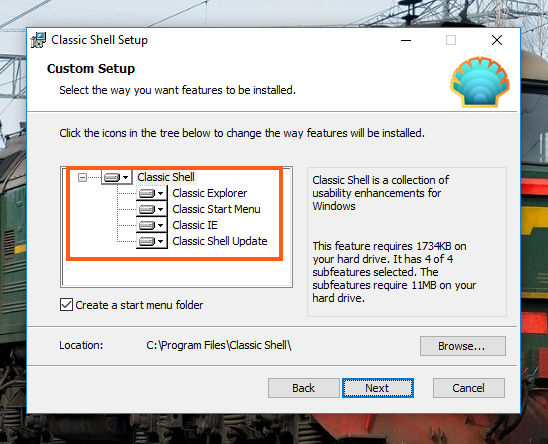
При этом установку какого-то компонента по желанию можно отменить. Еще я забыл написать, что устанавливаю я на Windows 10, на Windows 7 меню Пуск и так обычное, но думаю можно и на эту винду поставить Classic Shell, чтобы воспользоваться какими-то фишками этой проги.
Ну так вот, ничего я там не отключал, то есть как было так и поставил. Прога установилась, и потом было открыто окно, где мне предлагалось выбрать как будет выглядеть теперь меню Пуск:

Внизу есть галочка Replace Start button, это чтобы можно было поменять иконку Пуска, как вижу, то можно даже установить свою. Там есть еще вкладки, на них тоже есть интересные опции, но увы, все на английском. Нет, разобраться можно спокойно, но чтобы полностью изучить прогу, мне потребовалось наверно обратится к гугловскому переводчику…
Кстати заметил галочку Show all settings, если ее отметить, то появится еще больше вкладок со всякими опциями. Неплохо я вам так скажу…
В общем я выбрал последнее меню, то есть Windows 7 style, нажал ОК, и вот какое меню теперь стало:

В общем честно говоря мне не очень нравится, ну как-то меню по форме и похоже на то, что есть в Windows 7, но вот по оформлению что-то не очень похоже. А так в принципе меню на любителя, если цвет изменить, то может быть станет лучше. Как я понял, то цвет берется из системного цвета меню Пуск, поэтому его можно изменить в настройках. Попасть в эти настройки можно так, зажимаете Win + R, появится окно Выполнить, туда пишите такую команду:
rundll32.exe shell32.dll,Control_RunDLL desk.cpl,Advanced,@Advanced
Но честно говоря, не знаю как у вас, а у меня с настройками цветов как-то в прямом смысле туго. Например я выбрал цвет, хочу изменить его интенсивность, но результата нет никакого. Но вы попробуйте, может это у меня так..
Если выбрать другой вариант, ну вот например Classic style (тот что первый идет), то меню будет таким:

Самый верхний пункт, ну то есть Меню Пуск (Windows), это чтобы вернуться к стандартному меню.
А вот я попробовал изменить иконку Пуска, вот тут я выбрал Aero:
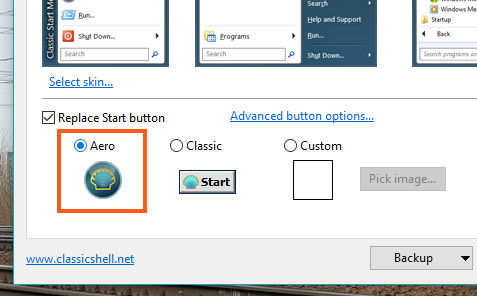
И вот какая иконка получилась:
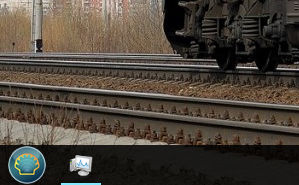
Ну да, прикольная, но совсем не в стиле Windows..
Когда я вернулся в обычное меню Пуск, то я там заметил вот такие три программки:

Ну я думаю что вам понятно, что все эти значки, это все от Classic Shell и тут ничего опасного нет, это нормально что их три штуки. Пукнт Classic Shell Update запускает окно по поводу обновления, тут можно снять галочку и прога Classic Shell не будет сама обновляться, вот эта галочка:

Classic IE Settings это настройки браузера Internet Explorer, вот как они выглядят:
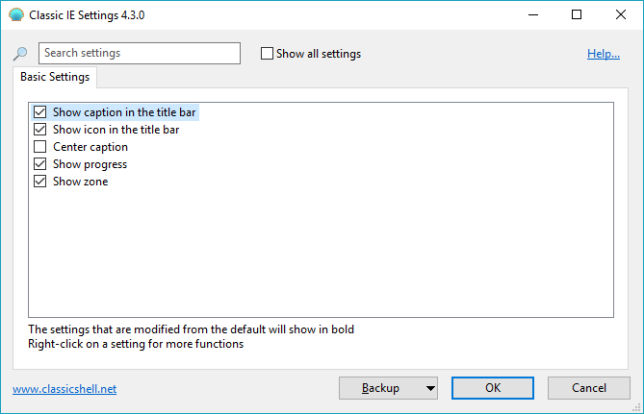
Я для интереса снял все галочки и потом запустил Internet Explorer, вот какое я увидел потом сообщение:
Там написано что мол надстройка Classic Explorer Bar готова к использованию и потом идут две кнопки Включить или Не включать. То есть как мы видим, Classic Shell добавляет свою надстройку, нет ничего плохого тут нет, это так бы сказать вам просто на заметку. В общем я нажал Включить, но ничего такого особенного не заметил, хотя все пять галочек я снял. Кстати, тут тоже есть галочка Show all settings, когда я ее отметил, то показалась еще много всяких настроек:
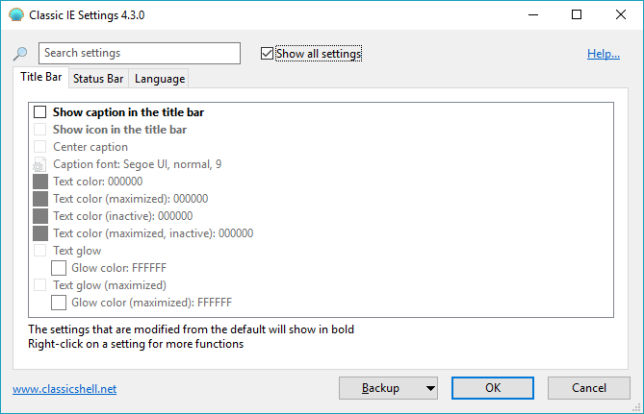
Как вижу тут можно цвета какие-то изменить, ну в общем если вам интересно можете посмотреть, поэкспериментировать так бы сказать. Есть еще вкладка Status Bar, там только две настройки какие-то, и еще есть Language, там можно выбрать язык браузера..
Теперь вернемся к главному окну, то есть к Classic Start Menu Settings:

Значит что я тут хочу вам еще показать. Это вот смотрите, я писал что есть там галочка Show all settings, ну так вот, если ее нажать, то появятся еще всякие вкладки. Вот смотрите, какие вкладки еще появятся, можно примерно понять сколько прога имеет дополнительных настроек:

Вообще как видите прилично тут настроек есть.. Да и вообще, прога Classic Shell впечатляет: она бесплатная и при этом содержит в себе много уникальных настроек винды. Не буду описывать настройки, они все на энглише, в котором я ноль, но скажу так, что настройки тут касаются тонкой заточки проводника, оболочки, меню Пуск и другие настройки в этом духе. Те кто любят допиливать винду свою до совершенства, то тем я рекомендую установить прогу Classic Shell
В общем примерно уже я думаю понятно что это за программа Classic Shell, для чего она нужна и главное степень ее полезности я думаю что вы поняли.
Но есть еще одно очень главное обстоятельство, которое я просто обязан упомянуть, это то, что Classic Shell поддерживает еще СТИЛИ МЕНЮ ПУСК! То есть я сперва не знал об этом, поэтому и получилось меню Пуск, которое я сделал типа как у Windows 7, но на деле оно было не очень похоже… А все потому что я не подогнал его под стиль! Стиль можно выбрать на вкладке Skin, вот тут:

Я выбрал Windows Aero, нажал кнопку ОК, и вот теперь меню выглядит вот так:

Как видите, это уже нааамного лучше чем было, и тут реально уже больше похоже на то меню, которое есть в Windows 7.
Если поставить вот эту галочку:

То уже меню станет еще больше похожим на то, что есть в Windows 7:

Ну в общем что я могу тут сказать в итоге? Classic Shell это отличная прога, бесплатная, а то что она сделана зарубежными разработчиками, то это говорит только о том, что в ней меньше глюков. Никого не хочу обидеть, в России также есть прилично суперские программисты (ну вот например Outpost Firewall, отличный был отечественный фаервол), но как заметил, то у зарубежных программеров пока лучше получается делать безглючные проги. А может я и ошибаюсь, это просто мои наблюдения..
Classic Shell содержит очень много всяких настроек, и мне кажется что каждый найдет тут какие-то такие опции, которые помогут допилить винду под себя и сделать ее более удобной. Можно сделать меню Пуск такое как в Windows 7, однако стиль не особо хорошо будет смотреться на фоне общего стиля Windows 10, но опять же, вариантов меню Пуск в Classic Shell достаточно, чтобы выбрать подходящий именно для себя.
Теперь мне осталось показать как удалить Classic Shell с компьютера полностью, если она вдруг вам окажется ненужной. Для этого зажимаем Win + R и пишем туда такую команду:
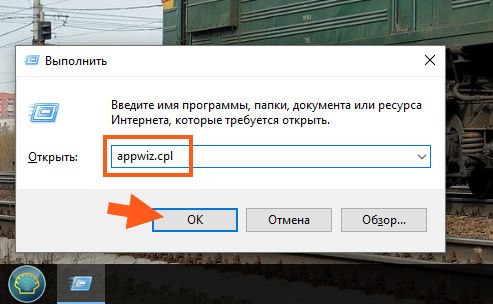
Потом в списке установленных программ будет Classic Shell, нажимаем правой кнопкой по ней и выбираем там Удалить:

Выскочит такое сообщение, тут нажимаете Да (ну если не передумали удалять конечно):

Потом будет еще такое окошко, тут тоже нажимаем ОК:
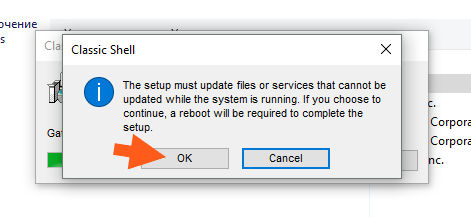
Потом у меня еще выскочило такое окошко безопасности, это нормально, ну то есть так и должно быть, нажимаем тут Да:

Все, потом только секунды две повисит такое окошко:

Вот и все, вы удалили программу Classic Shell, а меню Пуск было восстановлено, ну то есть стало стандартным, как раньше
Ну все ребята, на этом все, извините если что не так, но надеюсь что все вам тут было понятно. Удачи и чтобы все у вас в жизни было шикардос
16.11.2016Что такое Classic Shell?
Уже ни для кого не секрет, что в Windows 8 не будет привычного меню Пуск. Существует несколько способов его вернуть. Самым простым и надежным, будет поставить Classic Shell.
Classic Shell - это целый набор функциональных возможностей, которые были доступны в более ранних версия Windows. Но позже были удалены. Программа костомизирует меню и кнопку Пуск для Windows 7 и Windows 8. Добавляет тулбар для Проводника и поддерживает самые разнообразные мелкие настройки.
Установка и настройка.
Для начала скачиваем саму программу с . Кстати, в загрузках есть и , с полностью переведенным инсталлятором и справкой (смотрите "Translations"). Софтина поддерживает все версии Windows, начиная с Vista. Устанавливается в три клика.
Настройка производится через очень простое и удобное меню.
Classic Shell - возвращаем меню Пуск в Windows 8.
 Classic Shell - возвращаем меню Пуск в Windows 8.
За счет скинабельности, настроить можно практически все. В Windows 8, Classic Shell убирает метро интерфейс и возвращает уже привычный оконный.
Вот несколько примеров меню Пуск.
Classic Shell - возвращаем меню Пуск в Windows 8.
 Classic Shell - возвращаем меню Пуск в Windows 8.
Classic Shell - возвращаем меню Пуск в Windows 8.
 Classic Shell - возвращаем меню Пуск в Windows 8.
Classic Shell - возвращаем меню Пуск в Windows 8.
 Classic Shell - возвращаем меню Пуск в Windows 8.
Classic Shell - возвращаем меню Пуск в Windows 8.
 Classic Shell - возвращаем меню Пуск в Windows 8.
В Classic Shell есть возможность вернуть интерфейс Windows XP. Что мне особенно понравилось. ХР до сих пор стоит у меня на старом ноутбуке. И мне приятно иметь что-то похожее и на новом десктопе.
Кстати, если вам вдруг не понравятся типовые скины, вы можете .
К несомненным плюсам программы можно отнести практически железобетонную стабильность и отсутствие багов в работе. Как и любой проект Classic Shell абсолютно бесплатна.
Теперь надеюсь, вы сможете работать в Windows 8 без особых проблем. Удачи!