
Что такое Jailbreak (джейлбрейк, джейл) и для чего он нужен? Что такое Jailbreak и как установить или удалить джейлбрейк на айфон (iOS) Что такое джейлбрейк для iphone 6.
Среди пользователей техники Apple распространено мнение, будто джейлбрейк – операция опасная и сложная; будто это поворотная точка, по пересечении которой пути назад к нормальному, «закрытому» состоянию Айфона уже нет. Это мнение ошибочно : удалить Jailbreak с , вернув при этом гарантию, возможно. Сложность – тоже весьма сомнительная характеристика процедуры; в 2014 году группа китайских выпустила утилиту Pangu , которая оставляет возможность даже самым бестолковым пользователям взломать iPhone собственноручно.
Пользователи устройств с iOS 7 начали испытывать острую необходимость в джейлбрейке в начале 2017 года – когда после обновлений многие из «жизненно важных» приложений (Вконтакте , Viber ) отказались загружаться на гаджеты с 7-ой «операционкой», потребовав минимум iOS 8. Самыми несчастными в этой ситуации оказались владельцы iPhone 4, ведь на «четвёрку» ОС выше 7.1.2 просто не ставится – по воле Apple такие пользователи были лишены доступа к важнейшим коммуникационным средствам.
С помощью джейлбрейка удастся не только вернуть утраченные приложения – «взлом» также позволяет пользователям:
- Устанавливать на гаджет программы сторонних разработчиков.
- Загружать твики из магазина Cydia .
- Преобразить интерфейс смартфона самым кардинальным образом – например, поменять иконки и тему оформления.
После джейлбрейка пользователь будет испытывать минимум ограничений со стороны компании Apple, но поплатится за это гарантией – взломанные Айфоны авторизованные центры «яблочного» производителя на ремонт не принимают.
Как сделать джейлбрейк через утилиту Pangu?
Чтобы поставить джейлбрейк, пользователю перво-наперво нужно скачать «детище» китайских программистов – программу Pangu — пройдя по этой ссылке . Следует выполнить и другие подготовительные действия:
- Отключить пароль на мобильном устройстве (если он активирован).
- Сделать бэкап данных – через iTunes , iCloud или любым другим способом. Наш сайт рассказывал о том, – воспользуйтесь одной из инструкций статьи.
Шаг 1 . Запустите утилиту Pangu . Вы увидите такое окно:
Шаг 2 . Подключите смартфон к ПК кабелем и дождитесь момента, когда кнопка Jailbreak станет активной. Нажмите её – так вы запустите процедуру «взлома».
Шаг 3 . По ходу процедуры появится анимированная инструкция, как поменять дату и время на iPhone.
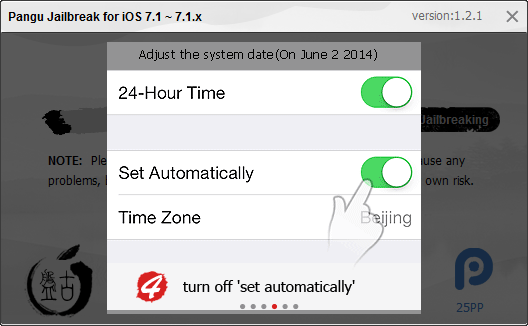
Вам нужно отключить автоматическую установку времени и вручную выставить 2 июня 2014 года, 8:00 .
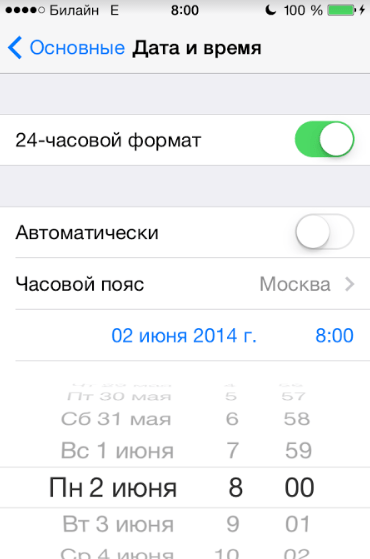
Барабана, который отвечал бы за установку года, на iPhone нет. Пользователю, увы, придётся прокручивать барабан «число / месяц», пока он не доберётся до 2014-го.
Шаг 4 . После установки времени на рабочем столе Айфона появится иконка Pangu .
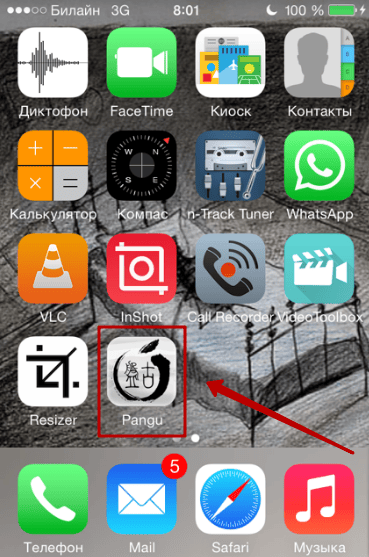
Кликните на эту иконку и в появившемся окне нажмите «Продолжить ».

На экране высветится большой логотип Pangu и рекомендация не отключать iPhone.
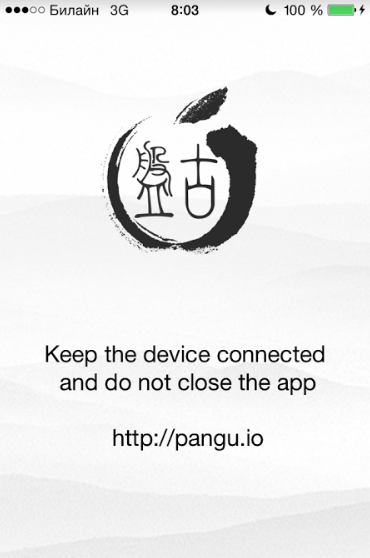
В окне программы Pangu на ПК при этом продолжится загрузка джейлбрейка.
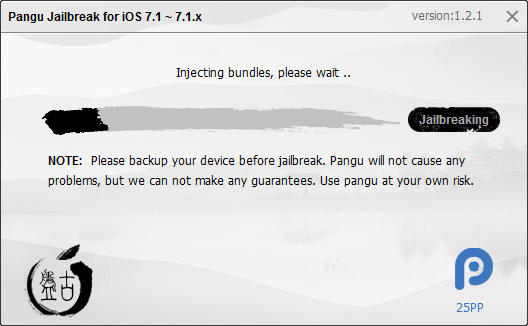
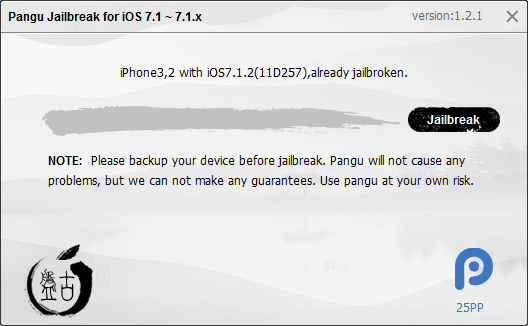
Остаётся лишь дожидаться окончания «взлома». По завершении процедуры устройство перезагрузится, а на экране ПК появится уведомление о том, что iPhone теперь «джейлбрейкнутый».
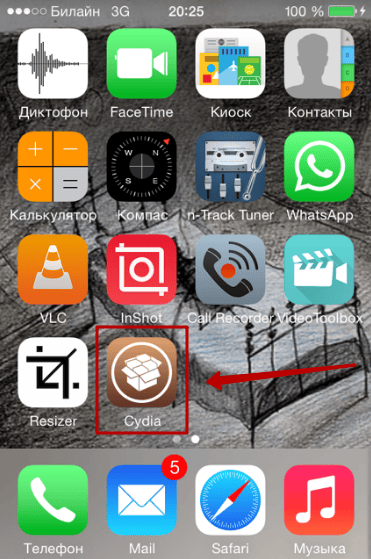
После того как Айфон снова включится, вы увидите на рабочем столе иконку магазина твиков Cydia . Наличие этой иконки – свидетельство успешной установки джейлбрейка на Айфон.
«Взлом» занимает не более 15 минут, но многим пользователям (в том числе опытным) удаётся не с первого раза . Ваш покорный слуга справился со второй попытки – во время первой иконка Pangu на смартфоне упорно не желала появляться . Судя по отзывам на интернет-форумах, эта проблема довольно распространена. Чаще всего она возникает из-за того, что пользователи упускают один незначительный на первый взгляд момент: после установки времени 2014 года обязательно нужно закрыть «Настройки» в фоновом режиме. Когда ваш покорный слуга обратил внимание на этот момент, процедура «взлома» прошла как «по нотам».
Сделал джейлбрейк на iOS 7 – что дальше?
Чтобы иметь возможность пользоваться твиками из Cydia, необходимо установить на гаджет программу AppSync . Как же это сделать?
Шаг 1 . Зайдите в Cydia. Сразу воспользоваться услугами этого магазина не получится – Cydia потребует подготовить ОС .
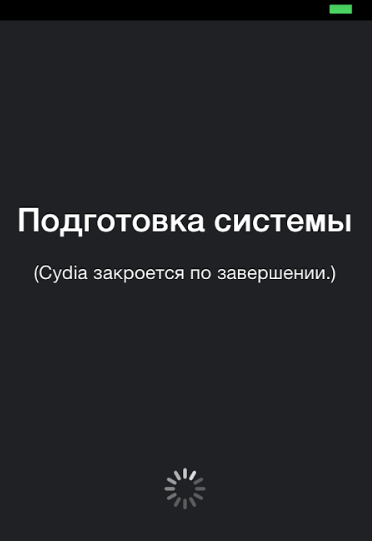
Как только вы согласитесь на эту процедуру, Айфон снова будет перезагружен.
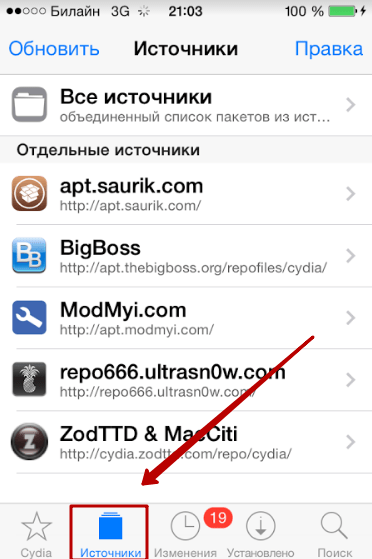
Шаг 2 . После перезагрузки зайдите в Cydia и выберите вкладку «Источники ».
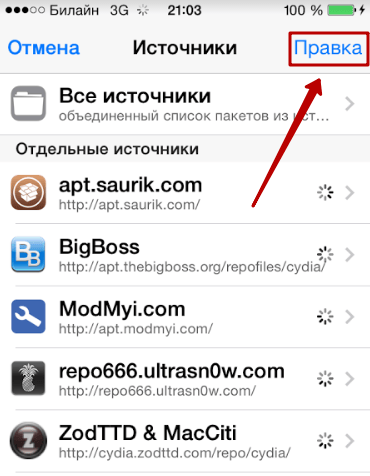
Шаг 3 . Нажмите кнопку «Правка », размещённую в правом верхнем углу .
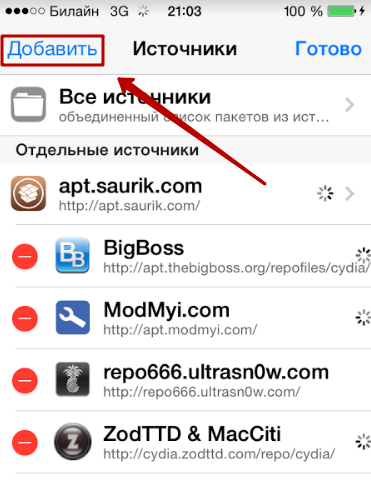
Шаг 4 . В левом верхнем углу появится кнопка «Добавить » — кликните на неё.
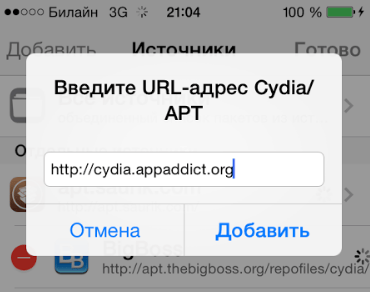
Шаг 5 . В поле «Введите URL-адрес » укажите: cydia.appaddict.org . Затем нажмите «Добавить ».
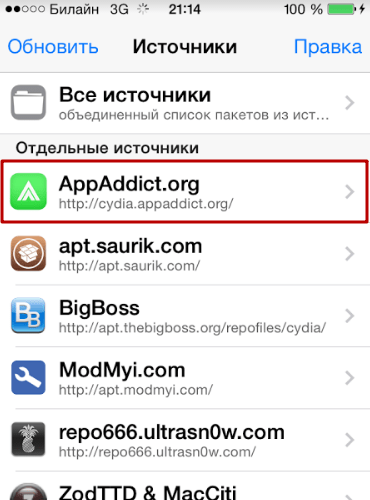
Шаг 6 . В перечне источников появится AppAddict . Проследуйте в этот репозитарий.
Шаг 7 . В рамках репозитария выберите раздел «Твики ».
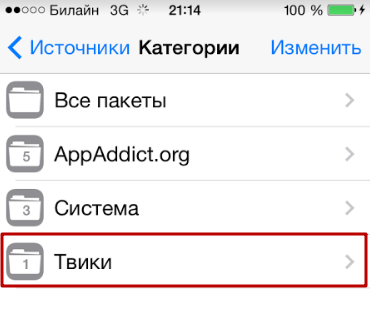
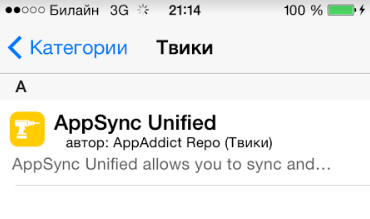
В этом разделе вы и найдёте AppSync – программу, без которой владельцу «джейлбрейкнутого» Айфона никуда.
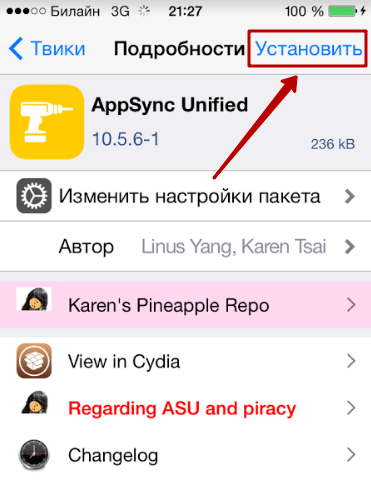
Шаг 8 . Кликните на название твика, и вы окажетесь на экране, представляющем программу. Здесь вам следует нажать «Установить ».
Шаг 9 . На следующем экране кликните на «Принять ».
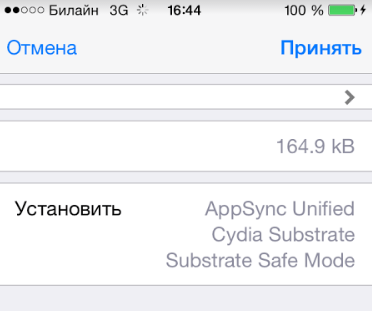
Так вы запустите загрузку AppSync – отчёт о ходе процедуры демонстрируется на чёрном экране.
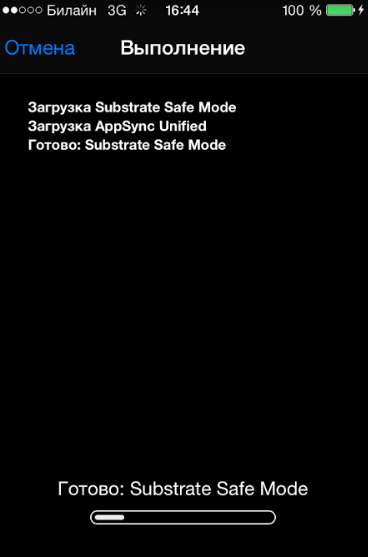
Не пытайтесь свернуть окно загрузки кликом на «Home» – вы просто прервёте процедуру досрочно!
После того как установка AppSync окажется завершённой, iPhone снова перезагрузится. Но даже на этом ещё не всё : эксперты рекомендуют по завершении загрузки AppSync скачать какое-либо приложение через iTunes и путём синхронизации перенести его на мобильное устройство. Это необходимо для корректной работы взломанного гаджета.
Если на взломанный Айфон вы не можете загрузить ни один твик из-за того, что гаджет ссылается на «ошибку SSL», вам понадобится установить SSLPatch из Cydia – небольшой патч, созданный программистом Райаном Петричем. Этот патч исправляет ошибку, вызванную уязвимостью SSL-соединения.
Заключение
Pangu – не единственная утилита для компьютера, позволяющая пользователю установить джейлбрейк на смартфон Apple своими руками. Для выполнения этой задачи допустимо использовать программы Evasi0n , RedSn0w . Однако мы отдаём предпочтение именно приложению, разработанному китайскими умельцами – прежде всего за его простоту. Запутаться в Pangu невозможно – утилита имеет лишь одну кнопку, с ней справится даже ребёнок, не говоря уже об опытном пользователе.
iOS – достаточно хорошо защищенная система. Частично это заслуга ограничения возможностей простых пользователей. Например, на Android разрешена установка приложений не из официального магазина, на iOS – нет. Тем не менее, запрет можно можно обойти, если использовать Jailbreak. Какие преимущества он дает и какими последствиями это может закончиться, расскажем в этой статье.
Jailbreak – это взлом файловой системы iOS-устройства. Ирония здесь в том, что название расшифровывается как «Побег из тюрьмы». Вы зажаты рамками, установленными Apple, а взлом устройства дает некую свободу действий. Ни для кого не секрет, что на iPhone или iPad вы не можете просто взять и просмотреть все файлы устройства, в том числе и системные. Джейлбрейк такую возможность предоставляет. Вы устанавливаете его и получаете доступ ко всей файловой системе устройства. Однако, это не главное преимущество.
Джейлбрейк бывает нескольких видов:
- Отвязанный – работает даже после перезагрузки устройства.
- Привязанный – работает до перезагрузки устройста. Впрочем, устройство также работает лишь до перезагрузки. Далее устройство зависнет в процессе загрузки, и исправить проблему можно будет только специальной программой.
К счастью любителей пиратского ПО (хотя jailbreak официально разрешен в США), последнее время выпускается только отвязанный джейлбрейк.
Что дает джейлбрейк
Помимо доступа к системе, у вас на устройстве появляется Cydia – магазин приложений и твиков. Твики – это дополнительные улучшения для системы, с помощью которых, в основном, вы можете немного кастомизировать интерфейс.
Что касается приложений, то это то, за что всегда любили Jailbreak. Если у вас нет денег на дорогие приложения в App Store, вы можете их скачать бесплатно в Cydia. То есть, Cydia – магазин приложений, которые не попали в магазин App Store по разным причинам, либо это взломанные бесплатные версии платных приложений.
Кстати, если вы думаете, что после установки Джейлбрейка, у вас пропадет возможность пользоваться iTunes или App Store, то сильно ошибаетесь. Взлом системы никак не отразится на работе этих сервисов, вы просто получаете доступ к файловой системе и магазину приложений Cydia. Однако, здесь есть ряд существенных недостатков.
Версии iOS для которых существует джейлбрейк
На данный момент взломаны практически все версии iOS. Ниже представлена таблица, в которой указаны взломанные версии, устройства и утилиты для взлома.
| Версия операционной системы iOS | Устройства, которые можно взломать | Утилита для взлома iOS |
| iPhone OS 1 |
|
|
| iPhone OS 2 |
|
|
| iPhone OS 3 |
|
|
| iOS 4 |
|
|
| iOS 5 |
|
|
| iOS 6 |
|
|
| iOS 7 |
|
|
| iOS 8 |
|
|
| iOS 10.0.1-10.3.3 |
|
|
| iOS 11.0 - 11.3.1 |
|
|
Плюсы и минусы джейлбрейка
О плюсах мы в принципе уже сказали, но обобщим в единый список:
- Полный доступ к файловой системе;
- Установка платных приложений бесплатно;
- Установка твиков для кастомизации системы.
А теперь о минусах. К сожалению, они не менее значимы чем плюсы:
- Если вы установили Jailbreak, то обновить устройство до свежей версии IOS у вас больше не получится.
- На устройство с джейлбрейком не распространяется гарантия. В случае каких-то неприятностей, даже не связанных с пиратским ПО, бесплатно устройство не отремонтируют.
- Зачастую, система начинает работать медленнее, и даже местами глючить.
Впрочем, если что-то пойдет не так, вы можете удалить jailbreak с iPhone или iPad. Для этого достаточно с помощью iTunes вернуть устройство к заводским настройкам. После этого все пиратское ПО полностью пропадет с гаджета, и вы снова сможете обращаться в сервисный центр по гарантии. Никаких следов джейлбрейка не будет.
Нужен ли джейлбрейк
А теперь поговорим, наверно, о самом важном вопросе, нужен ли Jailbreak сейчас, в 2018 году. На этот вопрос ответили даже сами разработчики. Jailbreak – умер, так как больше не актуален в современных условиях. Да, до сих пор продолжаются взломы системы, и буквально на днях в сети появилось сообщение о джейлбреке для iOS 12.1. Однако, это интересно не столько простым пользователям, сколько хакерам или самой компании Apple (чтобы закрыть новые дыры в безопасности).
Почему нет смысла для пользователей? Во-первых, многие приложения сейчас выпускаются по системе free to play. То есть, скачать вы можете совершенно бесплатно, и уже в самой игре совершать покупки или за небольшую плату отключить рекламу, которая приносит разработчикам большую часть дохода. Такая система намного выгоднее, ведь заплатить за приложение готово несколько тысяч человек, а бесплатно скачать – несколько миллионов.
Во-вторых, в iOS уже реализовано многое, что хотели бы видеть пользователи (речь о кастомизации и т.п.). Сейчас система работает достаточно стабильно, особенно, на iOS 12, да и людям просто лень что-то устанавливать на устройство дополнительно. Эра кастомизаций интерфейса давно прошла, большинству нравится современный вид iOS и Android, поэтому менять что-то смысла нет.
О совершении джейлбрейка с каждым днём задумывается всё больше пользователей, но поскольку это «взлом чистой воды» многие опасаются его делать. Стоит отметить, что после джейлбрейка устройство получает много новых возможностей, вызывая интерес у пользователей. Jailbreak имеет как преимущества, так и недостатки, ознакомившись с которыми можно сделать вывод, стоит ли взламывать свой гаджет.
Что такое джейлбрейк
Джейлбрейк - процедура взлома операционной системой iOS, позволяющая пользователю получить несанкционированный доступ к файловой системе устройств Apple. Совершается jailbreak посредством выявления уязвимостей системы безопасности Apple, благодаря чему пользователь получает доступ к ранее недоступным системным файлам. После джейлбрейка владелец гаджета под управлением iOS может управлять содержимым файловой системы и устанавливать различные программы из сторонних магазинов приложений, помимо основного от Apple (App Store). Пользователям «взломанных» iPhone и iPad, как и ранее, доступны все функции устройства, включая iTunes и App Store.
Одной из основных функций jailbreak является возможность модификации функций iOS, а также индивидуализация интерфейса iPhone или iPad.
Для чего нужен на айфон или айпад
Воспользовавшись джейлбрейком, пользователь получает ещё один дополнительный магазин приложений Cydia, содержащий те приложения, которые в App Store или iTunes отсутствуют. Учитывая то, что благодаря jailbreak появляется возможность модифицировать iOS, то именно в Cydia содержатся все те приложения, которые помогут настроить операционную систему по вкусу пользователя. Также в Cydia огромное количество бесплатных приложений, которые в App Store распространяются платно. Стоит отметить, что все бесплатные программы из Cydia (в народе «твики»), являются всего лишь копиями лицензионных приложений, которые в большинстве случаев платные.
Преимущества
- Дополнительный магазин приложений Cydia. Большинство пользователей Apple решаются совершить джейлбрейк только ради Cydia, которая предоставляет возможность скачивать бесплатно приложения, распространяемые в App Store платно.
- Настройка интерфейса и функционала iOS на свой вкус. Джейлбрейк позволяет изменить внешний вид и содержание операционной системы, посредством скачивания специализированных приложений из Cydia.
- Скрытые возможности Apple устройств и доступ к файловой системе. Джейлбрейк позволит пользователям не только воспользоваться скрытыми возможностями iOS, но и получить доступ к файловой системе, что даст возможность контролировать операционную систему и изменять исходные коды.
Недостатки
- Возможные проблемы со скачанными приложениями. Поскольку твики из Cydia не являются лицензионными приложениями, а лишь копиями, то и проблем со стабильностью их работы встречаются чаще, а также их использование может привести к вылету лицензионных приложений, которые ранее работали стабильно.
- Разные твики - разные проблемы. После установки или же удаления любого твика, скачанного из Cydia, в системе остаётся системный кеш твика (мусор), который навсегда останется на устройстве, а также замечены случаи несовместимости твиков, из-за чего они не работают.
- Проблемы с обновлением iOS. Во взломанном устройстве невозможно обновить iOS, а при выходе обновления джейлбрейк всегда слетает, из-за чего все скачанные твики из Cydia и изменения интерфейса удаляются.
- Лишение тех. поддержки разработчиков и гарантии Apple. При необходимости ремонта устройства пользователю придётся избавиться от джейлбрейка, а если понадобится воспользоваться гарантией - в сервисном центре откажут в обслуживании.
- Безопасность Apple устройств с джейлбрейком. Взлом гаджета подвергнет его к заражению вирусами, впоследствии чего могут быть утрачены персональные данные, в числе которых информация о платёжных возможностях (реквизиты банковской карты).
- Уменьшена автономность работы батареи. Операционная система iOS закрыта не просто так, ведь разработчики компании Apple оптимизируют уровень нагрузки на системное железо, чтобы сбалансировать расход энергии аккумулятора и максимально увеличить автономность батареи.
- Потеря качества связи. Многими пользователями было замечено, что джейлбрейк может повлиять на качество связи во время звонков. Проявляются эти проблемы частым прерыванием связи, а иногда даже искажение голоса абонента.
Типы jailbreak
Непривязанный jailbreak совершается один раз и работает до момента выхода следующей перепрошивки. В основе этого типа джейлбрейка находятся уязвимости, которые дают возможность получить доступ к файловой системе во время каждой загрузки гаджета без любого другого вмешательства.
Привязанный jailbreak предоставляет пользователю доступ к файловой системе устройств от Apple только до первого перезапуска или выключения устройства. При перезагрузке гаджета часто встречаются проблемы с его запуском или же устройство запустится, но некоторые твики перестанут работать или вовсе исчезнут.
Инструкция по установке
С помощью компьютера
Для совершения джейлбрейка пользователю нужно скачать бесплатный софт Pangu 9. Прежде чем начать процесс взлома необходимо:
- Обновить iTunes на компьютере до последней версии.
- Создать резервную копию данных через iTunes или iCloud.
- Отключить защиту экрана паролем и Touch ID (Настройки > Touch ID и пароль).
- Отключить функцию «Найти iPhone» (Настройки > iCloud > Найти iPhone).
- Активировать Авиарежим в Пункте Управления.
Как сделать джейлбрейк - пошаговое руководство
После последующей перезагрузки гаджета процесс джейлбрейка будет успешно завершён, о чём сообщит надпись «Jailbreak completed».
Без помощи компьютера
- Откройте эту инструкцию в браузере Safari на своём iPhone, iPad или iPod touch.
- Перейдите по ссылке itms-services://?action=download-manifest&url=https://www.iclarified.com/jailbreak/pangu-pp/jailbreak.plist и нажмите «Установить».
- Дождитесь загрузки и установки приложения PP, необходимого для выполнения джейлбрейка.
- Перейдите в меню «Настройки» > «Основные» > «Управление устройством».
- Выберите появившийся там профиль разработчика и в открывшемся окне нажмите «Доверять».
- Запустите ранее установленное приложение PP.
- Согласитесь принимать уведомления.
- Нажмите на круг, расположенный в центре экрана и заблокируйте устройство, нажав кнопку «Питание».
- Дождитесь перезагрузки устройства, после чего запустите Cydia для проверки установки джейлбрейка.
На входящие уведомления во время установки джейлбрейка не реагируйте.
После всех выполненных действий джейлбрейк установлен, причём без использования компьютера и данных об учётной записи Apple ID.
Основные твики, ради которых стоит совершить Jailbreak
Как удалить на айфон или айпад
На сегодняшний день существует специальный инструмент, благодаря которому можно удалить джейлбрейк, при этом сбросив все настройки до заводских и не используя никакие перепрошивки.
Прежде, чем приступить к удалению джейлбрейка необходимо совершить ряд действий, а именно:
- Создать резервную копию через iTunes, iCloud.
- Подключить устройство к интернету (оптимально по Wi-Fi).
- Зарядить устройство минимум на 20%.
- Вставить SIM-карту.
- Убедиться, что устройство привязано к вашему Apple ID функцией «Найти iPhone» (если включена).
Инструкция
- Сначала нужно зайти в Cydia.
- Зайти в репозиторий BigBoss, который установлен по умолчанию и найти приложение Cydia Impactor.
- Далее нужно установить Cydia Impactor.
- После успешной установки, Cydia Impactor появится на рабочем столе устройства и его нужно запустить.
- После открытия Cydia Impactor на экране отобразится текст на английском, под которым требуется нажать на кнопку «delete all data and unjailbreak device».
- Дальше нужно нажать на кнопку «Delete all», после чего и начнётся процедура удаления джейлбрейка. Во время удаления ни в коем случае нельзя ничего нажимать, а просто подождите около 10 минут.
- После завершения удаления устройство самостоятельно перезагрузится и его нужно будет заново активировать.
Возможные проблемы и пути их решения
Проблемы с джейлбрейком встречаются очень часто, но и решения их совсем несложные.
Ошибка Error 0A (зависает на 45%)
Эта ошибка появляется во время совершения джейлбрейка, тогда как утилита зависает на 45-50%. Для решения проблемы нужно подключить своё устройство к компьютеру, открыть iTunes (должен быть свежей версии) и найти своё гаджет в списке. Далее зайти в «Резервные копии» и снять флажок с пункта «Зашифровать резервную копию iPhone». После проделанных действий нужно повторить попытку совершения джейлбрейка.
Кнопка «Старт» серая
Если кнопка «Start» серого цвета и не кликабельная - это означает, что Pangu 9 не разрешает начинать джейлбрейк устройства. Чтобы кнопка «Старт» стала кликабельной необходимо отключить устройство от компьютера и установить последнюю версию iTunes и попробовать снова. Если установлена последняя версия iTunes, но кнопка «Start» всё равно серая - попробуйте запустить iTunes от имени администратора или переподключиться к интернету.
Иконка Cydia не появилась
Очень часто случается так, что процедура джейлбрейка прошла успешно и без ошибок, но на экране устройства не появился магазин приложений Cydia. Объясняется это тем, что утилите Pangu вовремя не был разрешён доступ к «Фото». Для решения проблемы стоит лишь заново взломать устройство, разрешив доступ к «Фото» приложению Pangu вручную. Сделав это, на экране гаджета гарантировано появится Cydia.
Не запускается Cydia
Бывают случаи, когда джейлбрейк прошёл успешно, никаких ошибок не было, Cydia на экране появилась, но попытка открыть её завершается сразу же после нажатия на иконку. Для решения проблемы нужно сбросить настройки устройства до заводских, после чего обновить версию прошивки (если есть обновление). Далее рекомендуется создать резервную копию или проверить её наличие, если уже была создана и попробовать снова запустить Cydia.
Стоит ли совершать джейлбрейк своего устройства пользователь в состоянии решить самостоятельно, на основе всех преимуществ и недостатков этой процедуры. Возможностей после джейлбрейка появляется огромное количество, чего стоит только настройка интерфейса устройства на свой вкус, но стоит ли ради этого лишать свой iPhone или iPad гарантийного обслуживания - вопрос, которым задаются всё больше пользователей гаджетов под управлением iOS.
Хакеры из Pangu неожиданно для всех выпустили общедоступное средство для джейлбрейка iOS 9 - iOS 9.0.2, которое аналогично предыдущим версиям утилит для «взлома» iOS отличается удобством использования. В случае с «девяткой», впрочем, есть несколько небольших отличий, поэтому мы решили максимально подробно рассказать о процессе джейлбрейка iPhone, iPad и iPod touch под управлением iOS 9.
Перед началом работы с программой Pangu9 необходимо выполнить несколько обязательных требований, без которых джейлбрейк либо не сможет быть осуществлен, либо может поставить ваши личные данные под угрозу удаления. Вот поэтапный список приготовлений, игнорировать который мы никому не советуем:
- Сделайте резервную копию своего iPhone, iPad и iPod touch. Работу Pangu9 мы уже успели проверить на нескольких устройствах, однако, от возникновения ошибок во время осуществления джейлбрейка никто не застрахован
- Обновите iTunes до финальной версии, перейдя на вкладку Справка -> Обновления
- . Выключите службу «Найти iPhone», перейдя в меню Настройки -> iCloud -> Найти iPhone и переведя соответствующий тумблер в неактивный режим.

- Обязательное требование, без которого выполнить джейлбрейк не получится . Выключите защиту вашего устройства паролем, перейдя в меню Настройки -> Пароль (или Touch ID и пароль).
 После того как все вышеперечисленные приготовления сделаны, можно приступать к работе с утилитой Pangu9.
Шаг 1. Загрузите утилиту для джейлбрейка iOS 9 Pangu9 с официального сайта китайских разработчиков или с нашего зеркала
Шаг 2. Активируйте Авиарежим на своем мобильном устройстве
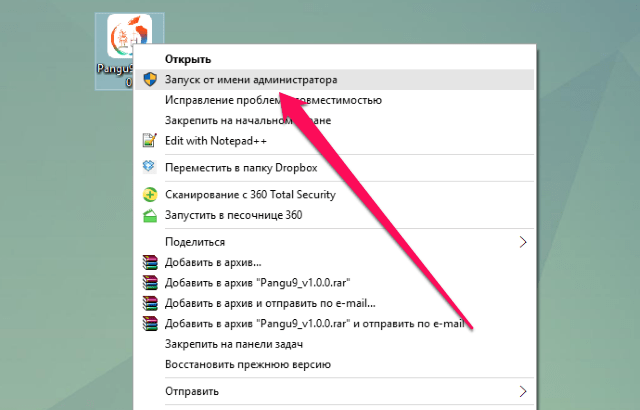
 Шаг 3. Подключите iPhone, iPad или iPod touch к компьютеру и запустите Pangu9 от имени администратора
 Шаг 4. Дождитесь пока Pangu9 определит ваше устройство и покажет надпись Jailbreak Ready
Шаг 5. Нажмите кнопку Start
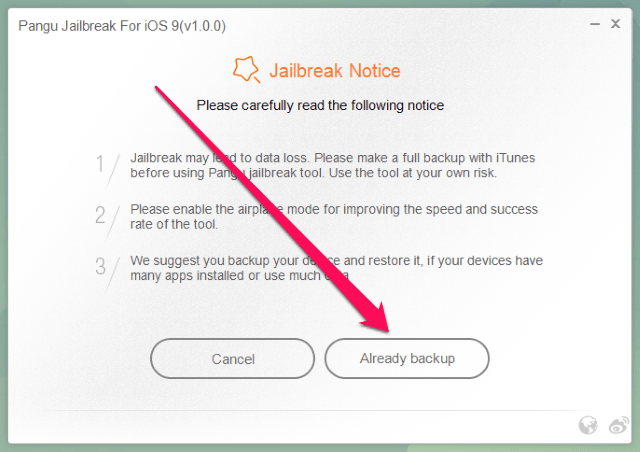
 Шаг 6. На следующем окне нажмите на кнопку Already backup
, подтвердив тем самым, что все приготовления к джейлбрейку вами были выполнены
Шаг 6. На следующем окне нажмите на кнопку Already backup
, подтвердив тем самым, что все приготовления к джейлбрейку вами были выполнены
 Шаг 7. Когда прогресс установки достигнет 65% ваше устройство перезагрузится. После того как оно включится необходимо разблокировать его и повторно включить Авиарежим
Шаг 8. На 75% утилита предложит вам еще раз разблокировать устройство и запустить приложение Pangu, которое появится на домашнем экране
 Шаг 9. В окне приложения Pangu нажмите кнопку Accept
и откройте программе доступ к приложения Фото, нажав «Разрешить
»
Шаг 9. В окне приложения Pangu нажмите кнопку Accept
и откройте программе доступ к приложения Фото, нажав «Разрешить
»
 Шаг 10. После этого устройство еще раз перезагрузится и после включения на нем будет установлен полноценный непривязанный джейлбрейк
О Джейлбрейке Айфона мы говорим на всем протяжении нашей работы, ведь без него установить наши программы для прослушки iPhone — невозможно! Большинство инструкций по джейлбрейку написаны техническим языком и смущают людей, которые хотят все сделать быстро и легко. Сегодня я постараюсь максимально коротко и просто рассказать вам об этом “страшном” Джейле, что это такое и как его сделать.
Что такое джейлбрейк?
iPhone также как и другие продукты, разработан, чтобы работать только с программным обеспечением от Apple. Поэтому есть ряд компаний, которые заинтересованы в том, чтобы увеличить свою прибыль и тоже управлять рынком продаж программ для iOS. После того, как iPhone был выпущен, хакеры из этих самых компаний придумали способы изменить программное обеспечение телефона так, чтобы у сторонних программ был доступ к системными процессам аппарата. Это и есть джейлбрейк – он позволяет обладателю айфона загрузить любое стороннее приложение от других компаний.
Есть 2 различных типах джейлбрейка – привязанный (т.е. после перезагрузки телефона, “джейл пропадет”) и отвязанный (постоянный).
Как понять, является ли айфон джелбрейкнутым?

Зайдите в меню приложений и ищите иконку Cydia. Если Вы видите это приложение, значит джейл уже сделан на вашем телефоне.
Как скрыть Cydia, ведь человек сможет понять, что на его айфоне стоит шпионская программа?
Все наши имеют функцию скрытия иконки Cydia. Вам нужно будет всего лишь поставить галочку в настройках программы и Сидия пропадет с рабочего стола.
Законен ли Jailbreaking и как быть с гарантией айфона?
Да все это законно! Единственное, за что вам следует беспокоиться – это то, что Ваша гарантия от Apple будет недействительна, если на айфоне будет сделан джейл. Если же Вы захотите воспользоваться гарантией, Вам нужно будет просто перепрошить телефон через iTunes!
Как сделать джейлбрейк?

Во-первых, процесс джейла различен для каждой из версии прошивки! Чтобы узнать какая у вас версия прошивки на айфоне зайдите в Настройки – Основные – Об устройстве , здесь в разделе Версия указана версия прошивки Вашего айфона.
Итак, версию вы узнали, как же теперь сделать джейл? Мой совет, воспользуйтесь сайтом ijailbreakguide.com или www.ukrainianiphone.com — они всегда держат руку на пульсе и подробно расписывают, как делать джейл для каждой из прошивок. Я Вам подобрал ссылки на подробные инструкции с их сайта.