
Как на айфоне добавить отпечаток пальца. Touch ID на iPhone
Если вы столкнулись с неполадкой, из-за которой не работает Touch ID на iPhone, это может привести к серьезным последствиям, вплоть до того, что смартфон перестанет включаться. Ведь функция Touch ID отвечает за возможность разблокировать устройство с помощью сканирования отпечатка пальца. Она призвана защитить Айфон от несанкционированного доступа, но в результате поломки смартфон может перестать реагировать на касания вашего пальца или распознавать отпечаток.
Чтобы устранить неполадку, вы можете самостоятельно ввести пароль и перенастроить сканер Touch ID на iPhone. Если это не помогает, скорее всего, вашему смартфону потребуется профессиональный ремонт.
Какие неполадки могут возникать в сканере Айфона
Впервые сканер отпечатков Touch ID начали встраивать еще в Айфон 5S. С тех пор технология, позволяющая разблокировать устройство с помощью отпечатка пальца, была значительно усовершенствована. Однако, некорректная работа сканера отпечатков Тач Айди до сих пор может проявляться сразу несколькими «симптомами»:
- сканер отпечатков не распознает ваш палец
- слетели настройки сенсора отпечатка
- Touch ID не работает вовсе
- невозможно пользоваться приложениями, поддерживающими функцию Тач Айди
Причины некорректной работы сенсора распознавания отпечатка iPhone могут быть разнообразными – от прикосновений к датчику мокрыми руками до поломок шлейфа кнопки, иных механических повреждений и системных сбоев в Айфоне.
Каковы основные причины возникновения подобных неполадок
Если вы купили новый оригинальный iPhone, но при этом кнопка Touch ID не работает, причин тому может быть несколько. Чаще всего владельцы смартфонов сталкиваются со следующими проблемами:
- сбой распознавания отпечатка из-за нажатия кнопки мокрыми пальцами
- появление порезов, ссадин и иных отметин, влияющих на отпечаток пальца
- сбой настроек системы Touch ID
- выход из строя кнопки шлейфа iPhone
- иные механические повреждения смартфона, из-за которых не получается ввести пароль
- системный сбой iPhone
Все это может приводить к тому, что кнопка распознавания отпечатка не работает, телефон невозможно разблокировать, он перестал включаться и т.д.
Кроме того, если Touch ID не функционирует на только что купленном Айфоне 5S или смартфоне иной модели, это может сигнализировать о том, что вам продали восстановленный гаджет по сниженной цене. Пользоваться таким устройством, безусловно, можно, вот только без профессионального ремонта сенсора отпечатка восстановить функцию Touch ID не удастся.
С какими неисправностями можно справиться самостоятельно
Если вы столкнулись с тем, что система распознавания отпечатка Touch ID перестала включаться, невозможно разблокировать устройство и т.д., решение проблемы можно попытаться найти самостоятельно. Попробуйте перезагрузить ваш смартфон с помощью нажатия кнопки включения и кнопки «Home». Если это не помогает, выполните повторную калибровку Touch ID:
- зайдите в меню «Настройки – Touch – пароль»
- выполните ввод пароля, который позволит разблокировать устройство Apple
- сбросьте имеющиеся в памяти телефона отпечатки пальцев
- проведите повторное сканирование отпечатка для их замены
- сохраните настройки и проверьте, заработал ли сенсор теперь
Если ввод пароля и калибровка не помогли, попробуйте выполнить перепрошивку вашего смартфона через iTunes, чтобы вернуть устройство, которое не работало, к заводским настройкам. Это может стать решением проблемы и поможет избежать повторного ввода пароля, замены кнопок Тач Айди и шлейфа, а также иного крупного ремонта.
Что делать, если принятые меры не помогли
Если вы неоднократно вводили пароль, перезагружали устройство кнопкой «Home», калибровали сенсор Тач Айди, но ваш смартфон по-прежнему функционирует ненадлежащим образом, не работает Touch ID на iPhone, устройство перестало включаться вовсе, без профессионального ремонта вам не обойтись. Вы можете обратиться в любой сервисный центр или же доверить устройство частному профессионалу YouDo, который имеет целый ряд преимуществ:
- отсутствие очередей и ожидания замены кнопки
- наличие оригинальных запчастей для замены
- сниженная стоимость услуг за счет отсутствия посредников
- удобные способы заказа и оплаты услуг
Исполнители Юду работают в круглосуточном режиме. Они быстро и недорого произведут необходимый
Какой пароль можно назвать самым надёжным и при этом постоянно доступным для владельца техники? Отпечаток пальца. В новой разработке Touch ID в качестве средства идентификации используется датчик отпечатка пальца. Такой способ позволяет быстро или другого устройства Apple и быть при этом уверенным в безопасности хранящихся данных.
Разумеется, сразу возникает вопрос: Тач Айди - что это? Непосредственно устройство, технология или, вообще - модель телефона? Apple Touch ID - это технология, которая включает в себя использование датчика, распознающего сугубо индивидуальный рисунок отпечатка пальца пользователя. Процесс разблокировки прост: достаточно положить палец на кнопку «Домой». Установленный датчик считывает полученные данные под абсолютно любым углом и при любом способе расположении iPad.
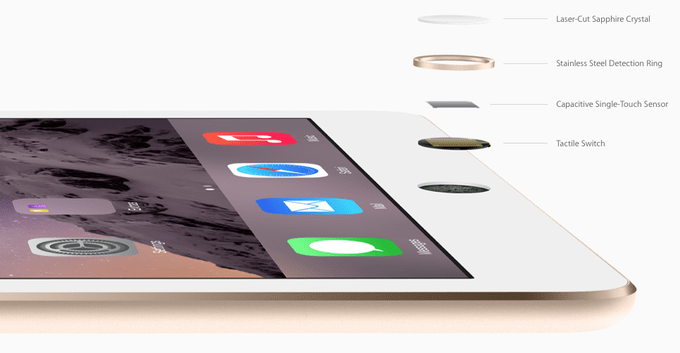
Кнопку разблокировки iPad mini 3 изготавливают из сапфирового стекла, которое заключается в кольцо из нержавеющей стали. Каждая из частей : кольцо обнаруживает касание, а стеклянная часть передаёт данные об отпечатке на сенсор. Считывающая программа проводит сравнительный анализ и сигнализирует о соответствии. Примечательно то, что Touch ID датчик производит всю операцию в течение долей секунды.
Преимущества технологии:
- Скорость реагирования и минимальное количество необходимых операций.
- Сохранность конфиденциальной информации (благодаря специфической архитектуре процессора А7 ).
- Информационная безопасность пользователя (пароль и отпечаток пальца, использующийся , не может копироваться или передаваться каким-либо способом, а также недоступен для ОС и приложений).
- Авторизация в приложениях (технология Touch ID уже интегрирована с целью упрощения процесса подтверждения действий или подписи).
- С помощью отпечатка можно подтвердить совершение покупки и iTunes - использование технологии Touch ID отменит необходимость ввода данных платежа и паролей.
Как включить и настроить Touch ID?
К сожалению, пока что нет возможности поставить одну-единственную отметку , чтобы реализовать функции технологии. Тогда возникает закономерный вопрос: как включить Touch ID?

Первоначальная настройка
В первую очередь следует разобраться с первичной настройкой. Она :
- Перед началом процесса тщательно протереть кнопку и пальцы.
- Ввести придуманный четырёхзначный пароль, который программа будет использовать, не распознавая отпечатка (запрос возможен также после перезагрузки, двух суток после последней разблокировки устройства или для доступа в функции).
- Держа устройство так, как при обычном нажатии «Домой», приложить палец к кнопке (достаточно лёгкого касания) и держать до лёгкой вибрации или до сигнала системы, сообщающего о возможности убрать палец.
- После окончания первичного распознавания система просит сменить положение подушечки - это нужно для завершения сканирования. Теперь приложить нужно края подушечки пальца.
Если устройство активировано, то первичную настройку можно произвести через основное меню: зайдя в «Настройки», выбрать «Touch ID и пароль», после этого - «Отпечатки пальцев». Система сама предложит пройти описанный процесс регистрации и об отпечатках.
Способы активации
Если настроить Touch ID не получается, можно использовать датчик для покупок и ввода пароля . Для разблокировки Айфона с помощью технологии достаточно вывести его из режима сна нажатием кнопок «Включение» или «Домой», а после этого поднести палец к «Домой». Чтобы использовать датчик как идентификатор учётной записи, нужно зайти в раздел настроек, после чего выбрать «Touch ID и пароль» и активировать «iTunes Store, App Store». При скачивании контента система сообщит, что нужен отпечаток пальца на iPad или другом устройстве.

Авторизация с использованием сканера активируется отдельно, в настройках . Далее рассмотрены соответствующие действия для активации Touch ID на iPhone 5s, iPhone 6 Plus с iOS 8 и iPhone 6 в обновлённом бесплатном приложении 1Password:
- Открыть «Настройки» (вкладка, расположенная на нижней панели программы).
- Выбрать раздел «Безопасность».
- Пролистать до вкладки с названием технологии.
- Переключить тумблер в положение «Включено».
Теперь вход в программу доступен после секундного нажатия подушечки пальца к датчику!
Нерабочая функция: брак или неправильная эксплуатация?
Бесспорно, но как поступить, если Touch ID перестал работать или он не работает изначально? Причин этого может быть несколько:
- Бытовые причины (неполное покрытие кнопки подушечкой пальца, загрязнение датчика и даже другая ). Нужно заметить, что большая часть жалоб на то, что плохо работает Touch ID, попадает именно под эту и следующую категорию.
- Просто “глюк” распознающей программы. В этом случае лучше зарегистрировать отпечаток другого пальца.
- Существует, к сожалению, и такой вариант, как брак. Индикатор такой ситуации - отсутствие эффекта от перезагрузки устройства и ошибка сканирования. Причём неважно, был ли брак допущен на стадии производства или жуликом-продавцом, собравшим один Айфон из двух без учёта привязки сенсора Touch ID к «своему» процессору, телефон всё равно придётся отнести в сервисный центр.
С настройкой действия функции в каждом приложении с лихвой покрываются удобством, скоростью работы и оптимизации процессов покупки. Хотя не исключена и вероятность брака, способного принести неприятности.
Компания Apple предоставляет пользователям своей техники большое количество функций, призванных обеспечить полную безопасность и защитить устройство от проникновения в него нежелательных лиц. Одно из таких дополнений - Touch ID.
Что такое Touch ID
Touch ID - пароль, который можно установить на разблокировку устройства или на доступ к некоторым приложения. В отличие от ранее существующих паролей, который представляли собой комбинацию цифр или ключевой знак, Touch ID проверяет отпечатки пальцев человека, пытающегося разблокировать телефон или планшет, и сравнивает их с отпечатками, сохраненными в памяти устройства. Если они совпадают, то разблокировка проходит успешно, если же Touch ID заподозрит, что устройство пытаются взломать, то оно перейдет в режим блокировки. У пользователя есть три попытки, чтобы доказать свою личность при помощи уникальных отпечатков пальцев.
Преимущество данной технологии заключается в том, что это самый надежный способ закрыть доступ к своему устройству или отдельным программам. Если же телефон или планшет украдут, то злоумышленнику будет очень непросто вывести его из состояния блокировки.
Touch ID впервые появился на iPhone 5S и присутствует на всех последующих моделях телефона. Также эта технология доступна IPad Air 2 и IPad mini 3.
Как включить, отключить и настроить Touch ID на айфоне
Перед тем как активировать работу Touch ID рекомендуется перезагрузить устройство, закрыть все приложения и помыть руки, так как при первом включении необходимо будет добавить отпечатки пальцев, и если они будут нечеткими, то в будущем могут возникнуть проблемы с разблокировкой устройства.
- Открываем приложение «Настройки».
- Переходим к разделу «Touch ID и код-пароль».
- Нажимаем кнопку «Добавить отпечаток». На экране устройства появится подробная инструкция по добавлению отпечатка. Необходимо будет несколько раз приложить палец, поднимая и опуская его в нужный момент. Возьмите устройство так, как вы обычно держите его. Не стоит прикладывать палец ровно или под определённым углом, положите его на кнопку «Домой» так, как чаще всего кладете при повседневном использовании.
- Если вам кажется, что отпечаток получился неточный, то найдите его в блоке «Отпечатки» и проведите по нему справа налево. Появится кнопка «Удалить», которую необходимо нажать, чтобы стереть отпечаток.
- Вы можете нажать на имя полученного отпечатка, чтобы задать любое другое название.
- Теперь активируем функцию «Разблокировка iPhone», если хотите, чтобы устройство разблокировалось только после прикосновения пальцем.
- Активируйте функцию «ITunes Store, App Store», если хотите, чтобы при входе в магазин запрашивался отпечаток пальца.
- Если вы хотите отключить технологию Touch ID на своем устройстве, то деактивируйте две вышеперечисленные функции.
Что делать, если функция перестала работать или сбоит
Некоторые пользователи сталкиваются с проблемами сразу после включения функции Touch ID, а некоторые через несколько дней или месяцев. Проблема может заключаться в следующем: Touch ID не работает, перестал работать, срабатывает не с первого раза, работает некорректно. Чтобы избавиться от всех вышеперечисленных проблем, необходимо выполнить следующие действия:
- Перезагрузите устройство, зажав одновременно кнопки «Блокировка» и «Домой» на 8–10 секунд.
- Откройте приложение «Настройки».
- Перейдите к разделу «Touch ID и код-пароль».
- Удалите все имеющиеся отпечатки. Для этого сначала нажмите на имя или номер отпечатка.
- В открывшейся вкладке нажмите кнопку «Удалить отпечаток». Повторите эту операцию со всеми отпечатками.
- Нажмите кнопку «Добавить отпечаток». Выполняйте все инструкции, появляющиеся на экране устройства: убрать и снова приложить палец, прислонить кончик или середину пальца, повернуть и другие. Повторите данный процесс с каждый пальцем.
Что делать, если сканер отпечатков пальцев плохо работает - видео
Если восстановление отпечатков пальцев не помогло устранить проблемы с Touch ID, необходимо отнести устройство сервис, чтобы получить консультацию квалифицированного специалиста и, возможно, отправить устройство на починку, так как причина, скорее всего, в начинке телефона или планшета. Если вы взламывали прошивку своего устройства при помощи Jailbreak, то причина может быть именно в этом. Также причина может быть в версии IOS, необходимо установить на свое устройство последнюю версию прошивки, чтобы Touch ID работал корректно.
Сенсор отпечатков пальцев Touch ID на достаточно свежем iPhone не всегда срабатывает при касании и приходится постоянно обращаться к вводу пароля? Если Вы столкнулись с подобной проблемой, то в этом материале мы расскажем, как ее исправить.
Всем известно, что после покупки нового iPhone необходимо выполнить процедуру активации и первичную настройку устройства, в которую входит и настройка сенсора отпечатков пальцев Touch ID, встроенного в кнопку Домой. Пользователя просят добавить отпечаток, при помощи которого iPhone можно будет разблокировать.
Из наших многолетних наблюдений за пользователями, настраивающими новый iPhone, можно с уверенностью сказать, что добавление отпечатка пальца в Touch ID при первичной настройке устройства проводится зачастую очень быстро и не всегда с пониманием процесса. Большинство пользователей во время настройки биометрического сенсора удерживают iPhone совсем не так как при обычном использовании. В этом-то и кроется весь секрет.
Кроме того, после первичной настройки iPhone мало кто возвращается в параметры Touch ID (в настройках iOS), чтобы продолжить процесс улучшения работы сенсора. В результате пользователи продолжают использовать тот единственный отпечаток, который был записан в Тач Айди при первой настройке iPhone. А ведь в параметрах сенсора можно добавить целых 5 отпечатков. Итак…
Плохо работает Тач Айди на Айфоне: как правильно настроить датчик отпечатков пальцев в iPhone или iPad
1 . Откройте приложение Настройки на iPhone или iPad и перейдите в раздел Touch ID и код-пароль.
2 . Введите код-пароль.

3 . Удалите все добавленные отпечатки. Для этого выберите каждый отпечаток и нажмите Удалить отпечаток .

4 . Нажмите Добавить отпечаток .

5 . Возьмите iPhone или iPad таким образом, как обычно вы удерживаете устройство перед разблокировкой.

6 . Пройдите процедуру добавления всех пяти отпечатков таким образом :
- два раза добавьте отпечаток Большого пальца правой руки ;
- два раза добавьте отпечаток Большого пальца левой руки ;
- один раз добавьте отпечаток Указательного пальца правой руки (если Вы правша) или левой руки (если Вы левша).
Смысл этой операции состоит в том, чтобы добавить на наиболее используемый вариант разблокировки больше отпечатков.  Предложенную нами схему при желании можно изменить. Например, если Вы всегда разблокируете устройство при помощи какой-то одной руки, то не будет лишним добавить на Большой палец 3, 4 а то и все 5 возможных отпечатков.
Попробуйте прямо сейчас. В подавляющем большинстве случаев это решит проблему плохой работы Тач Айди.
В случае, если после выполнения процедуры добавления отпечатков сенсор по-прежнему плохо реагирует, попробуйте перезагрузить устройство. Если и перезагрузка не помогла, то остается два варианта - либо вы владелец рук с аномальным строением отпечатков пальцев (мы встречали таких пользователей) либо проблема все-таки в самом сенсоре Touch ID.
После обновления iOS не получается выполнить или не удается завершить настройку Touch ID? В этом руководстве, в помощь вам, собраны наиболее распространенные проблемы с Touch ID и их решения.
Если проблемы с Touch ID начались сразу после обновления до новой версии iOS, может потребоваться откатить ее. Пока у вас есть шанс или остаться с проблемой, до выхода следующего обновления. Мы видели, что в некоторых обновлениях iOS появляются ошибки, а последующие исправляют это.
Хоть и может показаться что проблема с Touch ID, но есть причина, по которой ваш iPhone чаще запрашивает пароль после обновления. Если вы не пользовались своим паролем в течение шести дней, и не вводили Touch ID для разблокировки телефона в течение восьми часов, то вам потребуется ввести пароль. Это правило Apple, и оно установлено для вашей безопасности.
Как исправить проблему не удалось активировать Touch ID на iPhone?
Независимо от того, установлены ли вами изначально некорректные настройки Touch ID, или вы считаете, что со временем он становится ненадежным, есть всевозможные причины, по которым Touch ID в iPhone или iPad может не удается распознать ваш отпечаток пальца, как раньше, или как следует. Иногда в таких случаях лучше всего начать все сначала.
Разблокируйте iPhone или iPad и повторно настройте Touch ID, чтобы исправить большинство ошибок. Перед тем, как это делать, убедитесь, что на датчике Touch ID нет грязи или пота, а также протрите руки.
Шаг 1. Настройки → Прокрутите вниз и нажмите «Touch ID и пароль».
Шаг 2. Затем введите свой пароль и отключите функции «Разблокировка iPhone» и «iTunes и App Store».

Шаг 3. Нажмите кнопку «Домой», чтобы вернуться на главный экран, а затем перезагрузите iPhone, нажав кнопку «Выключения».

Шаг 4. Настройки → Прокрутите вниз и нажмите «Touch ID и пароль». Введите свой пароль.
Шаг 5. Включите функции «Разблокировка iPhone» и «iTunes и App Store».

Если не удалось завершить настройку Touch iD вышеупомянутым методом, включите функцию «Открывать, приложив палец». Чтобы это сделать, следуйте шагам ниже:
Шаг 1. Перейдите в Настройки → Основные.

Шаг 2. Нажмите «Универсальный доступ».

Шаг 3. Выберите «Домой».
Шаг 4. Включите «Открывать, приложив палец».
После этого перезагрузите телефон и проверьте исправлен ли сбой “не удается завершить настройку Touch ID”.
Перекалибровка сенсора Touch ID
Самый простой способ исправить ошибки Touch ID – пересоздать на iPhone свой отпечаток пальца. За последний год обновлений iOS сделали большую работу, которая исправила большинство ошибок Touch ID в том числе «Не удается выполнить настройку Touch ID», и также есть общие улучшения производительности на iOS 8 и выше.
Это может помочь, если ваши отпечатки пальцев слегка изменились за последние несколько месяцев из-за износа, сухой кожи и т.д. Для этого вам нужно выполнить следующие простые шаги:
Шаг 1. Запустите приложение «Настройки» и откройте «Touch ID и код-пароль», введите свой пароль при появлении запроса.

Шаг 2. Выберите отпечаток пальца, с которым у вас возникли проблемы, затем нажмите кнопку «Удалить отпечаток».

Шаг 3. Нажмите кнопку «Добавить отпечаток …», чтобы начать повторное сканирование удаленного пальца.
Шаг 4. Прикладывайте палец к датчику Touch ID по-разному – с права налево, сверху вниз и по сторонам, пока значок отпечатка пальца не станет полностью окрашенным.

Шаг 5. Когда вас попросят настроить захват, сканируйте края этого пальца, пока значок отпечатка пальца не станет полностью окрашенным.
На заметку: Сканируйте переднюю, заднюю часть и стороны этого пальца таким образом, как по вашему мнению вы будете прикладывать его для разблокировки при не самом удобном захвате.
Шаг 6. Нажмите кнопку «Продолжить», когда процесс завершится, чтобы сохранить отпечаток пальца.
Заблокируйте устройство и убедитесь, что отпечаток работает; поздравляем, если все получилось! Если нет, перезагрузите устройство, по инструкции как показано ниже и проверьте устранена ли проблема.
Принудительный перезапуск устройства
Следующий вариант действий – принудительная перезагрузка. Удерживайте нажатыми кнопки «Питание» и «Домой» одновременно в течение примерно 10 секунд и отпустите, когда увидите логотип Apple. Эти инструкции предназначены для владельцев iPhone 6 и предыдущих моделей.
Для владельцев iPhone 7 и 7 Plus необходимо зажимать кнопки «Питание» и «Уменьшение громкости», а для новых телефонов iPhone X. Вначале нажмите на увеличение громкости, потом на уменьшение громкости и удерживайте кнопку «Питание» в течении 10 секунд. В остальном процесс такой же.

После перезагрузки ваш отпечаток пальца должен работать нормально.
Если после выполнения этих шагов для повторной калибровки Touch ID вы по-прежнему не можете разблокировать устройство iOS при помощи отпечатка пальца, возможно присутствует что-то еще, помимо ошибок iOS. Предпримите эти шаги для устранения неполадок:
Протрите сенсор Touch ID тканью из микрофибры, чтобы удалить масляные следы от пальцев и грязь.
Используйте другой палец; возможно у того пальца, которым вы пытаетесь воспользоваться, нет ярко выраженного отпечатка.
На заметку: согласно отзывам, многие владельцы iPhone столкнулись с проблемой «не удается завершить настройку Touch iD». Официальная поддержка Apple говорит, что это аппаратная проблема и следует либо заменить кнопку «Домой» (или экран + кнопку «Домой»), либо телефон целиком.
Заключение
Если проблема с Touch ID продолжает преследовать ваше устройство, вам следует либо дождаться следующего обновления iOS, либо следует обратиться за помощью к Apple. Также если ваш iPhone все еще находится на гарантии, обратиться в официальный сервис Apple.