
Как очистить историю в браузере firefox. Как удалить историю в мозиле
Браузер Mozilla Firefox точно так же, как и любой другой Интернет-обозреватель, запоминает все посещенные вами сайты. Если вас не совсем устраивает такое положение дел, сейчас будем разбираться, как его исправить. В данной статье рассмотрим, как посмотреть и удалить историю в Мозиле, как полностью, так и отдельные ее элементы.
Как очистить историю стандартными средствами браузера полностью
Нажимаем на кнопочку меню в правом верхнем углу браузера и из выпавшего списка выбираем «Настройки» (кнопка в виде шестерёнки).
Переходим в раздел «Приватность», находим там подраздел с подходящим названием, напротив пункта Firefox выбираем «Будет запоминать историю» и чуть ниже кликаем по ссылке «удалить вашу недавнюю историю».

У нас открывается окошко, в котором необходимо выбрать период, за который будем стирать данные и жмем на кнопку «Удалить сейчас»:

Частичное удаление истории
Сейчас я вам покажу еще один способ, где мы сможем, как посмотреть историю, так и удалить некоторые сайты из нее.
Жмем опять на ту же кнопку «Настройки», но из выпавшего списка выбираем уже «Журнал».


Вот у нас и высветился весь список посещенных нами сайтов. Мы можем выбрать любой день и избавится от любой посещенной странички за этот день. Кликаем правой кнопкой по страничке и выбираем пункт «Удалить эту страницу». Если нажать на пункт «Забыть об этом сайте», то из данного списка сотрутся все страницы за все время, которые относятся к данному сайту.

Удаляем историю при помощи программы CCleaner
Если в вашем арсенале уже есть данная замечательная программа, то смело запускайте ее. Уберите птички со всех пунктов, перейдите во вкладку «Приложения», в разделе Firefox поставьте птичку напротив пункта «Журнал посещенных сайтов» и нажмите на кнопку «Очистка».

Через некоторое время журнал будет очищен.
Очищаем историю на телефоне или планшете на Андроид в Firefox
Запускаем приложение Mozilla Firefox для Андроид. Кликаем на меню в правом углу в виде трех точек, выбираем пункт «Параметры».

В открывшемся окошке нажимаем на вкладку «Приватность», ищем подраздел «Удаление моих данных» и жмем на кнопку «Удалить сейчас».

На следующем этапе ставим птички напротив пункта «Журнал посещений», а также можно еще добавить пункт «Загрузки» и «Журнал форм и поиска», но это по желанию. В данном случае, вы очистите не только список просмотренных сайтов, но и список, в котором указаны все загруженные файлы.
Не забываем нажать на кнопку «Удалить данные».

Все, дорогие друзья, мы разобрались с историей в браузере Мозила.
Сохранение посещенных страниц является обязательным функционалом для каждого браузера. Многие пользователи желают скрыть от других историю посещений, однако они не знают точный план действий. Если Вы задаетесь вопросом как удалить историю в Firefox, то ознакомьтесь с нижеизложенным материалом. В нем Вы наверняка найдете ответы на все интересующие вопросы.
Схема удаления истории в браузере Mozilla Firefox
Для того, чтобы полностью очистить перечень посещенных Вами интернет страниц, требуется открыть пункт меню (кнопка с тремя полосами в крайней правой части окна сверху) и выбрать «Журнал». Затем Вам следует нажать на команду «Показать весь журнал». Затем Вы можете поступить одним из ниже перечисленных методов:
- Выбирать команды в следующем порядке «Управление » -> «Выделить все » -> «Удалить »;
- Полную очистку можно провести, нажав в меню «Журнал » -> «Удалить Историю »;
Кроме того, тут же Вы можете определить, за какой временной промежуеток необходимо удалить данные. Так, например, доступны варианты удаления за последний час, два, четыре и так далее. В конце следует выбрать «Удалить сейчас».
Альтернативные варианты защиты истории
Тем, кто успел скачать Firefox для компьютера или телефона, доступен альтернативный вариант защиты подобных данных – Вы можете установить пароль на просмотр истории. К сожалению, встроенных инструментов браузер не имеет, однако в этом случае поможет расширение Public Box и ему подобные.
Для его установки выбирайте последовательно команды «Меню » -> «Дополнения » -> «Получить дополнения ». В поисковой строке следует набрать название дополнение и установить его. Для окончательной настройки перейдите в адресной строке на «about:addons» и выберите «Настроить» напротив названия расширения.
Откроется окно, в котором Вам необходимо установить пункт около «Lock Library (Downloads/History/Tags/Bookmarks/etc», а ниже дважды ввести пароль. После этих шагов ни один посторонний не сможет узнать, чем Вы были заняты на рабочем месте.
Как известно, любой браузер нуждается в своевременной очистке истории от просмотренных страниц, загрузок, кэша и кукисов. Стоит заметить, что периодичность выполнения подобной процедуры необходимо производить в зависимости от степени использования браузера. К примеру, если вы проводите в браузере около 6-8 часов в день, то чистить историю необходимо хотя бы раз в неделю. Важно заметить, что подобное правило располагается на все браузеры. Браузер Mozila Firefox – не является тому исключением.
Тем не менее, многие пользователи сталкиваются с проблемами, когда речь заходит о том, как очистить историю в мозиле. Поэтому в сегодняшней статье мы подробно поговорим об этом.
Как очистить историю в мозиле через «Параметры»
Самый простой способ для новичков, который позволит очистить историю просмотренных страниц, загрузок, кэша и кукисов. Инструкция по этому способу прилагается ниже:
- «Настройки» .

- На странице «Настройки» , в левой части экрана кликните по вкладке «Приватность и Защита» .

- Теперь найдите пункт «История», справа вы увидите кнопку «Удалить историю…» .

- После нажатия на кнопку «Удалить историю…» , появится окно «Удаление недавней истории» . Раскройте меню «Подробности» и выберите период за который нужно удалить историю, укажите с помощью галочек то, что необходимо удалить, потом нажмите на кнопку «Удалить сейчас» .

Как очистить историю в мозиле за минуту
Стоит заметить, что браузер Mozila Firefox имеет горячие клавиши, использование которых позволяет значительно сэкономить время.
К примеру, для того, чтобы быстро очистить историю, то есть вызвать меню с удалением истории, достаточно просто нажать на сочетание клавиш Ctrl+Shift+Del .
- Появится окно, выберите период и укажите какие данные необходимо очистить, а затем нажмите на кнопку «Удалить сейчас» .

Как очистить историю в мозиле через «Журнал»
Наверное самый сложный способ из всех трёх, который позволяет очистить историю в браузере Mozila Firefox. Тем не менее, для некоторых пользователей этот способ является самый удобным. Итак, ниже описана инструкция:
- Откройте браузер Mozila Firefox, а затем в правой части экрана кликните по трём вертикальным полоскам.
- В появившемся контекстном меню, вам необходимо открыть «Библиотека» .

Браузер Mozilla Firefox или просто Мозила - один из наиболее популярных на данный момент. Каждый день миллионы пользователей пользуются этим браузером. Неудивительно, что на тематических форумах можно встретить множество вопросов, которые касаются тех или иных особенностей этого веб-браузера. Сейчас мы рассмотрим один из таких вопросов, рассказав о том, как удалить историю в Мозиле.
Удалить историю в Мозиле достаточно просто, более того, это можно сделать несколькими способами.
Способ № 1. Как удалить историю в Mozilla Firefox через меню с настройками.
Откройте меню «Firefox» и нажмите на кнопку «Настройки».
В открывшемся окне перейдите на вкладку «Приватность».


В открывшемся окне можно выбрать период, за который необходимо очистить историю в Мозиле. Например, вы можете удалить историю только за последний час, или только за сегодня. Кроме этого вы можете выбрать какую именно информацию вы хотите удалить.
Способ № 2. Как уалить историю в Мозиле с помощью журнала.
Откройте меню «Firefox» и запустите «Журнал».
В сегодняшней статье вы узнаете ответ на вопрос, как очистить историю в браузере Mozilla Firefox. Историю браузера Firefox можно удалить двумя способами: через настройки Firefox и с помощью горячих клавиш на клавиатуре. Рассмотрим оба способа.
Способ 1. Через настройки браузера.
1. Откройте меню Firefox. Оно скрывается на панеле инструментов за самым крайним справа значком.

2. Нажмите на кнопку «Настройки».
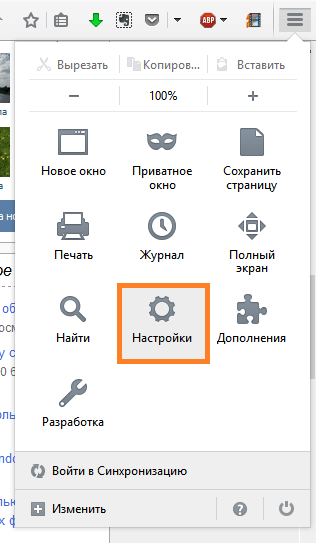
3. В открывшемся окне перейдите во вкладку «Приватность». В окне вы можете заметить активную ссылку на «Удалить вашу недавнюю историю». Кликните по ней.

4. Откроется новое окошко. Выберите период, за который вам необходимо очистить историю посещений.

5. Разверните кнопку «Подробности» и выберите пункты, которые необходимо очистить. Для стирания истории понадобится поставить галочку напротив «Журнал посещений и загрузок». Остальные пункты проставьте на ваше усмотрение.

Способ 2. С помощью горячих клавиш.
Быстрый способ, в котором необходимо задействовать вашу клавиатуру.
1. Нажмите комбинацию Ctrl+Shift+Delete
2. Перед вами появится окно удаления недавней истории. Выполняйте дальнейшие действия, следуя 5-му пункту первого способа.
На этом все! Вы очистили историю в Mozilla Firefox!