
Как узнать GPS-координаты фотографии (место, где была сделана) на iPhone. Как точно узнать место съемки и скрыть свое местоположение Определить местонахождение по фотографии
Прочитав эту статью, вы сможете с легкостью узнавать где было сделано то или иное фото, время и дату съемки, название достопримечательности, запечатленной на нем, и многое другое. Это очень просто, но многие станут считать вас просто волшебником! :)
Подавляющее большинство современных моделей мобильных телефонов оснащено GPS модулем. По умолчанию, при съемке фотографии на смартфон в техническую информацию о снимке (EXIF-данные ) помимо большого набора всяких параметров вписываются и географические координаты места съемки. Проанализировать их не представляет никакого труда.
Одним из лучших и наиболее наглядных сервисов просмотра EXIF данных является pic2map . Сразу оговорюсь, что подобного рода сервисов достаточно много, но лично мне и по методу представления данных и по их точности больше нравится этот.
Чтобы загрузить фото для анализа, нажмите на кнопку «Select Photo Files». Отметьте галочкой опцию «Keep photos private», если не хотите, чтобы ваши загруженные фотографии были проиндексированы поисковиками и/или появлялись в галерее сервиса. Таким образом вы можете сохранить конфиденциальность своих данных, что немаловажно для части пользователей.
Исходя из EXIF-данных, сервис отметит на карте Google Maps точное место съемки фото, а также даст дополнительную информацию:
- Модель смартфона
- Дата съемки, день и точное время
- Страна, город, адрес
- GPS-координаты широты и долготы
Пролистав страницу чуть ниже, вы найдете целый список расширенных данных:
- Выдержка, ISO, диафрагма, использование вспышки при фотографировании
- Размер, вес, разрешение файла и пр.
Если снимок делался внутри какого-то здания, то сервис выдаст не только его точный адрес с указанием названия улицы и номера дома, но и почтовый индекс (см. выше на скриншоте)!
Как уже упоминалось, вышеописанный метод применим в том случае, если в смартфоне или цифровой камере работает GPS модуль. Ну а как узнать место по фотографии, если она была сделана на обычную цифровую мыльницу?
В этом случае можно воспользоваться функцией поиска по картинкам от Google или Яндекс . Однако метод имеет одно ограничения: на снимке должно присутствовать какое-то узнаваемое место, достопримечательность. Для примера я взял такое изображение из своего личного фотоархива:
Если же на фото запечатлена, к примеру, березка в поле или девушка с цветочком, то данный метод конечно же не будет работать – анализатору картинок Яндекс или Google там просто не за что «зацепиться». В остальных случаях работает неплохо.
Вы узнаете кое-что новое для себя в этом, казалось бы, обычном занятии:)


Друзья, прочитав эту статью, вы сможете с легкостью узнавать где было сделано то или иное фото, время и дату съемки, название достопримечательности, запечатленной на нем, и многое другое. Это очень просто, но многие станут считать вас просто волшебником! :)
Для начала расскажу предысторию того, что подвигало меня на написание этого материала… Неделю назад мой сосед прислал мне по скайпу пару фото красивейших боровиков. Он написал, что нашел грибы неподалеку в лесу, и что я мол никогда не догадаюсь где именно.
Вы не представляете какого было его удивление, когда буквально через пять минут я назвал ему не только близлежащий от того самого леса населенный пункт, но и отметил флажком на карте Google место, где именно он нашел эти грибы. :) Как я это сделал?
Подавляющее большинство современных моделей мобильных телефонов оснащено GPS модулем. По умолчанию, при съемке фотографии на смартфон в техническую информацию о снимке (EXIF-данные ) помимо большого набора всяких параметров вписываются и географические координаты места съемки. Проанализировать их не представляет никакого труда.
Одним из лучших и наиболее наглядных сервисов просмотра EXIF данных является pic2map . Сразу оговорюсь, что подобного рода сервисов достаточно много, но лично мне и по методу представления данных и по их точности больше нравится этот.

Чтобы загрузить фото для анализа, нажмите на кнопку «Select Photo Files». Отметьте галочкой опцию «Keep photos private», если не хотите, чтобы ваши загруженные фотографии были проиндексированы поисковиками и/или появлялись в галерее сервиса. Таким образом вы можете сохранить конфиденциальность своих данных, что немаловажно для части пользователей.
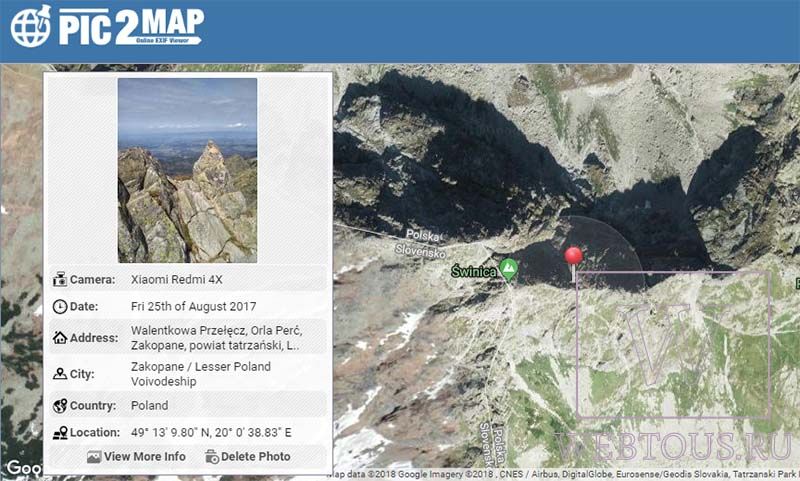
Исходя из EXIF-данных, сервис отметит на карте Google Maps точное место съемки фото, а также даст дополнительную информацию:
- Модель смартфона
- Дата съемки, день и точное время
- Страна, город, адрес
- GPS-координаты широты и долготы
- Выдержка, ISO, диафрагма, использование вспышки при фотографировании
- Размер, вес, разрешение файла и пр.

Если снимок делался внутри какого-то здания, то сервис выдаст не только его точный адрес с указанием названия улицы и номера дома, но и почтовый индекс (см. выше на скриншоте)!
Как я уже упоминал, вышеописанный метод применим в том случае, если в смартфоне или цифровой камере работает GPS модуль. Ну а как узнать место по фотографии, если она была сделана на обычную цифровую мыльницу?
В этом случае можно воспользоваться функцией поиска по картинкам от Google или Яндекс . Однако метод имеет одно ограничения: на снимке должно присутствовать какое-то узнаваемое место, достопримечательность. Для примера я взял такое изображение из своего личного фотоархива:

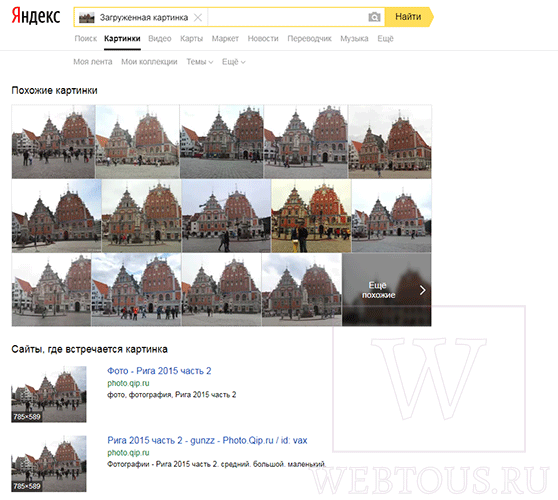
Если же на фото запечатлена, к примеру, березка в поле или девушка с цветочком, то данный метод конечно же не будет работать – анализатору картинок Яндекс или Google там просто не за что «зацепиться». В остальных случаях работает неплохо.
В данном материале я расскажу, как выполнить поиск по фотографии в соц.сетях, и что нам для этого понадобится. Представьте ситуацию: у вас есть фото человека, о котором необходимо найти всю доступную информацию. Неоценимую помощь в процессе такого поиска могут оказать социальные сети, на которых часто размещены аккаунты нужных нам людей. В них может содержаться разнообразная информация о человеке, включающая его фото и видео, интересы, хобби, любимые книги и фильмы, другие полезные для нас данные. Но как же найти такую страничку, имея на руках всего лишь фото?
Какие способы поиска человека доступны в Интернете
Искать нужного человека в социальных сетях можно различными способами (по имени и фамилии, месту проживания, геотегам, возрасту, другим релевантным дескрипторам). Если же у вас уже есть его фотография, тогда можно обратиться к возможностям специальных сетевых инструментов, способных оказать существенную помощь в наших поисках.
Некоторые из таких ресурсов (например, популярный «FindFace») специально «заточены» для поиска людей в определённой сети (в случае «FindFace» это российский «VK»). Другие же, уровня поисковых систем Гугл и Яндекса, позволяют искать идентичные и похожие изображения на множестве сайтов (включая социальные сети), выводя на экран всё богатство полученных результатов.

В некоторых случаях требуется подготовить нужную фотографию для осуществления поиска по ней (к примеру, с помощью шаблонного графического редактора « »). Необходимо избавиться от присутствия других людей на фото (если таковые имеются), а также удалить иные ненужные детали, способные помешать поисковому сервису в его работе.
Рассмотрим способы, позволяющие выполнить поиск человека по изображению его лица в социальных сетях.
«FindFace» - эффективный поиск по фото с помощью нейронных сетей
В ноябре 2015 года Вашингтонским университетом был организован конкурс «The MegaFace Benchmark», в котором приняли участие более сотни команд, в том числе от «Google» и «Facebook». Цель конкурса – создать наиболее эффективный алгоритм по распознаванию лиц, позволяющий точно подбирать схожее лицо среди множества аналогов.
Несмотря на сильную конкуренцию, конкурс выиграла российская компания «N-Tech.Lab». Её алгоритм, построенный на работе нейронных сетей, обеспечил наибольшую точность распознавания среди аналогов – около 75% от всех полученных результатов.
- Позже указанный алгоритм нашёл своё воплощение в сервисе findface.ru , позволяющий найти нужного человека (или похожих на него людей) в социальной сети «Вконтакте».
- При этом пользователям ОС «Андроид» доступно также одноимённое мобильное приложение .

Сервис «findface» позволит быстро найти нужного человека в ВК
Как пользоваться поиском Fifindface
Как же работает указанный сервис? Для работы с ним прежде всего нужно иметь страничку в ВК (при отсутствии создайте её). Затем выполните следующее:
- Перейдите на сайт findface.ru;
- Нажмите на красную кнопку «Найти одинаковых»;
- Разрешите сервису доступ к вашему аккаунту нажав на «Разрешить»;
- Загрузите нужную для поиска фотографию и дождитесь окончания процедуры поиска;
- Просмотрите полученные результаты.
Бесплатные возможности сервиса ограничены определённым числом поисков в соц.сети (обычно несколько десятков). За неограниченные же возможности придётся заплатить разработчикам.
https://youtu.be/do9cdiD9e8E
«Google Картинки» – с возможностью найти человека по фотографии
Возможности популярного международного поисковика «Google» позволяют выполнить поиск по изображению онлайн, включая и поиск по фотографии человека в социальных сетях. При этом поисковик выводит как идентичные результаты, так и похожие, с информацией по найденному изображению (включая вероятные имя и фамилию человека на фото).
Для работы с сервисом от Гугл выполните следующее:

«Яндекс.Картинки» - найдёт любого в социальной сети по картинке лица
Поиск по картинкам в социальных сетях от сервиса «Яндекс» организован схожим к Гугл способом. Для осуществления поиска перейдите на «Яндекс.Картинки » или воспользуйтесь для запуска сервиса, нажмите на изображение фотоаппарата справа, загрузите нужную картинку на ресурс (или укажите ссылку на неё в сети). Просмотрите полученные результаты.
Также можно воспользоваться специальным инструментом «Яндекс», осуществляющим поиск людей по социальным сетям. Пройдите по данной ссылке https://yandex.ru/people , введите в поисковую строку имя и фамилию нужного человека, нажмите на «Найти», и просмотрите полученный результат (обычно это фото, ссылка на социальный профиль, короткая информация).
Для осуществления поиска перейдите на «Яндекс.Картинки», и нажмите на значок фотоаппарата справа
Альтернативный ресурсы для поиска людей по изображению
Среди других сервисов, осуществляющих поиск по изображениям в соц. сети, я бы ещё отметил следующие ресурсы:

Заключение
Поиск по фото в соц. сетях помогут выполнить сервисы, перечисленные мной выше. Среди упомянутых сервисов рекомендую обратить особое внимание на сервис findface.ru – эффективность его распознавания находится на довольно высоком уровне, позволяя быстро найти в ВК страницы нужных вам людей.
Современные смартфоны вставляют координаты GPS во все фотографии по умолчанию, равно как и многие современные фотоаппараты.
Далее любой человек может легко получить доступ к географической информации, которая содержится в фотографии, хотя и не видна на ней. Возможно, будет лучше скрыть такие данные особенно при публикации фотографий в открытом доступе. Информация о месте съемки сохраняется в так называемых «metadata (мета-данных)», которые не видны на снимке, но доступны в свойствах файла фотографии. Аналогичным образом дополнительная (мета) информация записывается в файлы документов Microsoft Office или PDF.
Если фото было снято с записью координат GPS, то на ПК с Windows нужно щелкнуть соответствующий файл правой кнопкой мыши и выбрать Properties (Свойства) в контекстном меню. Затем выберите вкладку Details (Подробно) и прокрутите страницу параметров до Latitude (Широта) и Longitude (Долгота).
На компьютерах Mac щелкните правой кнопкой файл фотографии (или выполните Control-щелчок), затем выберите Get Info (Свойства). Будет показана информация о широте и долготе.

Однако географическая информация присутствует не во всех файлах фотографий. Автор фото мог отменить запись координат на своем телефоне, либо очистить дополнительную информацию уже в файлах фотографий на компьютере. Более того, многие службы публикации фотографий в Интернете автоматически удаляют дополнительную информацию при загрузке для защиты личной (персональной) информации. Поэтому дополнительная информация может отсутствовать полностью или частично.
Но если координаты GPS сохранились, можно легко сопоставить их месту на картах – такую возможность обеспечивают многие интерактивные картографические службы, например можно просто вставить координаты в поле поиска на картах Google Maps . Инструкции по вводу координат на Google Maps (на русском языке):
https://support.google.com/maps/answer/18539?hl=ru
Разумеется, метаданные могут быть отредактированы, поэтому не должны служить окончательным доказательством, но проще удалить их полностью, чем изменить, поэтому оставшиеся в файле координаты GPS обычно дают объективные сведения о месте съемки.
Чтобы заранее отменить запись координат в файле фотографии, достаточно изменить состояние определенного параметра, но эта информация регистрируется исключительно для удобства пользователи и многие интерактивные службы (Google+ Photos, Flickr от Yahoo! или Apple iCloud) пользуются ей для географического упорядочивания коллекции фотографий, поскольку эти «лишние» данные всегда могут быть удалены средствами операционной системе или специальных программ (например, EXIF Viewer). В телефонах iPhone откройте Settings (Настройки), коснитесь Privacy (Приватность), затем Location Services (Геолокация). В списке выберите Camera (Камера) и укажите Never (Никогда) для Allow Location Access (Разрешить службу геолокации). После этого координаты не будут сохраняться в фотографиях и вы сможете скрыть свое местоположение при фотосъемке.
Аналогичная операция в системах Android зависит от прошивки компании-изготовителя, причем приложения для работы и настройки камеры отличаются не только для разных моделей смартфонов, но и для версий самой операционной системы. В любом случае должен присутствовать параметр, позволяющий разрешить или запретить запись географических мета-данных.

Благодаря наличию специальных веб-сервисов и приложений, вы легко сможете найти человека по фотографии.
Большинство современных программ и сайтов используют технологию искусственного интеллекта.
Она позволяет увеличить точность распознавания лица на фотографии по мере увеличения количества пользователей программы.
Следует понимать, что ни один поисковик не может дать 100% гарантии нахождения по изображению. Часто возникают погрешности при считывании пикселей или же браузер ищет фото похожие по смыслу и цветовой палитре.
Ниже представлено несколько самых эффективных способов. Если один из них вам не помог, смело переходите к другому.
В конечном итоге, один из методов окажется наиболее подходящим именно для вашей картинки и человек будет найден. Также, советуем проводить его сразу по нескольким фотографиям, если они есть.
Сервис Google
Первый и самый простой способ поиска по изображению – это всем известный Google. Разработчики популярной системы внедрили функцию работы с изображениями пользователя.
Теперь вы сможете не только вводить запрос, но и вставлять в текстовое поле отдельные изображения. Поисковик осуществляет анализ по всем сайтам и социальным сетям, которые индексируются в системе.
Рассмотрим на простом примере, как использовать функцию:
- Перейдем на сайт . Эта страница отличается от стандартной наличием дополнительной кнопки для добавления;
- Для начала работы нажмите на значок фотоаппарата. Появится окно выбора типа загрузки фотографии. Пользователь может указать прямую ссылку на уже размещенное в интернете изображение или загрузить графику из памяти компьютера;
- Нажмите на клавишу «Поиск по картинке».
Результат обработки вашего запроса в Гугл будет выглядеть следующим образом:
Он автоматически укажет имя человека или тематику. Также, пользователь сможет посмотреть похожие изображения. Еще один элемент поисковой выдачи – страницы, которые имеют упоминание о найденном человеке.
Часто, результат выдает только похожие изображения, не указывая имени. Это означает, что в интернете похожих картинок слишком много и система не может найти 100% точное соответствие. Попробуйте прокрутить вниз до поля «Страницы с подходящим изображением». Так вы сможете просмотреть список ссылок, в которых встречается искомая.
С помощью него вы сможете искать не только людей, но и различные предметы. Как показывает практика, поисковик может быть очень полезным, когда нужно узнать имя неизвестного предмета или найти понравившиеся вещи.
Яндекс
Поиск по фото от Яндекс – это еще один популярный сервис, который ищет графический контент по всем сайтам. На первый взгляд он практически нечем не отличается от Google, разве что интерфейсом и оформлением. Однако, разработчики Яндекса утверждают, что в их системе используется видоизмененный алгоритм с использованием машинного зрения.
Таким образом, используя обе системы, вы сможете получить больше шансов обнаружить нужного вам. Чтобы начать анализ, зайдите на главную сайта . Найдите текстовую строку и возле неё нажмите на вкладку «Картинки», чтобы перейти в соответствующий раздел:
- В открывшейся вкладке кликните на значок фотоаппарата;
- Теперь в открывшейся вкладке нажмите на клавишу загрузки фото из памяти ПК или укажите прямую ссылку на картинку в сети. Кликните на «Найти»;
Результатом будет набор максимально похожих изображений, с помощью которых вы сможете найти человека. Также, можно выбрать разные размеры картинки и продолжить анализ с фото лучшего качества. Не забудьте посмотреть на список упоминаний на других сайтах, чтобы повысить шансы обнаружить человека.
Анализ по фото в VK
Помимо стандартных систем, есть масса сервисов для мониторинга по фото только в конкретных социальных сетях. Так как у 95% пользователей Рунета есть профиль во ВКонтакте, лучше искать его с помощью специальных ресурсов, которые работают только с этой социальной сетью. Таким образом, вы сократите время анализа и число похожих картинок.
Чтобы начать мониторить фото в VK, нужно установить расширение для браузера Chrome. Приложение называется «StopFake». Зайдите в магазин программ и введите имя расширения. Затем нажмите на клавишу установить и дождитесь появления в правом верхнем углу кнопки.
Несмотря на то, что программа разработана для быстрого определения фейковых аккаунтов, её можно использовать и для поиска людей. Вам нужно будет загрузить фото в свой альбом во ВКонтакте, так как его можно осуществить только по той, которая есть в базе данных сайта.
- Откройте фото в своем альбоме в VK. Альбом может быть закрытым, главное, чтобы она находилась на сайте;
- После открытия изображения нажмите на клавишу для запуска работы расширения StopFake. Она находиться в правом верхнем углу на панели инструментов браузера. Чтобы устранить возможные ошибки в работе утилиты, рекомендуем перезагрузить браузер сразу после установки расширения;
- Оно автоматически определит их в социальной сети, на которых размещена искомая фотография. Благодаря подписи автора, вы сможете легко найти нужную вам персону. Кликните на имя автора, чтобы перейти на него.