
Мониторить трафик. Программы для контроля интернет-трафика и их особенности
Программа для учёта входящего и исходящего трафика на Вашем компьютере. Поможет не превысить лимит трафика и не оказаться вообще без Интернета.
ВНИМАНИЕ : начиная с 6-й версии программа стала платной, поэтому во избежание недоразумений не обновляйте её. Здесь находится последняя бесплатная версия 5.5.5.
Кто пользовался Интернетом лет пять назад, тот, наверняка, помнит самую главную проблему юзера — постоянно контролировать количество трафика. Ведь тогда еще не было безлимитных пакетов, а Dial-Up подключение требовало денег за каждый скачанный мегабайт информации.
В итоге, если не контролировать расход трафика, то можно было «влететь в копеечку»:). Но народ изобретательный и он придумал много программ для замера и ограничения потока. Сегодня надобность в такого рода утилитах немного поубавилась, но они все же в ходу, потому что за время своего существования обзавелись множеством дополнительных полезных функций.
Благодаря таким программам сегодня можно замерять скорость Интернет-соединения, проверять все процессы, которые имеют доступ к Интернет, проводить замеры использования трафика в корпоративных сетях и многое другое.
Всеми вышеперечисленными функциями обладает небольшая программка — NetWorx . Кроме того, она имеет целый ряд дополнительных возможностей, которые пригодятся как системному администратору, так и простому пользователю. Таким же простым, но мощным инструментом можно назвать платную программу — DU Meter.
Сравнение бесплатной программы для учёта трафика NetWorx с платным аналогом DU Meter
Помимо этого в NetWorx можно наложить квоту на количество трафика, а также запускать различные приложения по расписанию. Сама программа поставляется в двух вариантах: портативный и инсталляционный. Думаю, что проще всего использовать «портабельную» версию, хотя если Вы приверженец инсталляторов, то можете без проблем установить NetWorx, используя подсказки стандартного мастера установки.
Установка NetWorx
Буду исходить из того, что Вы скачали portable-версию. Для начала работы надо распаковать архив с программой и запустить исполняемый exe-файл. Перед непосредственным запуском NetWorx сделаем пару настроек. Первое — понадобится указать язык программы, а второе — включить или выключить проверку новых версий. Вот и все:).

После этого в трее (место рядом с системными часами) появится значок программы, при помощи которого мы и будем ею управлять.
Управление NetWorx будет происходить через контекстное меню, вызываемое правым кликом мыши.

Здесь в этом меню перечислены все функции программы, однако перед использованием можно произвести кое-какие настройки. Для этого кликаем по одноименному разделу меню.

Настройки NetWorx
«Настройки» состоят из нескольких вкладок. В «Общих» мы можем настроить единицы измерения скорости, информацию, выводимую в трее, а также (самое главное!), за каким из соединений вести наблюдение (по умолчанию подсчитывается весь трафик).
Разделы «График» и «Цвета графика» позволяют нам самим настроить внешний вид графика входящих/исходящих пакетов информации. В «Уведомлениях» можно включить и настроить сервисные сообщения от программы, а в «Дополнительных» мы имеем возможность произвести настройку сбора статистики.
Самая последняя вкладка — «Dial-up» — позволяет установить соединение по умолчанию и добавить приложения, которые будут запускаться вместе с NetWorx.
После того, как настройки сделаны, нажимаем сначала кнопку «Применить», чтобы они вступили в силу, а затем «Ok», чтобы выйти из настроек.
Монитор трафика
Теперь давайте пройдемся непосредственно по инструментам NetWorx. Первый и основной из них — монитор трафика. Он представлен в виде графика, который вызывается кнопкой «Показать график».

График может представляться в виде гистограммы (по-моему, удобней всего), кривых линий или просто чисел. При этом внизу всегда будет находиться два числа. Число с индексом «D» (по умолчанию синий цвет) показывает количество входящего трафика (от англ. download), а «U» (зеленый) соответственно исходящий (от англ. upload).
Соответствующими цветами на графике вырисовываются кривые изменения скорости, числовое значение которых можно соотнести со шкалой слева.
Измерение скорости
Следующая кнопка — «Измерение скорости» — замеряет, к сожалению, не общую скорость Вашего Интернет-подключения, а лишь текущую скорость фоновой передачи пакетов. Это может понадобиться для сравнения (доступно сохранение) результатов при полной нагрузке на канал (например, скачивание файла) и в состоянии «покоя».

Для запуска теста достаточно нажать кнопку «Старт» и засечь определенный промежуток времени. Затем результат можно сохранить в текстовый файл, а потом сравнить с новыми данными, полученными при «загрузке» канала.
Статистика

Больше всего эта функция понравится системным администраторам, так как возможно вести как общий подсчет трафика, так и выводить подробную статистику по каждому из пользователей сети. Результаты можно экспортировать в формат xls (электронные таблицы Excel) и сохранять на компьютере.
Также присутствуют инструменты для бэкапа статистики и ее дальнейшего восстановления (например, если нужно сохранить все данные после переустановки системы).
Квота на трафик
Двигаясь дальше, переходим к разделу «Квота». Эта функция подойдет больше всего пользователям с Dial-up подключением или лимитированным трафиком (например мобильный Интернет). Она позволяет задать максимальное количество полученной или отправленной информации и всегда предупредит пользователя о перерасходе заданного лимита.

По умолчанию квота задана в 0,00 Кб, поэтому если хотите воспользоваться этой функцией, надо будет ее сперва «Настроить»:).

В настройках мы указываем тип квоты (дневная, недельная, месячная, последние 24 часа) и тип трафика (входящий исходящий или весь). Часы можно оставить как есть, а далее указать единицы измерения и собственно саму квоту.
Для сохранения настроек нажмите «Ok», а в окне мониторинга квоты не забудьте поставить галочку на пункт «Уведомлять, когда квота израсходована, на %», чтобы вовремя получать информацию о перерасходе.
Трассировка маршрута
Пункт «Настройки» мы уже рассматривали, поэтому переходим к следующему — «Трассировка маршрута». Если у Вас вдруг пропал доступ к какому-либо Интернет-ресурсу или Вам надо узнать, какой путь Вы проходите, прежде чем попадете на тот или иной сайт, попробуйте произвести трассировку данного пути. Это можно сделать и штатными возможностями Windows, однако с NetWorx получается намного проще и нагляднее.
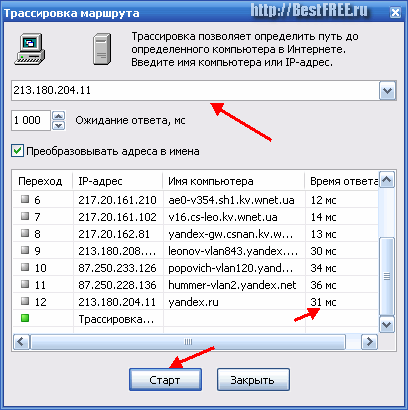
Для начала трассировки введите имя сайта (удаленного компьютера) или его IP-адрес. Теперь можно задать время ожидания ответа (хотя зачастую стандартного значения более чем достаточно) и можно нажимать «Старт». В данном случае мы протрассировали сайт yandex.ru и увидели, что для доступа к нему нужно пройти 11 промежуточных серверов, а общее время прохождения этого пути составляет 31 мс.
Пинг
Следующая опция — «Пинг». Интерфейс окна этой функции очень напоминает интерфейс предыдущей, но предназначение ее несколько другое. Пингом, попросту говоря, называют скорость ответа удаленного компьютера на посланный Вами запрос. Встроенный в NetWorx пинг уступает в возможностях «штатному» (нет возможности задавать свои ключи для изменения параметров), но с основным заданием справляется.
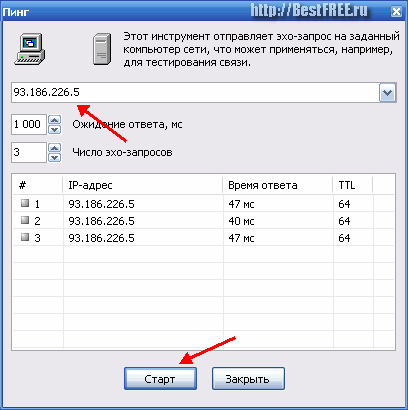
Минус функции еще и в том, что вводить Интернет-адрес сайта напрямую нельзя — нужно знать его точный IP (можно узнать из предыдущей утилиты). Теперь конкретно об использовании: вводим адрес удаленного ПК, выбираем время ожидания и количество эхо-запросов и нажимаем «Старт».
В нашем примере пинговался сайт vkontakte.ru . Среднее время ответа не высчитывается автоматически, но его можно посчитать и в уме, сплюсовав все полученные значения и разделив на три:).
Получилось около 45 мс, что в принципе, хорошо (пинг до 50 мс ± 10 мс — считается хорошим). Значение же TTL — это «время жизни» эхо-пакета. Число 64 означает, что посылаемый пакет информации может пройти через 64 промежуточных сервера.
Соединения
Последний инструмент — «Соединения». Он позволяет наблюдать за всеми приложениями, которые требуют подключения к Интернет.
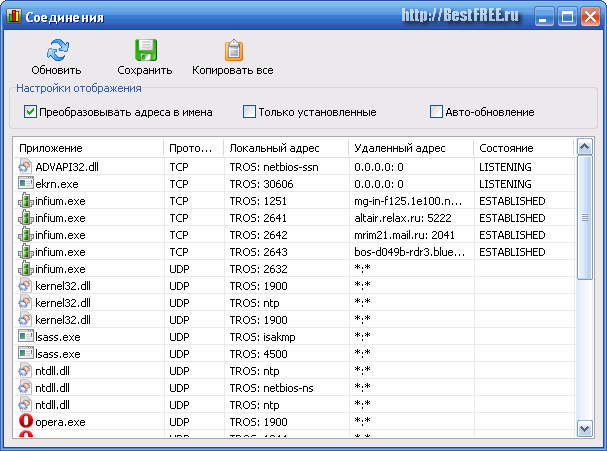
Сразу советую включить опцию «Преобразовывать адреса в имена». Так Вы сможете видеть куда «лезет» то или иное приложение и остановить его попытку подключиться к подозрительному ресурсу. Особенное внимание уделите «установленным» соединениям (ESTABLISHED) и прослушивающимся портам (LISTENING), так как именно они могут нести скрытую угрозу.
При обнаружении подозрительного подключения Вы сразу сможете завершить приложение, которое его устанавливает, кликнув на нем правой кнопкой мыши и выбрав пункт «Завершить приложение».
Выводы
Таким образом, можно подвести некий итог всего вышесказанного. NetWorx — это не просто программа для мониторинга Вашего Интернет-соединения, но еще и комплекс для обеспечения безопасности и всесторонней диагностики сети.
Поэтому, если у Вас возникает подозрение, что какое-то приложение нерационально использует трафик или даже передает конфиденциальную информацию, попробуйте понаблюдать за своей сетью программой NetWorx и Вы сможете без труда вычислить «шпиона»:).
P.S. Разрешается свободно копировать и цитировать данную статью при условии указания открытой активной ссылки на источник и сохранения авторства Руслана Тертышного.
- Простота настройки!
- Графики расхода в реальном времени.
- Контроль всех устройств с одного ПК.
- Оповещение при превышении лимита.
- Поддержка WMI, SNMPv1/2c/3 и 64-битных счётчиков.
- Определите, кто и откуда скачивает.
- Проверьте провайдера!
"10-Страйк: Учет Трафика" - это простая программа для контроля расхода трафика на компьютерах, коммутаторах, серверах в сети на предприятии и даже дома (3 сенсора можно мониторить бесплатно в пробной версии даже после истечения 30-дневного пробного периода). Осуществляйте мониторинг объемов входящего и исходящего потребляемого трафика на ПК всей вашей локальной сети, в т.ч. при выходе в Интернет.
ПО постоянно осуществляет сбор статистики с хостов по объемам входящих и исходящих данных и отображает в реальном времени динамику изменения скорости передачи данных на сетевых интерфейсах в виде графиков и таблиц.
Обнаруживайте недобросовестных пользователей, расходующих много Интернет-трафика в вашей организации. Нарушение трудовой дисциплины сотрудниками приводит к понижению производительности труда . Простейший анализ потребления трафика компьютерами сотрудников позволит обнаружить самых активных пользователей сети. При использовании WMI-сенсоров, на ПК сети даже ничего не нужно устанавливать, нужен лишь пароль администратора.
К сожалению, в нашей стране еще не везде Интернет-трафик для юридических лиц дешев. Часто бывает, что чрезмерная Интернет-активность пользователей (зачастую никак не связанная с рабочим процессом) приводит к перерасходу средств организации на оплату подключения. Использование ПО поможет предупредить получение неожиданно высоких счетов за Интернет на преприятии. Настройте оповещение на потребление определенного объема трафика компьютерами предприятия за определенный период времени.
Вы можете наблюдать графики скорости входящего и исходящего трафика ПК и сетевых устройств на экране в режиме реального времени. Можно оперативно определить, кто расходует больше всех и забивает канал.
Программа отслеживает расход трафика на ПК постоянно и может оповещать вас при выполнении определенных условий , которые вы можете задать. Например, если объем израсходованного трафика каким-либо ПК превышает заданную величину, или средняя скорость передачи информации за определенный период выше/ниже порогового значения. При выполнении заданного условия программа оповестит вас одним из следующих способов:
- выдача сообщения на экран компьютера;
- звуковой сигнал;
- отправка e-mail сообщений;
- запись в лог-файл;
- запись в Event Log системы.
Кроме того, программа может выполнить определенные действия при выполнении условий: запустить другую программу, выполнить VB- или JS-скрипт, перезапустить службу, перезагрузить ПК и т.п.
По мере работы ПО накапливает статистику потребления трафика компьютерами. Вы можете в любой момент узнать, кто и сколько получил данных в любой момент времени, какие скорости передачи данных достигались. Графики скорости скачивания данных, а также таблицы потребления объемов трафика, могут быть построены для любого периода времени или даты.
Награды
 В феврале 2015 года английская версия программы заслужила награду - финалист конкурса "Network Computing Awards 2015"
популярного великобританского журнала "Network Computing" в номинации "Продукт года для оптимизации ИТ" (IT Optimisation Product of The Year).
В феврале 2015 года английская версия программы заслужила награду - финалист конкурса "Network Computing Awards 2015"
популярного великобританского журнала "Network Computing" в номинации "Продукт года для оптимизации ИТ" (IT Optimisation Product of The Year).
При покупке лицензии вы получите подписку на бесплатные обновления ПО и тех. поддержку в течение одного года.
Скачайте бесплатную 30-дневную версию прямо сейчас и попробуйте! Поддерживаются Windows XP/2003/Vista/2008/7/8.1/2012/10/2016.
Операторы сотовой связи предлагают интернет трафик чаще в виде пакета с фиксированным объемом данных. После исчерпания пакетных МБ требуется докупать трафик. Обычно это происходит автоматически и по завышенным ценам. Поэтому во избежание столь неприятной ситуации рационально ограничивать расход трафика, что бы растянуть выделенный пакет данных на заданный период – неделю или месяц.
ОС Android позволяет просматривать статистику расхода трафика и устанавливать ограничение. При этом штатные возможности не выделяются функциональностью. Поэтому рационально использовать соответствующие программы, способные фиксировать потребление трафика приложениями, а так же устанавливать ограничения на расход данных.
Программа позволяет контролировать расход трафика в интернете и приложениях, а так же настраивать лимит на потребление. Для установки требуется Android 4.0 или выше. Реклама и встроенные покупки отсутствуют. Максимальное потребление оперативной памяти – 229 МБ.
Утилита автоматически подсчитывает расход трафика в приложениях и сигнализирует при достижении указанного лимита. Если по условиям тарифного плана выделяется фиксированный пакет данных, требуется задать объем, тип плана, цикл повторения и дату начала отсчета. Помимо фиксирования расхода трафика, My Data Manager подсчитывает расход минут и сообщений.
Начальный экран содержит 3 вкладки для слежения за расходом трафика: мобильного, Wi-Fi и в роуминге. Скрытая панель слева открывает доступ к дополнительным параметрам:
Общие затраты трафика.
- Журнал – просмотр статистики расхода по дням.
- Карта – отображение использованных данных на местности.
- Приложения – количество затраченного трафика играми и программами – за час, день, неделю или месяц.
- Тарифные планы – отслеживание и регулирование расходов трафика согласно заданному тарифу.
- Уведомления – предупреждения об использованном или достигнутом лимите.
Настройки позволяют сменить светлое оформление тёмным, использовать постоянные уведомления о количестве затраченного трафика и отображать виджет с расходом в строке состояния. Так же приложение позволяет хранить историю расхода трафика, постоянно или определенный период.

Основные преимущества:
- Бесплатность, нет рекламы или внутренних покупок.
- Слежение за расходом мобильного трафика, Wi-Fi или в роуминге.
- Просмотр использованного трафика приложениями за конкретный период.
- Установка лимита интернета, сообщений или минут.
- Индивидуальный подсчет трафика и регулярный, согласно тарифному плану.
- Тонкая настройка оповещения.
- Хранение истории.
- Переключение на тёмное оформление.
- Корректная локализация.
Основные недостатки:
- Не выявлено.
Приложение измеряет расход интернет трафика и устанавливает лимит на потребление. Отключение рекламы, активация виджета и отображение расхода трафика в строке состояния – обойдется по 2 USD. При этом доступна покупка трех функций за 5 USD, а так же кратковременное получение премиум привилегий за установку программ партнеров и просмотр рекламы. Минимальная версия Android для установки – 4.1. Максимальное потребление ОЗУ до 328 МБ.
При первом запуске приложение предлагает установить лимит трафика на месяц, неделю, в сутки и/или за 3 дня. Так же указать количество израсходованных данных для корректного подсчета.
Начальная страница разделена на две вкладки – с общей информацией затраченного трафика и с расходом приложений.
Первая вкладка позволяет пересмотреть статистику за предыдущие периоды использования интернета – вчера, в текущей неделе, месяце и т.д. Посмотреть общий расход мобильного и Wi-Fi подключения, использованный лимит мобильного трафика: по часам, в виде графика и схемы.
На второй вкладке отображается детальное потребление трафика приложениями. При нажатии на программу из списка, высвечивается количество исходящего и входящего трафика. Так же доступна почасовая статистика и за предыдущие дни.
В настройках устанавливаются лимиты и дополнительные параметры ограничения трафика. Ещё имеется выбор тёмного оформления, отображение расхода в строке состояния и отключение статистики Wi-Fi на графике первой вкладки.

Основные преимущества:
- Слежение за расходом мобильного трафика и Wi-Fi.
- Просмотр почасовой статистики и за предыдущие периоды.
- Установка лимита трафика на месяц, неделю или день.
- Тонкая настройка оповещения.
- Поддержка тёмного оформления.
Основные недостатки:
- Наличие отключаемой рекламы.
- Часть функций требуется покупать.
- Местами отсутствует перевод.
3G Watchdog – Data Usage
СКАЧАТЬ БЕСПЛАТНО
Программа для отслеживания и ограничения трафика. Заявлена поддержка Android устройств версии 2.2 и выше. Реклама отсутствует, но некоторые функции доступны после покупки PRO версии за 1 USD. Максимальный объем использования оперативной памяти – 147 МБ.
При первом запуске, вместе с приветствием, приложение предлагает задать квоту потребления трафика, согласно тарифному плану или доступному объему. Так же установить предупреждение при достижении граничной отметки и выбрать предпочтительные настройки.
Главная страница содержит информацию использованного/доступного мобильного трафика и оставшееся время до окончания квоты. Подача статистики в виде настраиваемой гистограммы, текста с % и таблицы. Последнее позволяет просматривать количество переданных, полученных и общих данных, за сегодня/неделю/месяц и сопоставлять с заданным планом. Причем в таблице фиксируется мобильный трафик, по Wi-Fi и в роуминге. Где для каждого раздела устанавливается отдельная квота потребления трафика.
Ниже отображается подсчет трафика приложений. Начиная с версии Android 7.0, для работы функции требуется разрешить 3G Watchdog подсчет. Для этого требуется активировать соответствующий переключатель в настройках безопасности. После чего появится статистика с количеством потребляемого трафика приложениями и временем активности.
Среди других возможностей 3G Watchdog – отображение потребления трафика в режиме реального времени. С заданным интервалом, программа фиксирует полученные и переданные данные. Подача информации в виде графика и списка.
Настройки позволяют задать отображение информации на главной странице, в строке состояния и виджете. Так же установить интервал обновления данных.

Интерфейс приложения «3G Watchdog – Data Usage».
Основные преимущества:
- Поддержка Android 2.2 и выше.
- Отсутствие рекламы.
- Отслеживание расхода мобильного трафика, Wi-Fi и в роуминге.
- Просмотр истории.
- Отображение потребления трафика в режиме реального времени.
- Резервное копирование и восстановление.
- Установка лимита потребления мобильного трафика, Wi-Fi и в роуминге.
- Настройка оповещения.
- Тёмное оформление.
Основные недостатки:
- Местами отсутствует перевод.
- Часть функций доступна в версии Pro.
- Дизайн приложения не менялся с версии Android 2.2.
- Нельзя добавить исключения, где бесплатный трафик.
- Погрешность в подсчете трафика, возможны конфликты с другими программами.
СКАЧАТЬ БЕСПЛАТНО
Приложение совмещает функции ограничения трафика и VPN. Реклама и встроенные покупки отсутствуют. Для установки требуется Android не ниже версии 4.1. Использование ОЗУ до 150 МБ.
Главный экран располагает общей информацией использованного трафика за день. Тут же активируется VPN, причем окно занимает 60% полезной области. Ниже находится список приложений, где отображается использованный трафик и рекомендации по экономии.
При открытии программы из списка, предлагаются три варианта использования данных:
Предотвращение пустого расходования данных, путем ограничения работы в фоновом режиме.
Запуск приложения только при подключении к Wi-Fi сети.
Установка лимита на использование данных, при достижении которых появится соответствующее уведомление. Доступны значения 10, 25, 50 и 100 МБ.
Настройки у приложения отсутствуют. VPN автоматически выбирает страну, лимитов на трафик, скорее всего, нет.

Основные преимущества:
- Нет рекламы.
- Встроенный VPN.
- Простота подачи информации.
- Ограничение или отключение трафика у приложений.
Основные недостатки:
- Из-за недостаточной оптимизации, приложение подвисает на флагманских смартфонах.
- Ограничение мобильного трафика приложений, только на 10, 25, 50 и 100 МБ.
- Нельзя задать ограничение для Wi-Fi сетей или приложений с бесплатным трафиком.
- Нет полезных настроек.
- Нерациональное распределение рабочего пространства.
СКАЧАТЬ БЕСПЛАТНО
Программа позволяет контролировать и ограничивать мобильный трафик приложений. Реклама и встроенные покупки отсутствуют. Требуемая версия Android для установки – 5.0 или выше. Используемый объем оперативной памяти – до 149 МБ.
Главный экран отображает количество использованного за день трафика. Содержит переключатель для сбережения трафика, кнопки статистики использованных данных и ближайшие точки Wi-Fi доступа.
Информация статистики подается в удобной форме – график. Так же доступен просмотр активности за предыдущие периоды использования – на этой неделе и в этом месяце. Ниже отображается список установленных приложений, где в одно касание включается и отключается ограничение трафика.
Уведомлять когда поблизости имеются доступные Wi-Fi сети.
Отображать расход трафика в режиме реального времени.

Основные преимущества:
- Простота использования.
- Нет рекламы и встроенных покупок.
- Простая подача информации и статистики.
- Автоматический и ручной поиск ближайших мест с Wi-Fi точками.
- Ограничение мобильного трафика в одно касание.
- Просмотр расхода трафика в режиме реального времени.
Основные недостатки:
- Мало полезных настроек.
- Нельзя задать ограничение трафика согласно объему тарифного плана.
- Приложение поддерживает только английский язык.
СКАЧАТЬ БЕСПЛАТНО
Приложение отслеживает использование мобильного интернета и Wi-Fi активность. Скачивается бесплатно и не содержит рекламу, но включает платные темы по 1 USD. Для работы программы требуется версия Android не ниже 4.4. Потребление ОЗУ в среднем 77 МБ.
В GlassWire ведется автоматический подсчет использования мобильного и беспроводного соединения. Пользователю доступна информация о количестве полученных и переданных данных, в режиме реального времени или при просмотре потребления за предыдущие периоды. Если в тарифном плане имеется фиксированный объем бесплатного трафика, тогда указание деталей позволит приложению отслеживать расход и сообщать о достигнутых лимитах. Причем учитывается мобильный план, Wi-Fi сеть и исключения в приложения с бесплатным трафиком.
Основные разделы приложения находятся в скрытой панели слева:
- График. Показывает использование трафика приложениями, в режиме реального времени и за предыдущие сеансы. Так же позволяет просмотреть информацию о приложениях и быстро отключить фоновую активность.
- Статистика. Отображает объем полученных и переданных данных.
- Тарифный план. Установка лимитов на предоставляемый оператором пакетный трафик.
- Оповещения. Сообщает об активности приложений, а ещё позволяет настроить предупреждения при достижении или превышении лимитов трафика.
- Темы. Меняет оформление приложения. Доступно 7 оболочек, включая 3 платные.
В настройках содержатся параметры для изменения оповещений, вида уведомлений, оформления, языка и интервала обновления информации. Так же очистка истории.

Основные преимущества:
- Приятное оформление в стиле Material.
- Простая и доступная подача информации.
- Отсутствует реклама, корректная локализация.
- Наличие статистики, расхода в режиме реального времени, количества переданных и полученных данных.
- Смена графического оформления, тонкая настройка оповещений и установка интервала обновлений.
- Фиксирование использования мобильного трафика и сетей Wi-Fi.
- Установка лимитов для тарифных планов, включая Wi-Fi сеть и приложения с бесплатным трафиком.
Основные недостатки:
- Нет встроенной блокировки интернета для приложений и служб.
- Платные темы.
Вывод
Приложение My Data Manager оптимальный выбор для мониторинга и ограничения трафика, ввиду гибких настроек. Вдобавок программа бесплатная и не содержит назойливую рекламу.
Утилита Traffic monitor интересна удобной подачей статистики, поэтому подойдет начинающим пользователям. При этом скудная цветовая схема в сочетании с рекламой, вынуждают воспользоваться другой аналогичной программой.
3G Watchdog не уступает по функциональности My Data Manager, предлагает удобную подачу статистики и не содержит рекламу. При этом в приложении достаточно не доработок – местами отсутствие перевода, нет исключений для приложений с бесплатным трафиком, устаревший дизайн и погрешность в подсчете. В результате, легко остаться без интернета в неподходящий момент или понести дополнительные затраты за перерасход.
Программа Data Saver интересна за счет бесплатного VPN, отсутствующей рекламы, и функции запрещающей приложениям использовать мобильное соединение вместо Wi-Fi. При этом в программе не рационально используется рабочее пространство. А отсутствие оптимизации, вызывает подвисания программы и на глазах разряжает аккумулятор.
Datally в простой и наглядной форме показывает количество потребляемого трафика. А активация всего одного переключателя, позволит полностью ограничить передачу данных или конкретных приложений, что удобно для новичков. Так же это не станет помехой для незнающих языка пользователей. При этом программа не поддерживает автоматическое ограничение трафика, если в тарифном плане имеется пакет бесплатных мегабайтов.
GlassWire – удобное приложение для отслеживания потребления трафика и установки лимитов. Информация и статистика подается в понятной форме, что дополняет приятный интерфейс и отсутствие рекламы. Из несущественных недостатков – нет встроенной функции принудительного отключения интернета, для выбранных программ.
9 оценок, среднее: 3,33 из 5)
Компьютеры связаны между собой с помощью внешних или внутренних сетей. Благодаря этому пользователи могут делиться друг с другом информацией, даже находясь на разных континентах.
Программа для контроля трафика в офисе
С помощью ИКС вы легко контролируете учет трафика и его распределение между пользователями, влияете на возможность подключения к Интернет-ресурсам по своему усмотрению, обеспечиваете безопасность вашей внутренней сети.
Программа для контроля трафика в школе
ИКС – это универсальный Интернет-шлюз с инструментами для защиты образовательной сети, учета трафика, управления доступом и развертывания почтового, прокси и файлового сервера.

Программа для контроля трафика дома
ИКС Lite - это бесплатный Интернет шлюз, который обеспечивает все потребности работы с Интернет дома. ИКС Lite является полнофункциональной версией Интернет Контроль Сервера, включающей в себя лицензию на 8 пользователей.
Виды сетей
- Домашние — объединяют компьютеры в одной квартире или доме.
- Корпоративные — связывают рабочие машины предприятия.
- Локальные сети — часто имеют замкнутую инфраструктуру.
- Глобальные — связывают целые регионы и могут включать в себя локальные сети.
Польза от такой связи огромная: экономится время специалистов, снижаются счета за телефонные звонки. И все эти выгоды могут быть сведены к нулю, если вовремя не позаботиться о безопасности.
Фирмы, которые не знакомы с понятием «трафик контроль», несут колоссальные убытки или полностью ограничивают доступ к информации. Есть более простой способ экономить безопасно — программа по контролю трафика в локальной сети.
Отслеживание трафика
Руководителю важно знать, на что расходуются средства компании. Поэтому системный администратор занимается, в том числе, и контролем сетевого трафика в офисе. Статистика собирается не только по объёму, но и по содержанию переданной информации.
Зачем нужен контроль за локальной сетью? Хотя ответ на этот вопрос очевиден, многие системные администраторы не могут аргументировано обосновать необходимость контроля расхода интернет-трафика.
Выгоды для руководителя
Программа контроля трафика:
- оптимизирует работу сети — за счёт экономии рабочего времени специалистов повышается производительность труда;
- показывает распределение трафика по пользователям — даёт возможность выяснить, кому нужны интернет-ресурсы;
- показывает, на какие цели расходовался трафик — исключает нецелевого доступа.
Выгоды для системного администратора
Мониторинг трафика в локальной сети позволяет:
- ограничить доступ пользователей к нежелательной информации;
- оперативно получать данные об объёме трафика — исключение перегрузки сети;
- предотвратить проникновение в сеть вирусов и выявить нарушителей режима безопасности.
Варианты реализации контроля
Контроль интернет-трафика в корпоративной сети можно организовать несколькими способами:
- Купить межсетевой экран с возможностью разграничения трафика.
- Настроить прокси-сервера с NAT-драйверами с функциями по учёту трафика.
- Использовать различные виды надстроек.
Обеспечить же максимальную защиту может только комплексное решение. Интернет Контроль Сервер осуществляет полный контроль трафика и предлагает весь необходимый функционал. ИКС представляет собой маршрутизатор со встроенным прокси-сервером, работающим на базе FreeBSD.
Преимущества ИКС
- Статистические исследования выявили, что сотрудники 1/3 рабочего времени тратят на выход в интернет в личных целях. Специальный интернет-шлюз ИКС поможет предотвратить нецелевой доступ.
- Система контроля расхода трафика ведёт учёт на любых операционных системах пользователей.
- ИКС предлагает гибкие настройки.
- Составляет подробные отчёты в удобной форме.
Скачать бесплатно!
Начните прямо сейчас — скачать демо-версию программы для контроля интернет-трафика с нашего сайта. Вы сможете использовать все функции нашего решения без ограничений в течение 35 дней! После окончания тестового периода нужно просто приобрести полную версию, оформив заказ или связавшись с нашими менеджерами.
Привет друзья! Написать о том, как следить за трафиком я собирался сразу после того, как написал статью “ “, но как-то забыл. Вот сейчас вспомнил и расскажу Вам о том, как отслеживать сколько трафика Вы расходуете, а делать это мы будем с помощью бесплатной программы NetWorx .
Знаете, когда подключен безлимитный интернет, то следить за трафиком по сути то и не нужно, разве что ради интереса. Да сейчас все городские сетки как правило безлимитные, чего пока не скажешь про 3G интернет, тарифы которого обычно зашкаливают.
Я все это лето пользуюсь CDMA интернетом от Интертелеком, и знаю все эти нюансы с трафиком и тарифами не понаслышке. Я уже писал о том, как настроить и улучшить интернет от Интертелеком, читайте и . Так вот, у них “безлимитный” тариф стоит 150 гривен в месяц. Как видите, слово безлимитный я взял в кавычки, почему? Да потому, что там идет ограничение по скорости, правда только днем, но радоваться нечему, скорость там просто ужасная, лучше уже GPRS использовать.Самый нормальный тариф, это 5 гривен в день по факту подключения, то есть не подключаешься сегодня не платишь. Но это не безлимитный, это 1000 мегабайт в день, до 12 часов ночи. Этот тариф у меня сейчас, но на нем хоть скорость приличная, реальная средняя скорость 200 Кбит/сек . Но 1000 Мб в день это не очень много при такой скорости, поэтому контролировать в таком случае трафик просто необходимо. Тем более что после использования этой 1000 Мб стоимость одного мегабайта 10 копеек, что не мало.
Еще как только подключил я этот интернет, начал искать хорошенькую программу, которая контролировала бы мой интернет трафик и можно было устанавливать предупреждение, когда расходуется лимит. И я ее нашел, конечно же не сразу, перепробовав пару штук мне попалась программка NetWorx . О которой мы и будем дальше говорить.
Следить за трафиком будет NetWorx
Сейчас я расскажу, где взять программ и как ее настроить.
1. Что бы Вы не искали программу, я загрузил ее на свой хостинг, поэтому .
2. Запускаем скачанный файл и устанавливаем программу, процесс установки я описывать не буду об этом я писал в .
3. Если после установки программа не запустилась сама, то запускаем ее ярлыком на рабочем столе или в меню пуск.
4. Все, программа уже считает Ваш интернет трафик, она прячется в трей и там себе тихонько работает. Рабочее окно программы выглядит вот так:

Как видите, программа отображает интернет трафик за текущий день и за все время, начиная со времени установи программы, можете посмотреть сколько я спалил:). По сути программа не нуждается в каких либо настройках. Я еще только расскажу как установить квоту в NetWorx, то есть ограничения трафика и как сделать так, что бы в иконке в трее отображалась активность входящего и исходящего интернет трафика.
5. Давайте теперь сделаем так, что бы в трее отображалась активность интернет трафика.
Нажимаем правой кнопкой на значок программы в трее и выбираем “Настройка”

На вкладке “График” выставляем как у меня на скриншоте, нажимаем “Ок” и “Применить” . Теперь иконка программы NetWorx в трее будет отображать активность интернет соединения.
6. И последним пунктом в настройке этой программы будет установка квоты. Вот например у меня в день Интертелеком дает только 1000 Мб, так что бы не расходовать больше этой нормы, я настроил программу так, что бы когда я расходую трафик на 80% она меня предупреждала.
Нажмите правой кнопкой мыши на иконку программы в трее и выберите пункт “Квота” .

Видите, сегодня я израсходовал свой лимит на 53% , ниже есть поле, где можно указать при каком проценте сообщать о том что заканчивается трафик. Давайте нажмем на кнопку “Настройка” и настроим квоту.
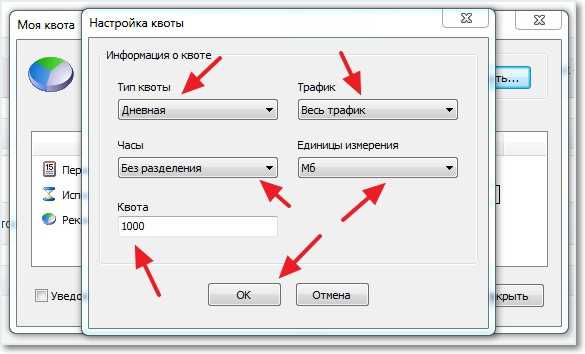
Здесь все очень просто, сначала устанавливаем какая у вас квота, у меня например дневная, затем задаем трафик я выбрал весь трафик, то есть входящий и исходящий. Выставляем “Часы” и “Единицы измерения” , у меня мегабайты. Ну и конечно же не забываем указать размер квоты, у меня 1000 мегабайт. Нажимаем “Ок” и все, наша квота настроена.
Все, программа полностью настроена и готова считать Ваш трафик. Она будет запускаться вместе с компьютером, а Вам же остается только иногда заглядывать и смотреть для интереса сколько трафика Вы уже спалили. Удачи!
Ещё на сайте:
NetWorx: как следить за интернет трафиком обновлено: Август 17, 2012 автором: admin