
Программа iTunes. Обновить до последней версии легко! Проблемы при обновлении iTunes Айтюнс требует обновления
Сегодня мы узнаем, как обновить iTunes
и получить топовую версией этой необходимой для iPhone и iPad программы. Процесс обновления iTunes можно выполнить двумя способами – первый способ потребует наличие подключенного к компьютеру интернета, второй способ может пригодиться для пользователя, чей компьютер пока не имеет доступа к всемирной сети.
Если Ваш ПК имеет подключение к сети Интернет, то процесс обновления очень прост:

1. Запускаем iTunes и в контекстном меню «Справка» выбираем «Обновления»
2. Начнется проверка наличия обновлений

3. Если на сервере Apple имеется более новая версия, то установщик сообщит –«Доступна новая версия программы iTunes. Загрузить ее прямо сейчас?
». Нажимаем кнопку «Загрузить iTunes»

4. После чего появится окно обновления Apple-программ, здесь можно узнать размер новой версии iTunes, ниже ознакомится, какие компоненты программы обновлены и что нового в обновленной версии iTunes. Ознакомившись с информацией, ставим маркер против iTunes и жмем кнопку «Установить элемент»
5. Начнется загрузка и установка новой версии iTunes, пока можете налить чашку чая.
6. После завершения установщик iTunes предложит перезагрузить компьютер. После перезагрузки ПК программа iTunes будет обновлена.
iTunes – специальное приложение для скачивания мультимедийных файлов и удобный аудиоплеер, воспроизводящий и потоковое радио. Это специальный софт, необходимый для взаимодействия с iPhone и прочими продуктами компании Apple. Однако, при его установке (начиная с версии 12.6.0) на 32-битной Windows 7 могут возникнуть всевозможные проблемы. Одна из них – окно с сообщением: «Для установки iTunes требуется Windows 7 с пакетом обновления 1…».
Причина ошибки
Приложение разработано компанией Apple и, в первую очередь, подготовлено для работы с Mac OS, а не Windows. Корпоративные междоусобицы или сложность адаптации – обычному пользователю это не важно. Куда важнее состыковать программу для нормального функционирования устройства и отказаться от нестабильных версий. Вывод: ошибка появляется из-за портирования софта разработчиками с одной разрядности ОС на другую.
Основная же причина кроется в том, что вы пытаетесь установить версию iTunes 12.6.0, начиная с которой компания Apple полностью отходит от 32-разрядной версии. Если вы имеете эту версию, тогда обязательно стоит перейти на x64. Кстати, версия 12.1.3 была последней, которая может быть запущена в версиях Windows XP и Vista.
Вот наглядное и простое видео, по апдейту своей семерки до 64-битной версии.
Если проблема осталась
Если же у вас в разрядности все совпадает, а ошибка все равно выскакивает, тогда пробуем следующее. Гарантировать что проблема в конечном счете разрешится сложно, но можно попробовать несколько методов.
Переустановка
Итак, если на компьютере Айтюнс ранее уже была, то необходимо деинсталлировать программу полностью. После этого, зайти в «Панель управления» -> «Программы и компоненты» и оттуда удалить все приложения от компании Apple. Далее, воспользуйтесь поиском в проводнике, набрав слово «Apple» Из списка нас интересует папка, хранящаяся в директории «AppData» вычищаем там все содержимое и перезагружаем компьютер. Пробуем установить заново. Если это не помогло, то пробуем второй способ.

При попытке удаления Apple Software Update возникает ошибка
В этом случае заходим в «Панель управления»->«Программы и компоненты». Находим приложение, нажимаем правой клавишей, выбираем восстановить. После этого перезагружаемся и пробуем повторное удаление.
Установка отдельных компонентов
Установочный файл содержит все необходимое для успешной переустановки. Что для этого нужно сделать?
- Нажать правой клавишей на установочном файле iTunes и открыть его с помощью архиватора.
- Достаем из архива все файлы с расширением .msi .
- Устанавливаем их (не с архива!). Важно! AppleSoftwareUpdate и iTunes64 на этом этапе не ставим.
- Только по завершению инсталляции пробуем поставить AppleSoftwareUpdate.
- После этого запускаем взятый из архива файл iTunes.msi.
“Обмануть” iTunes через реестр
Наш читатель дал прекрасный совет по обходу такой блокировки, через правку параметров версии SP в реестре Windows. Вам нужно сделать следующее:
- Откройте опцию “Выполнить” и впишите туда команду regedit.
- Откроется реестр – пройдите по следующему пути: HKEY_LOCAL_MACHINE\ SYSTEM\ CurrentControlSet\ Control\ Windows\.
- В списке ищем параметр CSDVersion и дважды кликаем на него.
- После этого вписываем туда значение 100, таким образом указатель REG_DWORD должен стать 0x00000100 – это укажет iTunes, что система имеет SP1. Система исчисления должна стоять шестнадцатеричная.
- После этого просто перезагружаем ПК и пробуем.

Заключение
Еще раз повторюсь – начиная с версии 12.6.0 Айтюнс теперь 64-разрядное приложение на соответствующих версиях Windows 7/8. Примените простой апдейт и спокойно загружайте программку на ПК. Как видите, все методы довольно простые и не займут много времени. Дерзайте!
Рассмотрим, как обновить iTunes в операционных системах MacOS и Windows.
Процесс обновления программы очень простой и выполняется с помощью всего нескольких действий.
Помимо сканирования и настройки уведомлений рекомендуется активировать функцию автоматической установки всех апдейтов.
Так вы всегда будете оставаться в курсе последних трендов и .
Cодержание:
Что нужно знать новичкам?
– это программное обеспечение от Apple Inc, которое предназначено для загрузки контента на все «яблочные» гаджеты.
Пользователи других операционных систем также могут использовать Айтюнс для получения доступа к стриммингу и покупке контента.
Помимо огромного хранилища данных, он является еще и утилитой для синхронизации устройств.
Все контакты, сообщения, настройки и будут автоматически передаваться на все подключенные устройства.
С помощью него пользователи могут восстанавливать работу гаджетов, делать откат или установку модернизацию прошивки, создавать резервную копию данных и хранить её на компьютере.
Другие особенности:
- Айтюнс работает только на компьютерах. Мобильной версии не существует. Пользователь может только синхронизировать мобильные гаджеты с установленным десктопным приложением через свой ;
- Он распространяется на бесплатной основе . Загрузить и установить ПО можно с официального источника по ссылке . Обратите внимание, что есть масса ресурсов, предлагающих скачать последнюю за деньги;
- Это один из вариантов загрузки и синхронизации контента для . Для этих целей вы также можете использовать или . Однако, только в айтюнс можно вручную выполнить поиск последних обновлений или восстановить работу устройства после ошибок IO.
Инструкция для Mac OS
Для установки и обновления вашего устройство на Mac OS должно соответствовать таким минимальным требованиям:
Айтюнс, как и другое обеспечение для Mac OS, автоматически при наличии быстрого соединения с глобальной сетью.
Если вы отключили автообновление приложений и служб, необходимо установить апдейт для него самостоятельно. Для этого выполните такие шаги:

- Далее начнется сканирование новой на сайте Apple. В новой вкладке iTunes нажмите на Update и дождитесь завершения установки. Затем перезагрузите и продолжайте работу.

Инструкция для Windows
Пользователи Windows тоже могут установить на свой ПК, чтобы покупать и воспроизводить музыку, видео, книги и другой контент.
Минимальные системные требования:
Если вы еще не выполняли установку, но установочный файл скачали достаточно давно, вы все равно получите самую актуальную версию Айтюнс.
Установка приложения происходит с помощью загрузчика Apple Software Update, а не с помощью стандартного инсталлятора Windows.
Независимо от скачанного , система автоматически просканирует ее на наличие обновлений. Для этой процедуры понадобится соединение компьютера с интернетом.
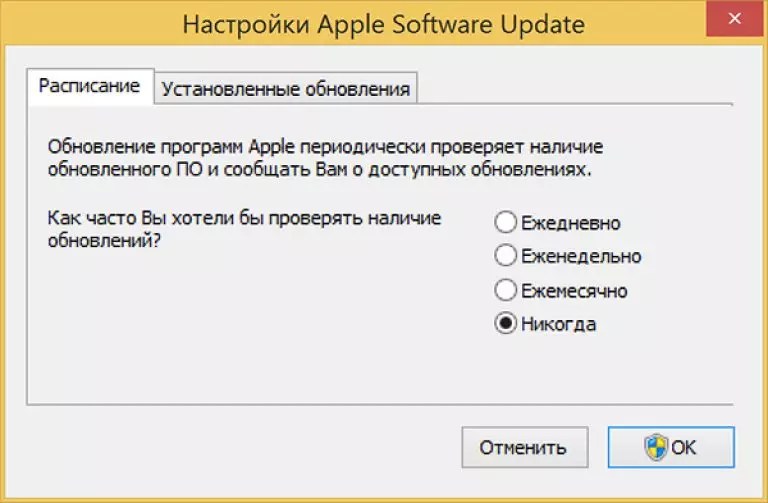
Установить периодичность сканирования новых и их автоматическую установку можно с помощью окна «Расписание» в Apple Software Update.
Вы можете выбрать, как часто будет отправляться запрос серверу о состоянии апдейтов: ежедневно, еженедельно или ежемесячно.
Если вы предпочитаете устанавливать вручную, выберите пункт «Никогда» .
Если вы уже установили его, для проверки выполните следующие действия :
- Откройте приложение и дождитесь загрузки главного окна;
- Кликните на вкладку «Справка» ;
- В списке выберите пункт «Обновление»

Возникли проблемы с медиаплеером от Apple? Файлы не перекидываются, музыка не синхронизируется, вместо уведомлений появляются критические ошибки, а подключенный через USB смартфон, планшет или плеер даже не отображается в системе? Лучший способ разобраться с возникающими неполадками – обносить iTunes – загрузить свеженькую версию программы и решить ворох проблем. Откуда стоит загружать медиаплеер, и как обновлять – обо всем, да еще и подробно в инструкции!
Рабочие способы
Если с получением последней версии iTunes на MacOS (родной операционной системе) проблем не возникает и алгоритм действий умещается всего в несколько словосочетаний (вызвать меню «Обновления» в верхнем меню App Store, дождаться загрузки необходимых файлов и завершения автоматической установки, где даже выбирать какие-то отдельные действия не нужно).
C Windows же все сложнее – нужна и обязательная проверка текущей версии, и загружать дистрибутив придется по выданной медиаплеером ссылке, и даже установочный процесс целиком зависит от выбираемых действий.
Сложный алгоритм взаимодействия с операционной системой Windows, конечно, можно упростить, но обо всем по порядку:
Ручной метод
Первый шаг – запустить медиаплеер, вызвать меню «Справка», в появившемся списке нажать кнопку «Обновления».
Дождаться завершения беглого сканирования текущей версии, получить рекомендацию по необходимому обновлению, перейти на официальный сайт Apple, приступить к загрузке нужной версии iTunes (или 32-битной, или 64-битной – узнать, какой нужен дистрибутив можно в «настройках системы», в разделе «О программе»).
Сразу после загрузки выданного файла останется инициировать установку и пробежаться по предлагаемым пунктам меню, все время нажимая «Далее».
Описанный алгоритм действий желательно повторять каждый месяц – так легче защититься от уязвимостей, получить наилучший функционал и спастись от всевозможных ошибок и неполадок. Да, не удобно каждый раз заглядывать в «Справку», а потому с недавних пор разработчики перенесли собственное детище в Windows Store, где обновления происходят в автоматическом режиме и никакие действия пользователей не нужны.
Автоматический метод, используя Windows Store
Перед стартом инструкции стоит прояснить несколько моментов. Во-первых, Microsoft Store доступен исключительно на «восьмерке» и «десятке», остальные версии операционной системы Windows (7) не подойдут!
Во-вторых, перед использованием магазина придется или зарегистрироваться (если процедура не выполнена ранее при установке ОС) или же авторизоваться в системе, а потому стоит сразу же вспоминать пароли и логины, иначе доступ к загрузкам будет заблокирован.
А вот подключать карты, вписывать личную информацию или проверять подлинность «лицензионных ключей» операционной системы не нужно – доступ открывается всем желающим при первом же запросе!
И еще – перед использованием цифрового магазина Windows от iTunes стоит избавиться – разные версии одного приложения в одной операционной системе недопустимы и загрузка файла будет невозможна (как и дальнейшая эксплуатация).
- Пора приступать к активным действиям. Первый шаг – набрать в меню «Пуск» фразу Microsoft Store;
- Нажать на появившийся ярлык, сразу же обратиться к поиску и ввести искомое слово – iTunes. Перейти по открывшейся ссылке, ознакомиться с системными требованиями и всем доступным описанием, нажать на кнопку «Получить», дождаться, пока магазин выдаст соответствующие права, вновь проверить созданный аккаунт и не сменит название кнопки на «Загрузить». Последний этап – дождаться завершения установки, приступить к использования;
- Версия из Microsoft Store не отличается от продукта, загруженного с официального сайта Apple – тот же знакомый интерфейс, та же медиатека, тот же подход к использованию основных возможностей. За двумя исключениями. Цифровой магазин Windows не позволяет выбирать, куда именно стоит загружать и распаковывать необходимые файлы. А потому, скорее всего, придется какое-то время довольствоваться непонятными папками и на диске C, и в остальных частях файловой системы (а еще каталоги нельзя удалять и, в принципе, изменять – прав доступа всегда будет недостаточно!).
Казалось бы, полная неразбериха! Но за такое доверие к продуктам Microsoft загруженный iTunes платит мощным бонусом – возможностью более не беспокоиться о ручных обновлениях! Кроме того, именно версия из Store никогда не заставляет разбираться со всевозможными ошибками и неполадками, возникающими при эксплуатации!
iTunes - последняя версия бесплатного мультимедиа проигрывателя от Apple для Windows и Mac OS. Проигрыватель iTunes поддерживает такие устройства как: iPod, iPad IPhone и Apple TV. На сайте представлена последняя версия iTunes для 32-бит и 64-битных операционных систем Windows.

Прежде всего, хотелось бы отметить удобство данного проигрывателя как некого каталогизатора и особо выделить его возможности в организации домашней библиотеки мультимедиа контента. С помощью медиа библиотеки iTunes можно с легкостью находить и воспроизводить любые файлы, а также создавать смарт и обычные плейлисты, настраиваемые по довольно большому количеству параметров. Причем режим отображения мультимедиа контента в проигрывателе можно переключать в пару кликов. Навигацию по проигрывателю можно осуществлять с помощью горячих клавиш, но сразу надо сказать, что, к сожалению, они не работают при русской раскладке клавиатуры, что можно, конечно, отнести к незначительным недостаткам проигрывателя, но которые просто не заметны на фоне всех очевидных его преимуществ.
Вы можете выбрать режим отображения контента как в виде списка песен, списка альбомов, сетке или режиме Cover Flow, который наглядно отображает, к примеру, обложки альбомов из вашей музыкальной коллекции в iTunes c применением трехмерного графического интерфейса, что выглядит весьма приятно и радует глаз. К слову сказать, этот же режим Cover Flow, Apple реализовала и в своем , только там он используется соответственно для отображения довольно приятных на вид превью посещенных ранее сайтов и так далее.
Для тех, кто любит, чтобы вся коллекция музыки и видео лежала по полочкам и плюс ко всему радовала глаз, iTunes подойдет как нельзя лучше. В iTunes также имеется возможность редактировать информацию о музыкальных композициях, которые имеются в медиабиблиотеке проигрывателя, такую как: название композиции, название альбома, год, также можно добавить обложку, если ее нет, и другие метаданные. Есть также возможность конвертировать id-3 теги, содержащие вышеперечисленные данные из одной версии в другую за пару кликов, что может быть необходимо для корректного отображения информации о файле на разных устройствах.
Также с помощью iTunes можно получить доступ к брендовому онлайн магазину iTunes Store для покупки аудио, видео, игр и другого цифрового контента. Стоит упомянуть и такие службы как Genius, которая умеет создавать интеллектуальные плейлисты, руководствуясь вашими предпочтениями и Ping, которая представляет собой музыкальную социальную сеть для пользователей данного проигрывателя. Имеется также возможность выбора и прослушивания интернет радиостанций из огромного списка каналов, отсортированных по музыкальным стилям и направлениям и другие возможности. Обязательно стоит отметить, что если какая-то из функций вам не нужна, то Вы легко сможете отключить любую из них в настройках программы, а при необходимости так же легко включить обратно.
Обратите внимание, что последние версии iTunes не поддерживаются операционной системой Windows XP. Для того чтобы скачать iTunes для Windows XP кликните по соответствующей ссылке - 32-бит или 64-бит (версия 12.1.3.6).
Скачать iTunes для Windows бесплатно, без регистрации.
iTunes - бесплатный мультимедиа проигрыватель от Apple для Windows и Mac OS. iTunes поддерживает: iPod, iPad IPhone и Apple TV.
Версия: iTunes 12.9.6.3
Размер: 200/262 МБ
Операционная система: Windows 10, 8.1, 8, 7
Язык: Русская версия
Статус программы: Бесплатная
Разработчик: Apple Inc.
Что нового в версии: список изменений