
Синхронизация 1 с 8.3 зуп и бухгалтерия.
Сказать честно я уже давно обдумываю, как бы начать рассматривать новую версию 1С ЗУП 3.0, и очень благодарен за этот вопрос. Итоговый релиз, готовый для ведения учета, программы 1С Зарплата и Управление Персоналом редакция 3.0 вышел в сентябре 2013 года. Эта редакция призвана сменить программу редакции 2.5, которая по-прежнему поддерживается фирмой 1С. Однако разработчики предупреждают о том, что в 2015-2016 годах поддержка редакции 2.5 может быть прекращено . В этой связи я понемногу начну рассматривать новую редакцию и начну с темы предложенной читателем блога ().
В этой статье будут затронуты две темы:
- Настройка и осуществление обмена данными между ЗУП и БУХ редакции 3.0;
- Новый формат документа в 1С ЗУП 3.0.
Читайте также:
- Серия статей
В чем суть изменений в обмене между зарплатой и бухгалтерией в редакции 3.0
✅
✅
✅
В редакции 2.5 обмен данными, как правило, заключался в выгрузке документа «Отражение зарплаты в регламентированном учете» , в котором ежемесячно формировались проводки по результатам начисленной зарплаты, рассчитанного НДФЛ и взносов. И этот документ выгружался в 1С Бухгалтерию 2.0. Также имелась возможность выгружать и платежные документы. Выгрузка производилась через файл формата XML. Подробнее об обмене документами между программами 1С ЗУП 2.5 и 1С БУХ 2.0 можно почитать в статье .
Суть обмена между этими программами редакции 3.0 изменился. Теперь нет необходимости каждый раз предпринимать действия по выгрузке и загрузке документов, когда это требуется. Достаточно один раз настроить синхронизацию данных между этими программами и установить расписание обмена (например, раз в день или раз в неделю) или запускать синхронизацию, когда это потребуется. Основным же документом для обмена по-прежнему остался «Отражение зарплаты в регламентированном учете» , но сам документ претерпел существенные изменения.
Как изменился документ «Отражение зарплаты в регламентированном учете» в 1С ЗУП 3.0
Поскольку основным документом для обмена между бухгалтерией и зарплатой является документ «Отражение зарплаты в регламентированном учете» , то было бы неправильно не упомянуть о тех изменениях, которые он претерпел в 1С ЗУП 3.0 по сравнению с редакцией 2.5. А изменения эти довольно существенны и в некотором роде даже спорные, но так решили разработчики 1С и с этим мы ничего поделать не можем.
Раньше в редакции 2.5 этот документ формировал проводки по итогам рассчитанной в указанном месяце зарплаты, а также по итогам рассчитанного НДФЛ и страховых взносов. По правде сказать никаких проводок на самом деле не было, т.е. документ не формировал движений в специализированных регистрах бухгалтерии как это делается в 1С Бухгалтерии, но создавалось полное подобие этого процесса. И что самое главное пользователь программы мог непосредственно влиять на то, как формируются эти проводки и настраивать этот процесс. Подробнее о том как это делается в 1С Зарплата и Управление Предприятием редакции 2.5 можно почитать в статье . Затем документ выгружался в 1С Бухгалтерию и создавались те самые проводки, которые мы видели в «зарплате».
Как мне кажется в такой схеме создавалась интересная ситуация. Расчетчик зарплаты, который по смыслу своей работы не должен был бы влезать в формирование проводок именно этим и занимался, поскольку только в зуп’е можно было настроить автоматическое формирование зарплатных проводок. А бухгалтеру, работающему в 1С Бухгалтерии оставалось лишь дождаться готового документа, проверить его и указать зарплатчику на его ошибки, хотя по сути это работа бухгалтера. Это лишь мои догадки и предположения, почему разработчики 1С решили отказаться от такой схемы работы программ и возможно причины совсем другие.
По мне так это очень удобно. Увидеть расчет страховых взносов можно на закладке «Взносы» документа «Начисление зарплаты».
Далее необходимо по итогам начислений сформировать проводки. В 1С ЗУП 3.0 для этого также как и в 2.5 используется документ «Отражение зарплаты в регламентированном учете». Найти его можно на закладке «Зарплата» главного меню программы. Создадим новый документ, установим Январь 2014 года и сформируем проводки. Стоит сразу отметить, что привычных проводок как в редакции 2.5 мы не увидим. Это первое важное отличие.

Обратите внимание на то, что поля «Способ отражения» оказались не заполнены. Это справедливо, поскольку я не делал никаких настроек.
Во-первых, можно установить способ отражения для всей организации целиком. Для этого откроем сведения об организации (это можно сделать через пункт главного меню «Предприятие») и на закладке «Учетная политика и другие настройки» выбрать пункт «Бухучет и выплата зарплаты». В открывшемся окне заполнить поле «Способ отражения». Это поле заполняется из справочника способов отражения.
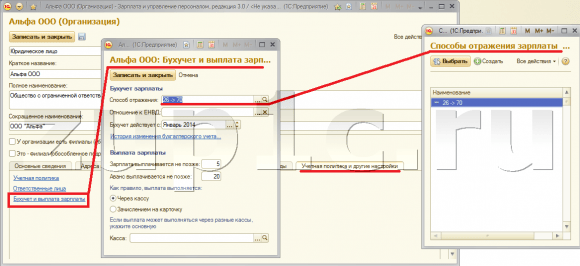
И теперь стоит обратить внимание на сам элемент справочника «Способы отражения зарплаты». Он имеет лишь одно поле «наименование». И это второе важное отличие новой редакции программы.
 |
В чем смысл этого справочника, если его элементы могут иметь лишь наименование пока понять довольно трудно, но скоро всё станет ясно.
Итак, я установил способ отражения зарплаты и налогов для всей организации в целом. Также можно установить отдельно для подразделения, вида расчета и так далее, как это было в редакции 2.5 (подробнее читайте ). Теперь вернемся в документ «Отражение зарплаты в регламентированном учете» и перезаполним его.

Поле «способ отражения» табличной части заполнится.
Настройка синхронизации / обмена между ЗУП 3.0 и БУХ 3.0
✅ Семинар «Лайфхаки по 1C ЗУП 3.1»
Разбор 15-ти лайфхаков по учету в 1с зуп 3.1:
✅ ЧЕК-ЛИСТ по проверке расчета зарплаты в 1С ЗУП 3.1
ВИДЕО - ежемесячная самостоятельная проверка учета:
✅ Начисление зарплаты в 1С ЗУП 3.1
Пошаговая инструкция для начинающих:
Теперь нам необходимо настроить синхронизацию / обмен между ЗУП и БУХ, чтобы созданный нами документ появился в бухгалтерии.
Настройка 1С ЗУП 3.0
В 1С ЗУП 3.0 для настройки необходимо зайти в раздел главного меню «Администрирование» и найти пункт «Настройки синхронизации данных». В нем необходимо установить галочку «Синхронизация данных» и заполнить поле «Префикс этой информационной базы» (я написал «ЗУ» для зарплаты).
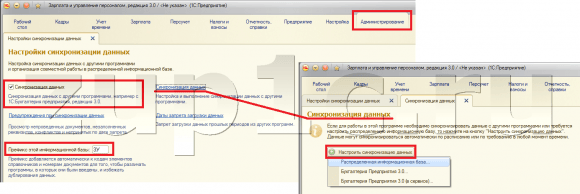
В первом окне необходимо выбрать «Шаг 1. Настроить новую синхронизацию данных». Кстати в этом окне написано какие именно документы будут синхронизированы:
- Ведомости на выплату зарплаты;
- Задепонированная зарплата;
- Получение и выплата займов сотрудниками;
- Отражение зарплаты в регламентированном учете.

Жмем Далее. В следующем окне необходимо выбрать вариант подключения к другой программе (1С Бухгалтерия). Так как обе базы находятся на одном компьютере, то выбираем «Прямое подключение к программе на этом компьютере или в локальной сети» и чуть ниже выберем переключатель «На данном компьютере или на компьютере в локальной сети» . Также следует указать каталог информационной базы, с которой осуществляется синхронизация (1С Бухгалтерия). Если Вы точно не знаете, где физически расположены файлы информационной базы, то запустите ярлык 1С и в списке Ваших баз наведите на строчку с нужной базой и внизу окна будет отражен путь к базе.
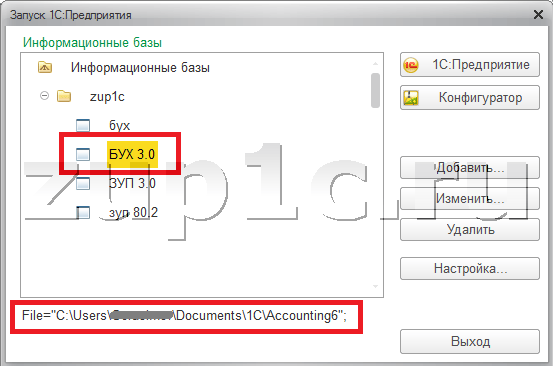
Именно этот путь необходимо указать в поле «Каталог информационной базы» .
Если для входа в базу, с которой настраивается синхронизация требуется вводить имя пользователя и/или пароль, то указываем данные в соответствующих полях. Окончательно этот шаг будет выглядеть так:

Обратите внимание, что в этом окне имеется кнопка «Проверить подключение» , чтобы убедиться в правильности настроек.
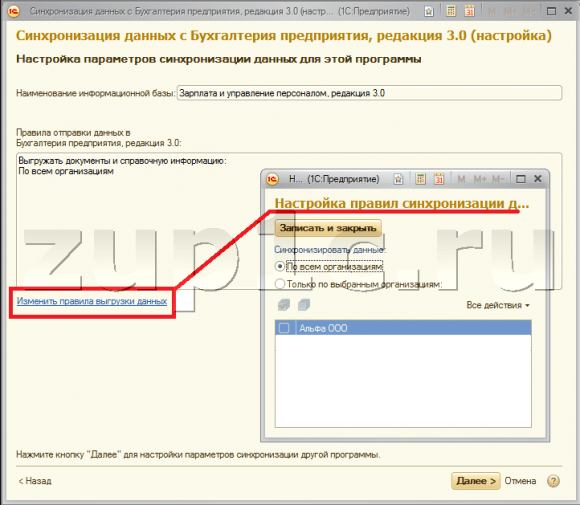
Жмем «Далее». Программа начнет соединение с другой базой и настройку синхронизации. В результате откроется окно, в котором изменить еще ряд правил выгрузки, нажав на кнопку «Изменить правила выгрузки данных». В этих настройках можно указать по какой организации будет работать именно эта синхронизация.

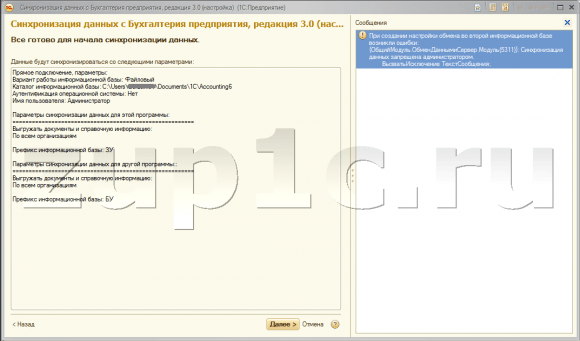
Настройка в 1С БУХ 3.0
✅ Семинар «Лайфхаки по 1C ЗУП 3.1»
Разбор 15-ти лайфхаков по учету в 1с зуп 3.1:
✅ ЧЕК-ЛИСТ по проверке расчета зарплаты в 1С ЗУП 3.1
ВИДЕО - ежемесячная самостоятельная проверка учета:
✅ Начисление зарплаты в 1С ЗУП 3.1
Пошаговая инструкция для начинающих:
Для исправления этой ошибки необходимо запустить базу 1С Бухгалтерия предприятия редакции 3.0.1С ЗУП закрывать не надо!! Наша задача включить сервис синхронизации данных. Для этого Для этого откроем раздел программы «Администрирование» и в группе ссылок «Настройки программы» нажмем на «Настройки синхронизации данных». В результате откроется окно, в котором необходимо поставить галочку напротив строчки «Синхронизация данных». Если не смогли найти эту настройку тогда до последнего релиза или читайте ниже.
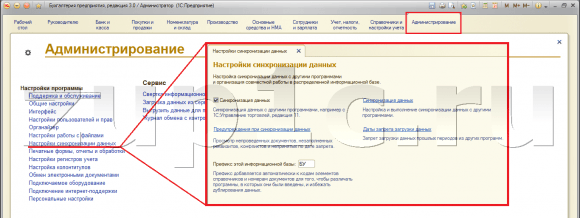
В предыдущих версиях Бухгалтерии 3.0 эта настройка была в немного другом виде и находилась в ином месте. Откройте раздел программы «Администрирование» и в группе ссылок «Настройки» щелкните на пункт «Настройки программы».

В открывшемся окне необходимо перейти на закладку «Синхронизация данных» и установить галочку «Использовать синхронизацию данных» , а также указать префикс информационной базы из двух символов. Для 1С Бухгалтерия я установил префикс «БУ».

Теперь необходимо
Перенос данных о начисленной заработной плате в 1С на платформе 3.0 осуществляется в режиме синхронизации данных между базами. Это значительно более удобный механизм по сравнению с существовавшей ранее выгрузкой из 1С Бухгалтерия в 1С ЗУП и обратно.
Как изменился обмен данными между базами 1С 8.3 из ЗУП 3.0 в Бухгалтерию 3.0 по сравнению с прежними версиями 1С?
В версиях ниже 1С 8.3 из базы по учету зарплаты и кадров перенос в 1С Бухгалтерия осуществлялся через отдельный файл. Этот файл принудительно формировался в зарплатной базе, выгружался в отдельную папку и потом загружался в основную базу для ведения бухгалтерского учета.
Переход на платформу 3.0 порадовал бухгалтеров принципиально новым механизмом переноса данных из 1С 8.3 Бухгалтерия в 1С 8 ЗУП и обратно. Данный механизм позволяет произвести обмен информацией между двумя базами практически одним кликом мышки. Называется эта функция – синхронизация 1С ЗУП 3.0 и 1С Бухгалтерия предприятия 3.0.
Как перенести данные из 1С 8.3 Бухгалтерия в 1С 8.3 ЗУП?
В прежних версиях для правильного отражения проводок по начислению заработной платы следовало делать выгрузку из базы, где ведется бухгалтерский учет деятельности предприятия, в базу по расчету заработной платы. Эта выгрузка содержала данные с планом счетов, шаблонами проводок, субконто к выгружаемым счетам и т. д.
Сейчас вопрос о том, как выгрузить данные из 1С Предприятие 8.3 в 1С Зарплата 8.3, не стоит – данный обмен осуществляется тоже в рамках синхронизации.
Нужна ли теперь выгрузка данных из 1С ЗУП 3.0 в 1С Бухгалтерию 3.0?
Мы уже написали о том, что как таковая выгрузка данных сейчас не осуществляется. Ее заменила синхронизация выгрузки из 1С 8.3 ЗУП в Бухгалтерию 3.0. О ней и пойдет речь далее.
Для запуска синхронизации данных найдите в меню раздел «Администрирование», где вы обнаружите необходимую строку.
Если ранее синхронизация данных не использовалась, то необходимо ее настроить, руководствуясь описанным в следующем разделе алгоритмом. В случае если настройки уже произведены, следующий раздел вы можете пропустить.
Первоначальная настройка синхронизации баз 1С 8.3 Бухгалтерия и ЗУП 3.0
В окне синхронизации, прежде всего, проверьте, стоит ли галочка в соответствующей клетке.

Нажмите на настройки.

В новом окне сначала найдите в самом низу кнопку «Настроить синхронизацию данных» и выберите ту программу, с которой вы планируете обмен информацией. В нашем случае это «Зарплата и управление персоналом, редакция 3.0».


В новом окне установите дату начала синхронизации. Определитесь с тем, как вы хотите отражать начисления в учете – сводно одной проводкой или с разбивкой по сотрудникам. Отметьте, делать выгрузку по всем организациям или избирательно – актуально для тех специалистов, которые ведут учет нескольких предприятий в одной базе.

После этого можно нажать «Записать и закрыть». Теперь приступайте к синхронизации.
Пошаговая инструкция выгрузки зп из ЗУП 8.3.1 в 1С 8.3
Для запуска процесса нажмите «Синхронизировать» в окне настроек, о котором мы рассказали в предыдущем разделе.

Появится окно, в котором отражается процесс синхронизации.

По окончании процесса появится окно об успешном завершении синхронизации.

Как сделать выгрузку из 1С 8.3 ЗУП в 1С 8.3 Бухгалтерия - можно ли делать синхронизацию в зарплатной базе?
Программа одинаково осуществит обмен данными при запуске синхронизации как в зарплатной базе, так и при запуске в 1С Бухгалтерия. Поэтому то, где синхронизацию запускать, разницы нет. А также нет необходимости дублировать действия в одной и другой программе.
Возможен ли обмен данными между базами 1С 8.3 из ЗУП 3.1 в Бухгалтерию 3.0 в автоматическом режиме?
Разработчики 1С предусмотрели возможность автоматической синхронизации. Регулярность этих действий можно настроить. О том, как это сделать, расскажем в следующем разделе.
Как настроить синхронизацию 1С 8.3 БП 3.0 и ЗУП 3.0 по расписанию?
Чтобы настроить расписание, снова зайдите в настройки синхронизации.
Перейдите во вкладку расписание и нажмите «Настроить».

В открывшемся окне отметьте поле «Автоматически по расписанию». И рядом нажмите на гиперссылку, которая сразу предлагает расписание по умолчанию.

Программа позволяет настроить наиболее удобное расписание – перейдите во вкладку, которая вам больше всего подходит. Можно настроить ежедневную синхронизацию в определенное время. Можно установить автоматический запуск в определенные дни недели и т. д.

Какие ошибки бывают при синхронизации данных в 1С 8.3?
В редких случаях бухгалтеру необходимо поправить документ в бухгалтерской базе, а в зарплатной оставить документы без изменений. Или наоборот. В этом случае при очередной синхронизации программа сама может отменить внесенные изменения. Как этого избежать, расскажем в следующем разделе.
Как ограничить перенос данных из 1С 8.3 ЗУП в 1С 8.3 Бухгалтерия 3.0?
Чтобы ограничить возможные ошибки из-за случайного изменения данных по прошлым периодам, стоит ограничить период синхронизации. Для этого установите дату запрета изменений, отметив соответствующее поле в окне синхронизации данных.

Как только вы установите галочку в поле напротив даты запрета загрузки, рядом появится ссылка для настроек.


Если вы используете синхронизацию для обмена с несколькими базами, то в самой последней вкладке вы можете установить разные даты для разных баз.
Как выгрузить данные из 1С ЗУП 8.3 в 1С Бухгалтерия 8.2 и возможно ли это?
Необходимость обмена данными между такими базами случается не очень часто. Разработчики подразумевают, что переход с 1С 8.2 на 1С 8.3 осуществляется одновременно для всех используемых предприятием баз. По этой причине встроенного механизма обмена данными по начисленной зарплате между 1С ЗУП 8.3 и 1С Бухгалтерия 8.2 нет. Но при необходимости можно прописать внешнюю обработку для такой операции. Зачастую с этим справляются и штатные программисты.
Как перенести данные из 1С 8.2 ЗУП в 1С 8.3 Бухгалтерия и возможно ли это?
С обратной ситуацией, т. е. с обменом данными между 1С 8.2 ЗУП и 1С Бухгалтерия 8.3, ситуация аналогичная описанной выше. В случае необходимости таких выгрузок потребуется внешний файл обработки.
Сегодня подарок на выбор при подписке на «Упрощенку»: мясорубка, гриль, блендер
Сегодня журнал «Упрощенка» дарит подарки на выбор при подписке:
- Электромясорубка ( )
- Электрогриль (
Расскажем, как настраивать синхронизацию данных в базовых версиях программ «1С:ЗУП 3.0» с «1С:БП 3.0» базовых версий, поскольку этот вопрос часто вызывает затруднения.
Предварительная настройка программ
В первую очередь необходимо настроить «1С:Бухгалтерию 8.3 ». С этой целью в разделе «Администрирование» выбираем «Параметры учета», далее – «Настройки зарплаты» – « Учет расчетов по заработной плате и кадровый учет ведутся». Отмечаем пункт «Во внешней программе».
Важно:
«Параметры учета» в новой версии ПО переместились в раздел «Администрирование», при этом изменился их внешний вид: введены пять разных ссылок для разных групп настроек.
Там же в « Администрировании» в « Настройках синхронизации данных» отмечаем соответствующий пункт. Это нужно для разрешения синхронизации.
То же самое надо сделать и в «1С:ЗУП 3.0 » - действуем аналогично (названия пунктов такие же).
Настраиваем синхронизацию в «1С:ЗУП 3.0»
Когда будут сделаны предварительные настройки в обеих программах, можно непосредственно настраивать, собственно, синхронизацию. Это можно выполнить в любой из программ. Для примера начнем наши действия с «1С:ЗУП».
- Теперь в «Администрировании» в «Настройке синхронизации данных» стала доступна ссылка синхронизации. Кликаем по ней.
- Далее нужно выбрать, с каким приложением будем синхронизироваться.
- Остановим свой выбор на «Бухгалтерии предприятия, редакция 3.0». В той же вкладке ставим префикс ИБ.
Прим.
Общепринятые: у зарплатного ПО – «ЗК» , у бухгалтерии – «БП» . Этот префикс будет стоять перед номерами документов. Он необходим, чтобы пользователь понимал, в каком ПО создан конкретный документ.
- Дальше выберем способ настройки. Отмечаем пункт «Указать настройки вручную» . Здесь же приложение предложит сделать резервную копию данных.
Важно:
Если вы выполняете синхронизацию в первый раз и не совсем уверены, что будет выгружена и загружена лишь необходимая информация, обязательно сделайте резервную копию . Намного легче восстановить ИБ из нее, чем разбираться с тем, что получилось из-за неверно проведенной синхронизации.
- Нажимаем «Далее».
- Теперь нужно сделать выбор каталога, с помощью которого будет осуществляться обмен данными. Выбираем нужную папку. Заодно можно проверить и возможность записи в него, нажав соответствующую кнопку.
- Кликаем по кнопке «Далее». Два следующих действия просто пропускаем, нажимая «Далее» (эти настройки не требуются).
- Открывается новое окно. Очень важно корректно его заполнить, чтобы синхронизация прошла правильно.
- Проставляем префикс ИБ, с которой будет проводиться синхронизация – в данном примере это БП.
- Проверяем правила выгрузки с помощью ссылки «Изменить правила выгрузки данных». Необходимо здесь точно поставить «Дату начала использования обмена».
Важно:
Если указать неверную дату, документы до нее подгружаться не будут.
- Чтобы переносилось и «Отражение зарплаты», и ведомости, в настройке «Данные для формирования бухгалтерских проводок выгружаются» отмечаем пункт «С детализацией по сотрудникам».
Важно:
Если отметить «Сводно по сотрудникам» – выгружаться будет лишь «Отражение зарплаты в бухучете».
- Нажимаем «Далее».
- Появляется окно с подзаголовком «Все готово для начала синхронизации данных». Проверяем настройки. Все верно – нажмем «Далее». Если нет – «Назад».
- ПО обрабатывает изменения. Открывается окно, где мы сохраняем в отдельном файле сделанные для синхронизации настройки, чтобы воспользоваться им уже в бухгалтерской программе.
- Нажмем «Готово». В выбранной папке появится файл с новыми настройками.
Настроим синхронизацию в «1С:БП 3.0»
- В разделе «Администрирование», в «Настройках синхронизации данных» необходимо вначале разрешить синхронизацию, отметив соответствующий пункт.
- Переходим по ссылке «Синхронизации данных».
- Теперь выберем, с каким ПО будет синхронизация. Укажем «ЗУП 3.0».
- Дальше нам предстоит определить способ настройки синхронизации. Если в другом приложении мы выбрали ручной способ, то в этом отмечаем пункт «Загрузить файл с настройками, созданный в другой программе».
- Выберем сформированный в «1С:ЗУП» файл.
- Нажмем «Далее».
- Затем будет настроен каталог, с помощью которого будет осуществляться обмен. Он автоматически загрузится на основании информации файла настроек.
- Два следующих шага – это дополнительные возможности синхронизации, пропустим их.
- Появится окно, в котором нажмем на ссылку «Изменить правила выгрузки».
- Возникнет окно настройки правил обмена данными. Здесь мы должны указать число, с которого будет проводиться синхронизация.
- Теперь проверим внесенные настройки. Если все верно – можно нажимать «Готово». Настройки синхронизации сохранятся в «1С:Бухгалтерия».
Порядок синхронизации ЗУП 3.0 и БП 3.0 предусматривает возможность обмена по расписанию, с заданными временными промежутками, но запустить его можно и вручную, в каждый момент времени.
В процессе будут передаваться объекты, включенные в план обмена. Изначально объекты в базах синхронизируются по GUID, но если какой-то объект не был найден, то поиск осуществляется по назначенным для каждого справочника отдельно реквизитам поиска. Их можно посмотреть в правилах обмена.
При изменении реквизитов элементов справочника в одной из систем, обновленный справочник «приедет» с обменом в другую систему, но элементы не будут продублированы, так как уже были синхронизированы по GUID.
Основные данные передаются из зарплатной системы в бухгалтерскую. Например, при выгрузке «Отражение зарплаты в бухгалтерском учете» и «Начисление оценочных обязательств по отпускам» бухгалтеру на стороне БП надо задать признак «Отражено в учете» (рис.1 и рис. 2).
При указании данного признака на стороне БП сформируются проводки по документу. При обмене с ЗУП данный документ блокируется для изменений до тех пор, пока бухгалтер в своей программе не снимет указанный выше признак (рис. 2).
Рис. 1

Рис. 2
Первый шаг – активировать соответствующий функционал в меню «Администрирование–Синхронизация данных» (рис. 3 и рис. 4).

Рис. 3

Рис. 4
Саму настройку не обязательно делать в обеих программах. Достаточно установить настройки в одной из них и выгрузить файл с установками для загрузки в другую систему.
Настройки со стороны ЗУП
- Способ настройки

Рис. 5
Если синхронизация уже производилась в базе-приемнике, то можно загрузить настройки из внешнего файла *.xml.
- Вариант подключения

Рис. 6
Прямое подключение потребует указать параметры нахождения базы-приемника и пользователя с правами, позволяющими выполнять обмен.
- Каталог для файлов обмена

Рис. 7
При указании признака «Сжимать отправляемые данные в архив» файл обмена будет заархивирован в формате *.zip. При нажатии «Проверить возможность записи в каталог» система проверит доступ на запись в указанный каталог.
- В настройках параметров синхронизации надо указать префикс ИБ (рис. 8) и настроить правила обмена
Префикс ИБ используется в наименовании файла обмена (рис. 8), благодаря которому можно определить, откуда выгружены данные и куда должны загружаться. Наименование файла представляет собой «Message_XXYY».zip., где ХХ – префикс базы отправителя, а YY – префикс базы получателя.

Рис. 8
На этом этапе необходимо выбрать список организаций, участвующих в обмене, и способ выгрузки данных. Данные можно выгружать с детализацией по сотрудникам либо сводно.
- Выгрузка файла настройки обмена ЗУП 3 – БП 3

Порядок настройки со стороны БП
При настройке обмена в базе-приемнике необходимо загрузить файл настроек, выгруженный ранее (рис. 10). После загрузки файла в БП система предложит сформировать данные для отправки (рис. 11).

Рис. 10

Рис. 11
Синхронизацию можно настроить по расписанию, после чего системы будут обмениваться данными автоматом. Для этого настраиваем сценарий синхронизации (рис.12). Рассмотрим порядок его заполнения:
- Вводим наименование сценария;
- Настраиваем расписание, включив признак «Автоматически по расписанию»;
- Указываем ИБ, участвующую в обмене;
- Обозначаем способ подключения;
- Отмечаем выполняемые действия – получение и отправка.

» с «1С:БП 3.0» базовых версий, поскольку этот вопрос часто вызывает затруднения.
Предварительная настройка программ
В первую очередь необходимо настроить «1С:Бухгалтерию 8.3». С этой целью в разделе «Администрирование» выбираем «Параметры учета», далее - «Настройки зарплаты» - « Учет расчетов по заработной плате и кадровый учет ведутся». Отмечаем пункт «Во внешней программе».
Важно:
«Параметры учета» в новой версии ПО переместились в раздел «Администрирование», при этом изменился их внешний вид: введены пять разных ссылок для разных групп настроек.
Там же в « Администрировании» в « Настройках синхронизации данных» отмечаем соответствующий пункт. Это нужно для разрешения синхронизации.
То же самое надо сделать и в «ЗУП 3.0» - действуем аналогично (названия пунктов такие же).
Настраиваем синхронизацию в «1С:ЗУП 3.0»
Когда будут сделаны предварительные настройки в обеих программах, можно непосредственно настраивать, собственно, синхронизацию. Это можно выполнить в любой из программ. Для примера начнем наши действия с «1С:ЗУП».
- Теперь в «Администрировании» в «Настройке синхронизации данных» стала доступна ссылка синхронизации. Кликаем по ней.
- Далее нужно выбрать, с каким приложением будем синхронизироваться.
- Остановим свой выбор на «Бухгалтерии предприятия, редакция 3.0». В той же вкладке ставим префикс ИБ.
Прим.
Общепринятые: у зарплатного ПО - «ЗК» , у бухгалтерии - «БП» . Этот префикс будет стоять перед номерами документов. Он необходим, чтобы пользователь понимал, в каком ПО создан конкретный документ.
- Дальше выберем способ настройки. Отмечаем пункт «Указать настройки вручную» . Здесь же приложение предложит сделать резервную копию данных.
Важно:
Если вы выполняете синхронизацию в первый раз и не совсем уверены, что будет выгружена и загружена лишь необходимая информация, обязательно сделайте резервную копию . Намного легче восстановить ИБ из нее, чем разбираться с тем, что получилось из-за неверно проведенной синхронизации.
- Нажимаем «Далее».
- Теперь нужно сделать выбор каталога, с помощью которого будет осуществляться обмен данными. Выбираем нужную папку. Заодно можно проверить и возможность записи в него, нажав соответствующую кнопку.
- Кликаем по кнопке «Далее». Два следующих действия просто пропускаем, нажимая «Далее» (эти настройки не требуются).
- Открывается новое окно. Очень важно корректно его заполнить, чтобы синхронизация прошла правильно.
- Проставляем префикс ИБ, с которой будет проводиться синхронизация - в данном примере это БП.
- Проверяем правила выгрузки с помощью ссылки «Изменить правила выгрузки данных». Необходимо здесь точно поставить «Дату начала использования обмена».
Важно:
Если указать неверную дату, документы до нее подгружаться не будут.
- Чтобы переносилось и «Отражение зарплаты», и ведомости, в настройке «Данные для формирования бухгалтерских проводок выгружаются» отмечаем пункт «С детализацией по сотрудникам».
Важно:
Если отметить «Сводно по сотрудникам» - выгружаться будет лишь «Отражение зарплаты в бухучете».
- Нажимаем «Далее».
- Появляется окно с подзаголовком «Все готово для начала синхронизации данных». Проверяем настройки. Все верно - нажмем «Далее». Если нет - «Назад».
- ПО обрабатывает изменения. Открывается окно, где мы сохраняем в отдельном файле сделанные для синхронизации настройки, чтобы воспользоваться им уже в бухгалтерской программе.
- Нажмем «Готово». В выбранной папке появится файл с новыми настройками.
Настроим синхронизацию в «1С:БП 3.0»
- В разделе «Администрирование», в «Настройках синхронизации данных» необходимо вначале разрешить синхронизацию, отметив соответствующий пункт.
- Переходим по ссылке «Синхронизации данных».
- Теперь выберем, с каким ПО будет синхронизация. Укажем «ЗУП 3.0».
- Дальше нам предстоит определить способ настройки синхронизации. Если в другом приложении мы выбрали ручной способ, то в этом отмечаем пункт «Загрузить файл с настройками, созданный в другой программе».
- Выберем сформированный в «1С:ЗУП» файл.
- Нажмем «Далее».
- Затем будет настроен каталог, с помощью которого будет осуществляться обмен. Он автоматически загрузится на основании информации файла настроек.
- Два следующих шага - это дополнительные возможности синхронизации, пропустим их.
- Появится окно, в котором нажмем на ссылку «Изменить правила выгрузки».
- Возникнет окно настройки правил обмена данными. Здесь мы должны указать число, с которого будет проводиться синхронизация.
- Теперь проверим внесенные настройки. Если все верно - можно нажимать «Готово». Настройки синхронизации сохранятся в «1С:Бухгалтерия».