
Сохранение файла в формате PDF. Как оставить файл пдф в памяти компьютера Как сделать чтобы ворд сохранял в пдф
Бывает такое, что вам нужен текстовый или графический файл именно в формате PDF. В таком случае для вас будет несколько вариантов: установить программу Adobe Acrobat Reader и с помощью неё создавать документы, либо сделать файл в Microsoft Word, а затем конвертировать онлайн либо с помощью программы – конвертора. Выберите для себя подходящий способ и приступите к созданию файла.
Как сохранить документ в PDF через Adobe Acrobat Reader
- Для начала вам нужно скачать программу. Зайдите на официальный сайт компании Adobe по ссылке: https://acrobat.adobe.com и нажмите на кнопку “Загрузить”.
- Вас перенаправит на страницу загрузки программы. Не забудьте убрать галочки напротив согласия на загрузку стороннего софта, если он вам не нужен. Кликните “Установить сейчас”.


- Дождитесь, пока софт начнёт загрузку на ваш компьютер.


- Кликните “сохранить файл” в появившемся окне загрузки программы Adobe Acrobat Reader.


- По окончанию установки вы увидите такое сообщение об успешном установлении программы.


- Закройте окно уведомления и откройте программу.


- Среди двух вкладок вам нужно выбрать поле “Инструменты”.


- Вы увидите все вкладки с возможностями программы Adobe Acrobat Reader. Найдите иконку розового файла с фразой “Создать PDF”, нажмите на нее.После этого вы можете создавать файлы прямо в программе Адоб Ридер без каких – либо проблем, точно так же, как вы делаете это в Microsoft Word. После сохранения, вы получите текстовый или графический документ с расширением.pdf
Если этот способ не подходит вам по каким – либо причинам, то попробуйте создать документ в привычной вам программе текстового редактора, а затем конвертировать файл в формат PDF с помощью онлайн сервиса.


Как сохранить документ в PDF с помощью онлайн конвертации
Это способ несколько проще, так как вам придётся работать с привычными вам инструментами, не осваивая новых программ. Просто создайте файл в любом редакторе, например, Microsoft Word. Затем зайдите на сайт любого онлайн конвертора в PDF формат. Вы можете вбить такой поисковый запрос в строку поиска браузера. За пример возьмём сайт http://document.online-convert.com
- зайдите на сайт,
- прокрутите страницу немного вниз и выберите кнопку “Обзор”, чтобы загрузить свой документ,


- если ваш документ находится не на компьютере, а на Dropbox или хранилище Google Drive, то опуститесь ещё ниже и кликните по одному из этих вариантов,
- загрузите оттуда файл,

- ниже, вам нужно выбрать язык текста в документе,
- кликните по этой строке и выберите язык, например, русский, как на скриншоте ниже,


- нажмите “Преобразовать файл”,
- дождитесь, пока сервис обработает информацию и даст вам уже преобразованный файл,
- сохраните его на компьютер, нажав “Ок” и выбрав директорию расположения.


Теперь вы можете создавать и преобразовывать файлы PDF в любой ситуации для любых целей.
Для большей наглядности и новой информации, посмотрите видео ниже:
По умолчанию Ворд сохраняет все созданные в нем документы в своем внутреннем формате.doc или.docx. Как правило, никаких проблем с последующим чтением другими пользователями созданных файлов не возникает при условии, что они открывают его также в Ворде такой же или более новой версии. Сложности появляются когда пытаются открыть текстовые документы в более старых версиях Ворд по сравнению с теми, в которых они были созданы, или, что еще хуже, когда файл нужно открыть пользователю операционной системы отличной от Windows.
Помочь в этом случае может сохранение текстового файла в формате.pdf, который был специально разработан для хранения текстовой и графической информации и является кроссплатформенным, то есть одинаково отображающимся в различных операционных системах. О том, как это сделать читайте далее.
Как перевести Ворд в пдф формат
Впервые прямая возможность конвертации текстового файл в.pdf формат появилась в MS Word 2007. На его примере и будет рассмотрено сохранения любого.doc-файла в формате.pdf. Итак, для того, чтобы выполнить перевод из Word в.pdf формат выполните следующие шаги: В других более новых версиях Word перевод в пдф формат осуществляется аналогичным образом, за исключением того, что может несколько отличаться интерфес вызова окна Сохранить как
. Если вы не знаете как вызвать его в вашей версии текстового редактора, то можете просто нажать F12
на клавиатуре.
В других более новых версиях Word перевод в пдф формат осуществляется аналогичным образом, за исключением того, что может несколько отличаться интерфес вызова окна Сохранить как
. Если вы не знаете как вызвать его в вашей версии текстового редактора, то можете просто нажать F12
на клавиатуре.
Кроме конвертации Ворда в пдф непосредственно из самого текстового редактора можно выполнить аналогичную конвертацию с помощью одного из многочисленных онлайн-сервисов. Найти их очень просто, введя в поисковую систему Google или Яндекс запрос doc в pdf. Рассмотрим как это происходит на примере сайта . Когда файл будет сохранен на вашем компьютере обязательно его откройте и проверьте корректность конвертации. Если возникли какие-то проблемы, то попробуйте перевести Ворд в пдф формат заново на этом или другом аналогичном сервисе.
class="eliadunit">
Есть немало способов конвертации doc-файла или docx-файла в PDF. Многие прибегают в сторонним программам и интернет-сервисам, но лишь относительно мало количество пользователей знает о том, что сохранять созданные документы можно и в самом Microsoft Office Word 2007!
Люди, которые давно работают с Word 2007, крайне удивятся этому - ведь они достаточно долго пользовались этим текстовым редактором, но пункта типа "сохранить как pdf" не наблюдали. И это действительно так! Что бы документы, сделанные в Word 2007, сохранялись как PDF нужно установить официальный плагин. Дальше идём по плану.
Первый делом скачиваем этот плагин. Да, кстати, если кого-то смущает это слово, то стоит пояснить, что плагин - это небольшое дополнение к какой-либо программе. Скачиваем по этой ссылке файлик, размер которого немного менее 1 mb.
Вторая часть - это установка. Запускаем скачанный ранее файл (SaveAsPDFandXPS.exe), читаем соглашение, ставим галочку (если соглашаетесь, естественно) и жмём продолжить:

class="eliadunit">
После этого закройте все открытые окна Microsoft Office Word 2007, если таковые есть. Если же окна программы были закрыты или Вы их закрыли, то теперь можно смело открывать любой документ Word и начинать тестировать новый плагин.
Итак, собственно говоря, теперь и будем сохранять doc-файлы в PDF. Открываем документ и наводим на "Сохранить как...", далее выбираем "PDF и XPS":

В открывшемся окне можно, ничего не меняя, нажать "Опубликовать" (в этом случае "опубликовать", тоже самое, что и "сохранить"). Документ сохранится в pdf, но если есть надобность и некоторых настройках, то пожалуйста:

Вот и всё! Теперь раскрыта ещё одна полезная возможность популярного текстового редактора Word 2007!
- Устранение ошибки при запуске Office 2010 на XP
Бывает что нужно написанную статью или любой другой документ, созданный в одном из известных текстовых редакторов, сохранить в формате PDF, который в основном используется для оформления какой-то официальной документации и литературы.
Для документа формата PDF можно также настроить и различного рода защиту, например, запретить возможности копирования и печати, редактирования.
PDF - это формат документов, для просмотра которых, используется, как правило, программа Adobe Acrobat Reader.
Большинство известных текстовых редакторов имеют встроенные функции сохранения документов в формат PDF. Среди таких редакторов выделю все современные версии Microsoft Office Word, бесплатный заменитель Word - OpenOffice, а также онлайн-редактор Google Документы.
Сохранение документа в файл PDF при помощи Microsoft Office Word
В Microsoft Office Word, пожалуй, самый популярный текстовый редактор, имеющий все возможности, какие только можно и очень приятный и понятный интерфейс управления. Главный недостаток - он платный, что не мешает тем не менее использовать его большинству пользователей компьютером с системой Windows.
Сохранение в PDF через Word 2016
Перейдите в меню «Файл». В следующем окне выберите «Экспорт» (1) > «Создать документ PDF/XPS» (2) и нажмите кнопку «Создать PDF/XPS» (3).
Откроется проводник Windows, где выберите папку для сохранения вашего PDF документа и нажмите «Опубликовать» (1). Если вам нужно уменьшить размер файла на выходе за счёт уменьшения качества самого PDF документа, то выберите «Минимальный размер» в блоке «Оптимизация» (2).
PDF файл готов.
Создание PDF через Word 2007
В Word 2007 откройте меню редактора (1), выберите «Сохранить как» (2), затем «PDF или XPS» (3).
Откроется проводник Windows, где выберите папку и сохраните готовый PDF, нажав «Опубликовать». Настройки сжатия документа PDF, имеющиеся в этом окне были рассмотрены .
Сохранение в PDF из редактора OpenOffice
Редактор OpenOffice - это отличная бесплатная замена самому популярному на данный момент редактору Microsoft Office Word.
Подробнее об этом редакторе, о его отличиях от Word, о плюсах и минусах рассказано в статье
Для сохранения в формат PDF через этот редактор, откройте меню «Файл», выберите «Экспорт в PDF».
Откроется окно настроек. Здесь можно оставить практически всё так, как изначально задано, потому что настраивать что-либо имеет смысл только тогда, когда вы знаете, что именно хотите получить в результате.
А вот настройки сжатия (1) могут быть вам полезны.
Если документ маленький, из нескольких страниц, то лучше ставьте «Сжатие без потерь», чтобы получить документ PDF наилучшего качества. А если документ большой, там много всяких картинок, то поставьте JPEG-сжатие с качеством 90% и посмотрите, какой получится в итоге размер документа и его качества, устраивает ли вас то и другое или нет.
Сжатие уменьшает размер конечного документа за счёт уменьшения качества изображения.
Затем откроется обычный проводник Windows, где вам нужно выбрать папку для сохранения PDF документа и готово!
Сохранение в формат PDF через редактор Google Документы
Редактор Google Документы позволяет работать с документами прямо в онлайн-режиме, через ваш аккаунт в Google. Это очень удобно, потому что не требуется иметь отдельную программу-редактор на компьютере, все вносимые изменения сразу же сохраняются на Google Диске, вы можете редактировать документ одновременно с нужными людьми и при всём этом в таком бесплатном редакторе имеются все нужные функции!
Для сохранения в PDF через этот редактор, выберите меню «Файл» (1), затем «Скачать как» (2), «Документ PDF» (3).
Настроек для сохранения в PDF редактор Google Документы никаких не предоставляет, поэтому на следующем шаге сразу открывается проводник Windows для выбора папки, куда сохранится ваш PDF. И на этом всё.
Как сохранить файл в PDF, если нельзя этого сделать средствами самого редактора?
Иногда нужно получить файл PDF, который будет состоять из файлов изображений или же документов, которые изначально нельзя сохранить в нужном формате. В этом случае поможет программа PDF24 Creator. Она позволяет создавать файл PDF практически из любых файлов, будь то файлы изображений или документы различных текстовых редакторов.
О том, где взять программу и как при помощи её объединить в один PDF несколько различных файлов, рассказано
Заключение
В файле PDF информация выглядит всегда в более читабельном виде, поэтому чаще всего различную документацию, не подлежащую редактированию, сохраняют в этом формате, чтобы было комфортно просматривать.
При этом для открытия файлов Word, а также других мощных текстовых редакторов, всегда нужна соответствующая программа, которая должна быть установлена на компьютере, а файлы PDF сейчас можно открыть в любых браузерах, без надобности устанавливать специальную программу для их чтения.
Поэтому сохранение файлов в формате PDF - задача актуальная и каждому может рано или поздно понадобиться узнать, как это сделать.
Большинство текстовых документов готовится в программе Microsoft Word. Но, формат DOC (или DOCX) не всегда удобно использовать для распространения созданных документов. Во многих случаях, для этих целей значительно лучше подходит формат PDF. Поэтому перед пользователями часто встает вопрос, как конвертировать Word в PDF.
Первым способом конвертации , который мы рассмотрим, является установка специального дополнения для программы Microsoft Word. Данное дополнение называется 2007 Microsoft Office Add-in: Microsoft Save as PDF or XPS и его можно компании Microsoft.
После установки данного дополнения в меню «Файл – Сохранить и оправить» появляется новый пункт меню «Создать документ PDF/XPS». Открыв это меню, вы увидите кнопку «Создать PDF/XPS».
Для того чтобы конвертировать файл в формат PDF нажмите на кнопку « /XPS» и в открывшемся окне выберите папку для сохранения PDF файла.
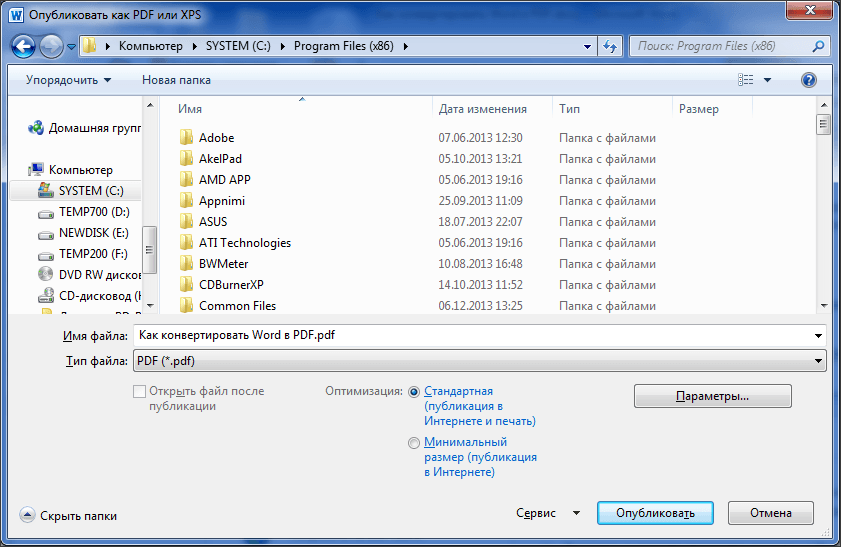
Также здесь можно выбрать степень оптимизации: Стандартная (публикация в Интернете и печать) и Минимальный (публикация в Интернете).
Также существует множество онлайн сервисов, которые позволяют конвертировать файл в формате Word в формат PDF. Преимущество данного способа конвертации состоит в том, что вам не потребуется устанавливать дополнительных программ. Все можно сделать при помощи браузера.
Одним из наиболее популярных конвертеров является .

Пользоваться данным конвертером очень просто. Нажмите на кнопку «Выберите файл» и укажите документ который вы хотите конвертировать. После этого нажмите на кнопку «Конвертировать».

После окончания конвертации автоматически начнется скачивание получившегося PDF файла.
Также существуют так называемые PDF принтеры. Это программы, после установки, которых в системе появляется виртуальный принтер, который сохраняет документы в формате PDF.
Рассмотрим процесс конвертации Word в PDF на примере бесплатного PDF принтера DoPDF ().
Скачиваем и устанавливаем данную программу. Далее запускаем любой документ Word и открываем меню «Файл – Печать». Здесь нужно выбрать принтер DoPDF.
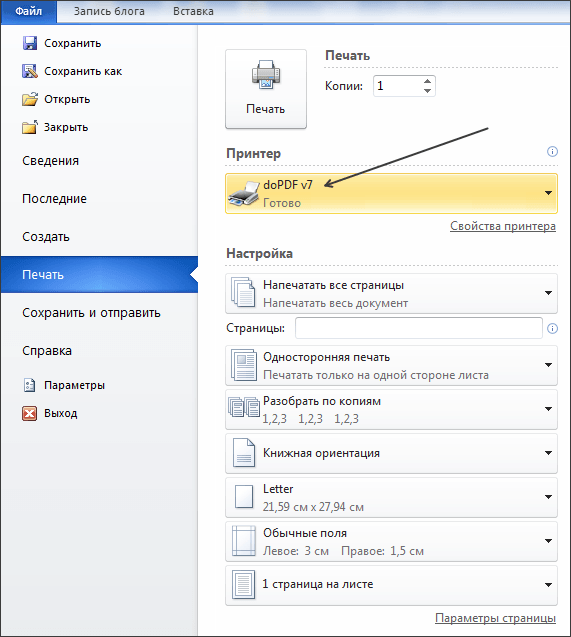
После нажатия на кнопку «Печать» перед вами откроется окно программы DoPDF.
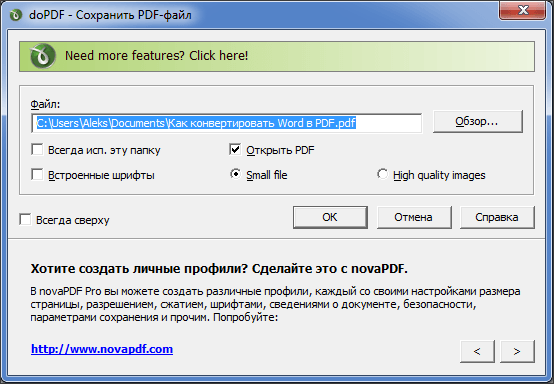
Здесь можно указать место сохранение файла, а также степень сжатия изображений. После нажатия на кнопку «OK» ваш документ Word будет конвертирован в PDF.
Существуют и другие бесплатные PDF принтеры. Например, BullZip PDF Printer и PDFCreator. Принцип работы этих PDF принтеров ничем не отличается от DoPDF.