Что делать, если компьютер не видит флешку. Компьютер не видит флешку Можно ли отремонтировать флешку
Эпоха CD и DVD-дисков уже практически окончательно завершилась. Сегодня в качестве универсальных носителей информации везде используются флешки. USB-накопители имеют небольшие размеры, обладают достаточным количеством встроенной памяти и позволяют дописывать или удалять любые файлы без какого-либо вреда для уже имеющихся.
Вроде бы всё хорошо, но есть у флешек один существенный недостаток - при неправильной эксплуатации они довольно часто выходят из строя... Наиболее типичной поломкой является определение компьютером накопителя как неизвестного устройства или диска с нулевым объёмом памяти:
Если Вы имели неосторожность выдернуть свой USB-накопитель из гнезда, не воспользовавшись перед этим функцией безопасного извлечения, то вполне возможно, что он станет жертвой короткого замыкания и перестанет читаться. Возможно ли восстановить флешку после такого эксцесса, читайте далее...
Виды поломок флешек
Итак, если Вы читаете данную статью, то, скорее всего, у Вас уже имеется "трупик" флешки. Перед тем как пытаться его реанимировать нужно выяснить, что за беда приключилась и как реагирует Ваш USB-накопитель на подключение к ПК. Иными словами, смотрим, насколько всё плохо:)
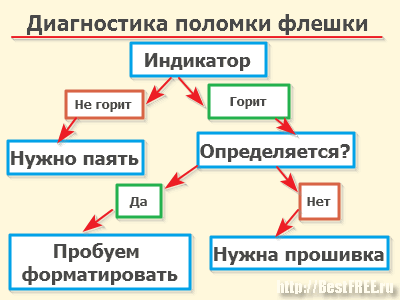
Отреагировать флешка может двумя способами: либо индикаторный диод на ней загориться, либо нет. Если диод не горит, то можно диагностировать физическую поломку. В этом случае попытаться починить накопитель можно только в том случае, если у Вас есть паяльник и Вы умеете с ним работать (об этом последний раздел статьи).
Гораздо более оптимистичный прогноз можно дать, если индикатор загорелся и не тухнет. Это означает, что поломка у нас программная и её можно исправить при помощи специального софта. В этом случае нас ожидает один из двух сценариев: флешка может определиться как неотформатированный диск ёмкостью 0 байт, или может не определиться вообще.
Если компьютер видит пустой накопитель, то всё может решиться правильным форматированием. Однако, чаще всего проблема в том, что из-за резкого скачка напряжения, повреждается прошивка флешки и нам придётся искать её в Интернете.
Резюмируя алгоритм диагностики поломки, предлагаю Вам действовать согласно нижеприведённой схеме:
Лечение форматированием
Самая лёгкая поломка, которая может приключиться с Вашей флешкой - сбой файловой системы. Сбой может быть двух типов: с нарушением разметки кластеров и без. В последнем случае Вы, даже, сможете обойтись без форматирования и сохранить все данные на флеш-диске!
Диагностировать сбой без нарушений можно в том случае, если флешка определяется компьютером, но не открывается. Компьютер просто зависает при попытке отобразить её содержимое, поэтому не пытаемся ничего открывать. Смотрим, под какой буквой определился съёмный носитель, запускаем Командную строку (Пуск - Выполнить - cmd) и вводим команду "CHKDSK G(или другая буква): /f":
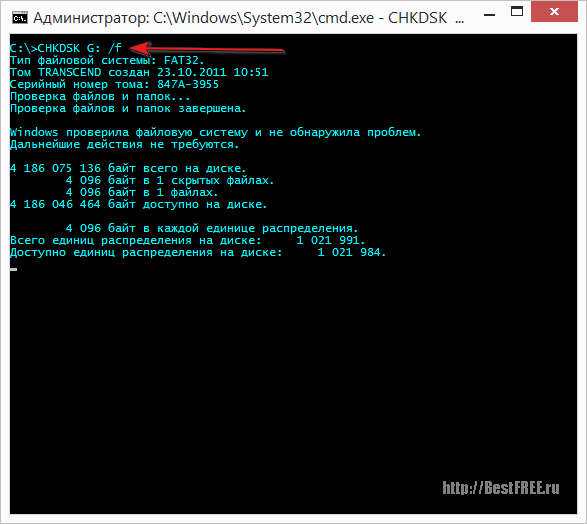
Ключ /f автоматически попытается исправить ошибки файловой системы, которые привели к нечитабельности Вашей флешки и, при успешном завершении работы команды, Вы получите полностью исправный носитель со всеми данными, которые на нём были до появления ошибки!
К сожалению, так легко отделаться получается нечасто... Гораздо чаще приходится сталкиваться с флешками, чей размер определяется компьютером как 0 байт. В этом случае может спасти форматирование. Причём не штатными средствами, а специальными утилитами. Одной из наиболее универсальных в этом плане является HP USB Disk Storage FormatTool (можете скачать в архиве по ссылке в конце статьи):
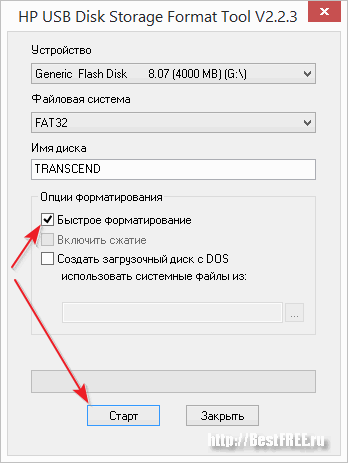
Данная утилита позволяет правильно отформатировать любые носители в системах FAT32 и NTFS. Для этого достаточно выбрать из выпадающего списка нужный девайс и нажать кнопку "Старт". По умолчанию активирована опция быстрого форматирования, но данный режим может не сработать с повреждённой флешкой. В случае неудачи нужно перед началом повторной процедуры снять соответствующий флажок.
В особо запущенных случаях, когда даже HP USB Disk Storage FormatTool выдаёт ошибку, но флешка всё же распознаётся как съёмный носитель, может помочь так называемое низкоуровневое форматирование. При нём происходит побайтное стирание всех секторов памяти и заполнение их нулями, что делает невозможными попытки восстановить данные в будущем.
Если спасти флешку для Вас важнее, чем сохранить данные, которые были на ней, то помочь отформатировать её вышеупомянутым способом может утилита HDD Low Level Format Tool (есть в архиве к статье):

При запуске программы отобразится окошко, где нас спросят, в каком режиме мы хотим использовать HDD Low Level Format Tool. Нам, естественно, нужен бесплатный, поэтому жмём кнопку "Continue for free" или просто закрываем окошко. Появится основное окно со списком дисков. Выделяем нужный, жмём "Continue", подтверждаем своё согласие и дожидаемся окончания процесса.
Само низкоуровневое форматирование длится довольно медленно, поэтому заранее настраивайтесь на то, что это может занять около часа времени (зависит от ёмкости флешки и скорости её чтения/записи). Мало того, в бесплатном режиме скорость форматирования ограничена на уровне 50 мегабайт в секунду (примерно 180 гигабайт в час).
Определение типа контроллера
Если форматирование не дало результатов или флешка изначально определяется компьютером как неизвестное USB-устройство, то проблема, вероятнее всего, в повреждении прошивки. Найти прошивку для популярных моделей носителей в Интернете не так уж трудно, однако нужно точно знать, что искать. А для этого, первым делом нужно определить тип контроллера флешки.
Сделать это можно двумя способами: при помощи специальных программ или по идентификаторам PID и VID. Предпочтительнее пользоваться, естественно, программами с хорошими базами данных, поскольку одинаковые идентификаторы могут иметь контроллеры совершенно разных фирм и придётся долго искать подходящую утилиту для прошивки...
Лучшими в плане определения типа контроллера являются программы китайского происхождения ChipGenius и ChipEasy, а из русских, пожалуй, Flash Drive Information Extractor (все есть в архиве). Использовать можно любую из них, однако, недостатком русскоязычной является отсутствие ссылок на загрузку утилит для прошивки (на скриншоте выделены розовым):

Все они выдают довольно много различной информации, однако, нас интересует, в основном, два параметра: идентификаторы устройства (на скриншоте выделены желтым) и, непосредственно, модель контроллера (выделено зелёным). Зная эти данные мы сможем найти в Интернете программу для прошивки.
Кстати, китайские программы уже дают нам ссылки на такие программы, но скачать их не всегда получается, даже, если использовать переводчик страниц от Гугла, поэтому о поиске речь пойдёт ниже отдельно. Жалко, конечно, что наши разработчики не смогли интегрировать в свою программу поиск ссылки на прошивку, ну да ладно:)
Пока же стоит упомянуть, что узнать идентификаторы (но не данные о контроллере!) флешки можно и без специальных утилит. Для этого нужно зайти в Диспетчер устройств (контекстное меню значка "Мой Компьютер" - "Свойства" - "Диспетчер устройств"), выбрать наш накопитель из списка, вызвать его свойства и во вкладке "Сведения" выбрать свойство "ИД оборудования":
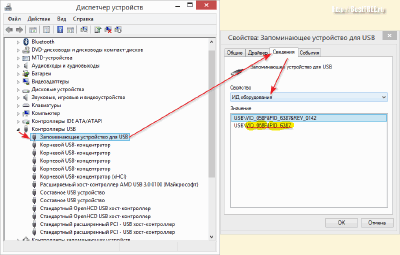
В нашем распоряжении есть безымянная флешка (увы, рабочая:)) и мы узнали её идентификаторы, а также тип контроллера и его модель. Теперь настало время самой сложной процедуры - поиска программы для прошивки.
Прошивка флешки
Прошивка или firmware (сокращённо F/W) - это микропрограмма, которая управляет работой контроллера флешки. В случае её выхода из строя накопитель, оставаясь физически исправным, перестаёт отвечать на стандартные запросы компьютера из-за чего Вы не можете ни считать с него информацию, ни записать.
К счастью, для большинства контроллеров прошивки имеются в свободном доступе в Интернете. Поэтому основной проблемой является только их поиск. Искать можно как напрямую в поисковых системах по запросам, типа: "Alcor (производитель чипа) AU6982 (модель чипа) VID: 058F PID: 6387 firmware", так и на специализированных сайтах.
Одним из лучших русскоязычных ресурсов для поиска и скачивания прошивок любых флешек является FlashBoot.ru :

На странице поиска нам нужно ввести идентификаторы PID и VID, после чего нажать кнопку "Search". Мы получим целый список флешек, которые имеют те же ID, что и наша. Задача теперь сводится к тому, чтобы найти девайс с такой же моделью контроллера, как у нас.
Если Вы нашли в таблице флешку по всем параметрам напоминающую Вашу, нажмите на её имя и увидите подробную информацию о ней:

Здесь нас интересует в первую очередь строка UTILS, в которой имеется название утилиты, нужной для прошивки нашей флешки. Копируем это название и ищем по нему в Интернете. Можно поступить и по-другому. Искать можно на том же сайте. Для этого перейдите в раздел "Файлы" в верхнем меню. Правда, названия программ из списка и тех, что есть на сайте различаются, поэтому не всегда поиск будет удачным.
В любом случае мы выяснили, что флешка у нас на чипе Alcor и модель его AU6982. Этого уже достаточно для успешного поиска, который приводит нас к необходимости скачать утилиту AlcorMP одной из версий, доступных на сайте:

Распаковываем скачанный архив в папку, проверяем, совпадает ли версия программы с той версией, которую мы определили по идентификаторам и запускаем исполняемый файл. Если версия "прошивальщика" подходящая, то мы увидим в одной из ячеек рабочего окна данные о нашей флешке. Останется только нажать кнопку "Auto" или "Setup" (если Вы умеете настраивать параметры) и дождаться окончания прошивки.
Если в рабочем окне пусто, что часто бывает, значит нам с первого раза не повезло:) Нужно попробовать скачать другие версии программ, подходящие для тех же чипов, что и у Вашей флешки. Словом, тут уже начинается лотерея и иной раз можно перепробовать до десятка разных утилит, пока найдётся та единственная, которая корректно определит Ваш накопитель.
После прошивки безопасно отключите флешку и снова вставьте её. Если всё получилось, то она должна определиться компьютером без каких-либо проблем. Если нет, пробуйте другие программы для прошивки, пока не добьётесь успеха.
Лечение при физических повреждениях
Самый тяжёлый случай поломки флешки - это, когда она при подключении к ПК не подаёт никаких признаков жизни: индикатор не мигает, сообщений о неизвестном оборудовании не появляется, а в Диспетчере устройств нет никаких неопределённых устройств. В этом случае можно констатировать реальное физическое повреждение.
Однако, если флешка не падала с большой высоты, не подвергалась воздействию высокой температуры и не ронялась в воду, у Вас есть небольшой шанс спасти её (а иногда даже данные на ней!). Скорее всего проблема в том, что из-за короткого замыкания на плате флешки что-нибудь отпаялось. Часто отпаиваются ножки, по которым идёт питание.
В любом случае нам придётся вскрывать корпус флешки, чтобы попытаться восстановить её. Для этого может потребоваться, увы, раскурочить его, если он не разбирается. Внутри мы увидим примерно такую плату:
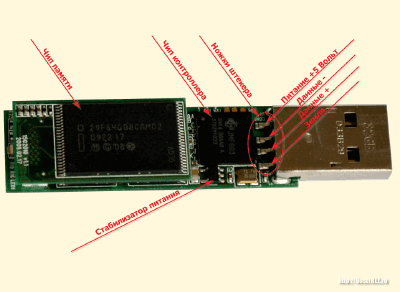
Основными "проблемными" местами являются ножки USB-штекера и стабилизатор питания, которые со временем имеют свойство отпаиваться или перегорать из-за замыканий. Если Вы умеете работать с паяльником, попробуйте первым делом пропаять крайние выводы штекера, которые отвечают за питание и заземление. Это должно восстановить нормальное электроснабжение флешки.
Если после манипуляций с пропайкой крайних ножек флешка при подключении к ПК начала мигать индикатором, но не определяется, возможно, проблема в отпаявшихся ножках, приёма и передачи данных. Пропаяйте их тоже и снова проверьте. Если же подключение не сопровождается миганием индикатора, тогда, вероятнее всего, нужно пропаять или заменить стабилизатор питания.
Выводы
Увы, иногда бывает так, что и после всех попыток реанимации флешка не подаёт признаков жизни. В этом случае стоит признать, что Вы сделали всё, что смогли, и с чистой совестью отправить носитель в мусорное ведро.
Хотя, если флешка Вам сильно дорога, можно отнести её в хороший сервисный центр. Там Вам могут выпаять чип памяти и пересадить его на новую плату. Правда, стоимость такой операции сравнима со стоимостью нового девайса, а иногда и превосходит её! Поэтому, делать это целесообразно лишь в том случае, если на флешке есть какая-то важная информация.
Впрочем, чаще всего до сервисного центра дело не доходит. Большинство флешек вполне можно восстановить в домашних условиях. В этом Вам поможет наша статья и архив программ, который Вы можете скачать по ссылке ниже. Желаю успехов!
P.S. Разрешается свободно копировать и цитировать данную статью при условии указания открытой активной ссылки на источник и сохранения авторства Руслана Тертышного.
USB-флешками пользуется сейчас практически каждый. Это простой и надежный способ переноса и хранения информации. Но сбой в работе этих устройств стал распространенной проблемой для многих пользователей. Ниже приведены все возможные причины неполадок и варианты их устранения.
Сначала будут описаны более простые и действенные способы решения проблемы, потому следует выполнять рекомендации по порядку. Но не стоит забывать, что некоторые проблемы, например сильное физическое повреждение, устранить не получится.
Причины, почему система не распознает устройство
Для работы USB-устройства в него встроенный специальный контроллер. При определенном сбое он может заблокироваться, что не даст компьютеру распознать флешку.
Причиной для сбоя может быть скачок питания, резкое извлечение флешки, ее неправильное форматирование и т.д. Нарушения такого типа исправить еще можно, но при механическом или тепловом повреждении восстановить работу flash-накопителя невозможно.
Понять, что флешка не определяется компьютером, можно по таким факторам:
- USB-устройство подключено, но компьютер пишет «вставьте диск»;
- всплывает сообщение «Устройство подключено, не определяется»;
- выдает запрос на форматирование флешки;
- появляется сообщение об ошибке чтения данных;
- индикатор на накопителе горит, а в компьютере он не отображается и т.д.
Также причиной сбоя может быть:
- нерабочие USB-порты компьютера;
- устаревшие драйвера;
- вирусы на устройстве;
- сбои настройки в БИОСе;
- разная файловая система USB-устройства и компьютера;
- присвоение флешке буквы подключенного жесткого диска и т.д.
Проверка драйвера
В первую очередь нужно проверить, правильно ли установлен драйвер на компьютере.
Для этого нужно зайти в «Управление дисками»:

Теперь попробуйте высунуть и вставить USB-устройство, и посмотрите, появится ли оно в этом окне. Если флеш-накопитель отображается, и в состоянии указанно «Исправен», нажмите на него правой кнопкой мыши и выберите «Сделать раздел активным».
При неисправности в статусе будет отображаться метка «Не распределен», «Не инициализирован» или «Неизвестный», это означает, что устройство повреждено.
Система может присвоить флешке не ту букву, что также не позволит ее распознать. Нажмите правой кнопкой мыши на устройстве и выберите «Изменить букву диска» и присвойте другое значение:

Сам драйвер флешки нужно проверить в диспетчере устройств:
- пуск;
- панель управления;
- диспетчер устройств.
Если драйвер для flash-накопителя не установлен, то возле одного или нескольких USB-устройств будут светиться желтые знаки вопроса.
Аппаратные ошибки компьютера
Когда в ПК не определяется новая флешка, вставьте ее в разные USB-порты. При нормальной работе во всех разъемах, кроме одного, причина проблемы – неполадка в данном порте.
Такая же проблема может возникнуть при подсоединении флешки не напрямую, а через USB-хаб или удлинитель. Попробуйте подсоединить устройство сразу в USB-порт. Если все заработало, то причиной является переходник.
Бывает, что к компьютеру подключено по USB много девайсов, тогда в портах может не хватить питания для работы flash-накопителя. По очереди отсоедините от портов другие устройства, оставив только мышь и клавиатуру. Если теперь USB-накопитель заработал, то причина неисправности в недостатке питания.

Фото: USB-хаб трансформер Apacer PH150
В таком случае лучше поставить более мощный блок питания или USB-хаб с отдельным источником питания. Но если размер flash-устройства очень большой, старые модели ноутбуков просто не вытянут его питание. При таком варианте проблему решить почти невозможно.
Еще одной из проблем является нагревание подключенного USB — устройства. Неисправность может быть в замыкании на плате устройства.
Проверить это можно на другом компьютере – если продолжает нагреваться, значит, USB-накопитель неисправен. А если в других местах все хорошо, то коротить может сам порт компьютера.
Если flash-накопитель и USB-порт исправны, то на устройстве загорится индикатор. Тогда причина неполадки – системная, а не аппаратная.
Видео: Восстанавливаем флешку, которая не распознается компьютером
Проверка на вирусы
Тогда почему флеш карта видится компьютером, но не читается? Одной из причин может быть вирус, который заражает загрузочный файл USB-накопителя. Из-за этого устройство или вообще не загружается, или сразу блокируется антивирусом. А если и отображается, то выдает предупреждение «В доступе отказано» при попытке открытия.
В первую очередь следует уничтожить зараженный файл загрузки «autorun.inf». Чтобы это сделать, введите в проводнике адрес flash-накопителя (к примеру, G:/):

- «Сервис»;
- «Свойства папки»;
- «Вид»;
- «Скрытые файлы и папки»;
- «Показывать скрытые файлы и папки».
Теперь файл загрузки будет отображаться. Его необходимо удалить и просканировать антивирусом данные со всего устройства.
Если через проводник flash-накопитель не открылся, воспользуйтесь командной строкой:

Настройка USB в BIOS
Флешка может не распознаваться из-за отключения в БИОСе USB-портов. Это случается очень редко, но лучше на всякий случай проверить настройки. Учтите, что в отключенном USB-порту ни одно устройство не будет распознаваться, так что если другие работают нормально, то пропускайте этот пункт.
Чтобы зайти в БИОС, перезагрузите компьютер, и во время включения нажимайте кнопку Del или F2. На разных ПК могут быть разные клавиши, потому посмотрите, что будет написано на экране (примерно «Press F2 to enter Setup»). Если открылась синяя таблица с настройками, то все правильно – Вы зашли в BIOS.
Теперь следует отыскать пункт меню, в котором регулируется включение USB. Его название может отличаться, но чаще всего это вкладка Advanced (Peripherals, Integrated Peripherals):

В нем ищите пункт USB Configuration/Controller и т.д. Вариантов меню БИОС очень много, потому указать точный пункт довольно сложно. Но слово USB должно обязательно присутствовать. Теперь убедитесь, что поддержка USB «Enabled», если не так, то переключите их:

Некоторые версии BIOS не только регулируют включение контроллера, а также указывают режим его работы – V1.1 или V1.1+V2.0 (уже есть и 3.0). Выбирайте вариант, поддерживающий все направления (V1.1+V2.0). Сохраните настройки и выходите из БИОСа (чаще всего клавиша F10).
Usb накопитель не определяется системой из-за ошибок
После форматирования, которое могло пройти не совсем успешно, операционная система может не видеть флешку из-за возникших ошибок. Это можно проверить в пункте «Управление дисками», вход в который был описан выше. Если возле flash-носителя стоит надпись «Исправен», но в проводнике его по-прежнему не видно, причиной может быть ошибка форматирования.

Устранить это можно новым форматированием. Нажимаете правой кнопкой мыши на устройстве и выбираете «Форматировать». Теперь flash-накопитель должен отображаться и работать без ошибок.
Разные файловые системы флеш карты и компьютера
Чтобы восстановить работу usb flash, который не определяется в ПК нужно изменить файловую систему, из-за которой может быть конфликт в компьютере. Файловая система у последнего чаще всего NTFS, а у флеш-устройства – FAT32. В окне «Управление дисками» можно увидеть типы файловых систем разных носителей ПК.
Проблему решает правильно форматирование. Для этого:

В открывшемся окне сверьте соответствие указанной емкости и параметров флешки. Файловую систему укажите NTFS и поставьте галочку возле «Быстрое (очистка оглавления)». Теперь нажимайте «Начать»:

Подтвердите свои действия:

После завершения процесса система уведомит об этом:

Фото: сообщение о завершении форматирования
Необходимые обновления ОС для работы
При установленной системе Windows XP может не распознаваться flash-накопитель из-за устаревших обновлений, нужных для его функционирования. При этом некоторые флешки могут работать в USB-портах ПК, а другие нет.
Главные обновления, необходимые для нормальной работы USB-устройств:
- KB925196 – некорректное распознавание;
- KB817900 – остановка работы порта после того, как устройство извлекли и повторно загрузили;
- KB968132 – ошибки во время подключения нескольких флеш-носителей;
- KB88740 – ошибка Rundll32.exe;
- KB895962 – остановка работы USB-устройства после выключения принтера;
- KB871233 – флеш карта не работает после выхода ПК из сна или гибернации;
- KB314634 – поддержка только старых USB-устройств;
- KB312370 (2007) – поддержка USB 2.0.
Способы восстановления
Когда с системой неполадок не обнаружено, можно воспользоваться специальными программами по восстановлению:

- ChipGenius – определяет производителя и другую информацию об устройстве;
- AlcorMP – перепрошивает контроллеры usb flash большинства производителей;
- JetFlash Recovery Tool – перепрошивает flash-накопители от Transcend.
Если компьютер пишет «Вставьте диск» при загрузке, проблема может быть в устаревших драйверах, которые следует удалить.

Для этого:
- при выключенном компьютере отключите все USB-устройства (кроме мышки и клавиатуры);
- включите ПК;
- скачайте программу «DriveCleanup»;
- в зависимости от версии ОС скопируйте 32-битный или 64-битный «drivecleunup.exe» в папку C:\Windows\System32;
- зайдите в командную строку и пропишите «drivecleunup.exe»;
- драйверы начнут удаляться:
После этого перезагрузите компьютер. Вставьте флешку, и система найдет для нее новые драйвера.

Флеш накопитель может, не определятся по многим причинам, основными из которых являются неисправность устройства или USB-порта, а также системные ошибки, большинство которых устраняется с помощью правильного форматирования и установки драйверов. Некоторые программы тоже способны помочь восстановить usb flash, потому следует по порядку выполнять пункты инструкции.
Здравствуйте!
Флешка на данный момент, это один из самых популярных типов носителей информации (если не считать возможность обмениваться файлами по сети).
На самом деле у USB-флешки куча преимуществ: мобильная (можно положить в любой карман), универсальная (подключается к любому ПК, ноутбуку, гаджету), с нее достаточно быстрое копирование/считывание информации, и т.д.
Но случается с ними одна небольшая "проблема " – иногда компьютер отказывается ее распознавать и видеть. Причин невидимости флешки довольно много, в этой же статье я хочу привести самые основные, с которыми чаще всего приходится сталкиваться в своей работе.
Также из статьи вы узнаете, что можно сделать для восстановления работоспособности вашего устройства (не всегда же сразу выкидывать и бежать покупать новую?! 👣).
В помощь!
Если вы хотите купить по бросовым ценам флеш-накопители, рекомендую воспользоваться китайскими онлайн-магазинами:
Причины невидимости флешки
10 Основных причин и их решение...
Проблема №1: флешка не отформатирована
Эта причина – самая частая! Дело в том, что после покупки флешки - ее нужно отформатировать (очень часто новые флешки и диски вообще не форматированы и поэтому они не видны в "Моем компьютере/Этом компьютере"...) .
Решение
В "Мой компьютер" заходить, скорее всего, бессмысленно, т.к. в ряде случаев флешку вы там не увидите.
Поэтому нужно открыть "Управление дисками" . Чтобы это сделать, нажмите сочетание кнопок Win+R (должно появиться окно "Выполнить" ) , впишите команду diskmgmt.msc и нажмите Enter (скрин ниже).

Ремарка! Если в "Управлении дисками" ваша флешка не видна - переходите к 3-й проблеме.
Находите в списке вашу флешку (ориентируйтесь по ее размеру и названию, например, "Kingston...8 GB") , затем нажимаете по ней правой кнопкой мышки и в появившемся контекстном меню выбираете - "Форматировать... " (пример на скриншоте ниже) .

Собственно, на этом все. Кстати, файловую систему рекомендую выбрать NTFS (т.к. на FAT 32, что часто идет по умолчанию на флешках, невозможно копировать и размещать файлы, размер которых превышает 4 GB).
Проблема №2: неверная авто-установка буквы диска/флешки
Когда вы подключаете любой дисковый накопитель, флешку, дискету и т.д. к компьютеру – он автоматически присваивает вашему накопителю уникальную букву, например, "Системный диск C:\" или "Локальный диск F:\", и пр.
Все бы ничего, но иногда авто-установка буквы дает сбой, и присваивает вашему подключенному накопителю не уникальную букву. В результате - накопитель не виден...
Чтобы решить это – нужно просто попробовать сменить букву (делается это быстро и очень часто решает львиную долю проблем).
Решение
Так же необходимо зайти в "Управлении дисками" (как это делается – расписано выше) , затем выбрать свой "невидимый" накопитель, нажать по нему правой кнопкой мышки и выбрать функцию "Изменить букву диска или путь к диску ".


В помощь!
Кстати, в некоторых случаях Windows может вообще не назначать букву диска всем подключаемым накопителям. Чтобы исправить это - воспользуйтесь следующими рекомендациями:
Проблема №3: устаревшие или неработающие драйвера
Весьма и весьма распространенная проблема – это устаревшие драйвера (так же иногда драйвера могут сбоить и конфликтовать друг с другом). Стоит отметить, что на старых компьютерах возможна еще одна проблема – невозможность видеть флешку, размер которой, более 32 ГБ.
Решается подобное следующим образом: сначала удаляют старые драйвера, затем устанавливают новые.
Решение
Первым делом - откройте диспетчер устройств, именно в нем можно увидеть все устройства, подключенные к компьютеру. Для этого откройте , затем переведите просмотр в "Крупные значки " и в списке выберите "Диспетчер устройств " (пример на скрине ниже).
В помощь! Альтернативные способы открыть диспетчер устройств -

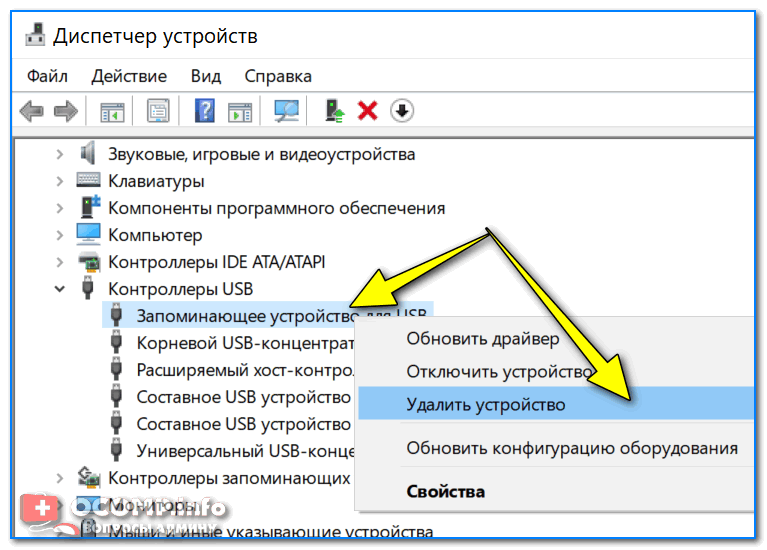
О братите внимание!
На устройствах, для которых нет драйверов, будет гореть желтый восклицательный знак . Вообще, нежелательно, чтобы у вас были такие устройства, помеченные восклицательными знаками (или красными крестиками).
После удаления нажмите кнопку "" – она находится в верхней части окна диспетчера устройств. После чего, у вас пару раз моргнет окно диспетчера, и драйвера будут переустановлены...

Проблема №4: не подключена передняя панель системного блока
Очень часто USB-порты на передней панели системного блока не подключены к материнской плате (видимо, забывают при сборке ПК подключить эту панельку). В этом случае вы вставляете флешку просто в порт в никуда...

Решение
- Достаточно простое: подключите флешку к тыльной стороне системного блока - на ней всегда есть 2÷4 USB-порта. По крайней мере, это рекомендуется сделать просто для проверки – для подтверждения неработоспособности USB-портов на передней панели.
- Попробовать подключить переднюю панель к мат. плате. Если ранее никогда не имели подобного опыта, лезть в системный блок не рекомендую, лучше воспользуйтесь услугами сервис-центров.
Проблема №5: вирусы на ПК или флешке
Настройки включения USB-портов, обычно, находятся во вкладке "Дополнительно " (Advanced). На против пункта USB Controller нужно перевести значение в Enabled (т.е. включено, см. скрин ниже). Затем сохранить настройки и выйти (обычно, клавиша F10).

Так же можно просто сбросить настройки BIOS в оптимальные (в них всегда USB-порты включены. По крайне мере, обратного я еще не встречал...).
Проблема №8: ошибка файловой системы
В случаях сбоя файловой системы – при подключении флешки, вы, скорее всего, увидите сообщение о том, что флешка не отформатирована, что у нее файловая система RAW и Windows предложит вам что-нибудь с ней сделать 😊.
В некоторых случаях форматирование флешки не удастся завершить из-за каких-либо ошибок...
Вообще, проблема с файловой системой - довольно "большая", и решение ее не всегда простое и быстрое (тем более, если на флешке есть нужные данные).
Решение
Если данные на флешке нужны - то форматировать ее я не рекомендую. Вообще, советую ничего не делать с ней, а отдать в сервис-центр. Если есть желание все сделать своими силами - то попробуйте сначала вынуть с нее свои данные с помощью утилит для восстановления: Recuva, R.Saver, Easy Recovery Professional и др.
В помощь!
Как восстановить фото с MicroSD карты памяти или USB-флешки -
Если данные на флешке не нужны (или вы их уже скопировали) : рекомендую попробовать отформатировать флешку с помощью одной спец. утилиты - HDD LLF Low Level Format Tool.
HDD LLF Low Level Format Tool
Простая утилита для низкоуровневого форматирования дисков и флешек. В ряде случаев помогает вернуть "к жизни" накопители, надежды на которых уже практически не оставалась. Кстати, форматирует даже те диски - которые Windows не видит или дает ошибки чтения/форматирования.
Работает утилита достаточно просто : после запуска она представит вам список всех подключенных накопителей к системе, Вы выбираете нужный и форматируете его. После форматирования - диск (или флешка) начинает работать, как нужно!

Форматирование флешки
В помощь!
Как отформатировать флешку (FAT32, exFAT, NTFS) -
Проблема №9: неисправность USB-порта
Бывает и такое, что USB-порт приходит в негодность. Чаще всего это происходит от частого и неаккуратного его использования: например, многие резко дергают за флешку (или USB-провод), со временем USB-порт начинает плохо прилегать к вставляемой флешке (т.е. начинает отсутствовать контакт между флешкой и портом) . Как результат - флешка невидима.
Примечание. Кстати, USB-порт может работать не стабильно: т.е. вы сначала будете видеть флешку, а после начала копирования на нее информации (или считывания) - вы можете увидеть ошибку, или связь просто пропадет...
Решение
- Попробуйте подключить флешку к другому USB-порту, либо к другому компьютеру/ноутбуку. Если проблема связана с USB-портом – вы сразу заметите разницу...
- Так же рекомендую обратить внимание на грязь в USB-порте. Часто, со временем, накапливается слой пыли, налета и пр., что приводит к плохому контакту. Если грязи много – попробуйте ее удалить с помощью старой зубной щетки, смоченной в спирте (операцию проводить с выключенным ПК!) , а затем вставить флешку заново.
Проблема №10: неисправность USB-флешки (например, после падения)
Пожалуй, это самое плохое, что могло произойти с накопителем, особенно если на нем есть важные данные. О том, что флешка могла прийти в негодность, чаще всего, пользователь догадывается, т.к. перед этим:
- накопитель упал на пол;
- был уронен в воду;
- случайно задет или ударен каким-либо предметом;
- на накопителе виднеются глубокие царапины, сколы или трещины.
Вообще, при вставке флешки в USB-порт, на ней должен загореться светодиод (на большинстве флешек он есть). На ПК должен "прозвенеть" характерный звук подключения устройства. Если всего этого нет, тем более при подключении флешки к разным устройствам – то это плохой признак, скорее всего есть проблема с самой флешкой.

Решение
- Купить новую флешку (банально и просто 😉, тем более, что цены на них сейчас довольно демократичные (а в стоят вообще "копейки"));
- Попробовать сдать ее в сервис-центр, возможно мастер сможет перепаять контакты, и она заработает вновь (но я бы рекомендовал этот способ, только для ). После ремонта накопителя: использовать его для важных данных - не оправдано!
Под восстановлением флешки каждый понимает что-то своё, поэтому в данном материале собраны наиболее частые проблемы, с которыми можно столкнуться.
Если вы не готовы к тому, что можете безвозвратно потерять файлы на своём носителе – обратитесь за восстановлением к профессионалам.
Восстановление после вирусов
Некоторые вредоносные программы прячут от пользователя содержимое usb-носителя.Для их возвращения будем работать с командной строкой.
Кто не знает – запускается она точно так же, как DiskPart (см. уменьшение места на накопителе), только вместо «diskpart» пишите «cmd»
- Наберите команду (без кавычек): «Z:dir /x /ad» (Z измените на букву вашей флешки). Нажмите
- Если командная строка выдаёт в ответ команду «E2E2~1», то мы имеем дело с последствиями активности вируса.
- Пишем «ren E2E2~1 NEWF», жмём
- Файлы и папки на флешке вернутся в исходное, рабочее состояние.
С флешки были удалены файлы (вручную или после форматирования)
Иногда восстановить информацию можно. Первое, что нужно сделать – ничего на неё больше не записывать, т.к. любая новая информация уничтожает часть старой.Используем бесплатную программу Recuva.
После установки, запустите программу и через «Мастер настройки» выберите устройство, с которого хотите восстановить данные
Укажите нужный тип файлов (можно все)
Программа произведёт сканирование, подсчитает найденные файлы и выведет их списком с подробным описанием.
Те, что отмечены зелёным кружком, можно спасти. Красные – потеряны безвозвратно, а жёлтые – как повезёт.
Нужные файлы отметьте галочкой и нажмите на кнопку «Восстановить»
Укажите место для сохранения на вашем компьютере.
Если требуемые файлы не были найдены, Recuva предложит выполнить углублённый анализ. Он займёт больше времени, но способен обнаружить много данных.
Флешка не определяется при подключении
Способ восстановить следующий: мы узнаём серийный номер устройства, далее идём на сайт, содержащий программы для восстановления и ищем на нём подходящую по номеру.Минус в том, что если программы не нашлось, то тогда самому ничего не поделать. И второе: если программу нашли, то лучше всего её запускать в Windows XP. Многие утилиты были выпущены давно и не обновлялись, поэтому с новыми версиями Windows у них могут возникнуть конфликты, мешающие работе.
Как это работает:
1. Подключите флешку к компьютеру.
2. Перейдите в Панель Управления → Система → Диспетчер устройств.
3. Откройте вкладку «Контроллеры USB».
4. Выберите «Запоминающее устройство»

5. Правой кнопкой мыши кликните на нём и нажмите «Свойства».
Здесь нас интересует вкладка «Сведения» → Код экземпляра устройства (Или «ИД оборудования»).
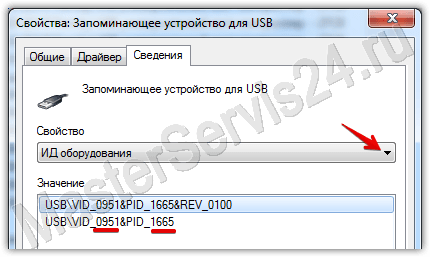
6. Нужно запомнить 2 четырёхзначные числа: одно идёт после PID, второе – после VID.
Если вместо кода выдаётся «0000» - это говорит о том, что флешка повреждена слишком серьёзно, и этот способ не сработает.
7. Перейдите на сайт и укажите полученные коды.
8. Смотрите графу «UTILS». Если где-то написано название программы, то скопируйте его.
9. Перейдите в раздел «Файлы » того же сайта и через поиск найдите и скачайте нужное приложение.
Уменьшилось место на накопителе
В этом случае простое форматирование устройства не поможет. Исправить ситуацию можно с помощью DiskPart Windows.Для её запуска в…
Windows XP
Пуск → Выполнить → diskpart → ОК.Windows Vista / 7
Пуск → В строке поиска «diskpart» → Запустите найденное приложениеВо всех версиях, включая 8/8.1
Win+CTRL → diskpart → ОК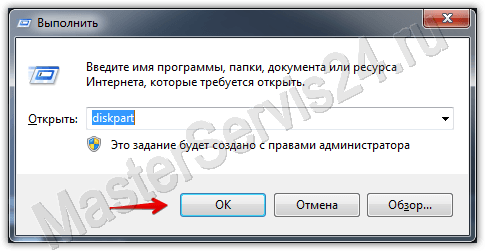
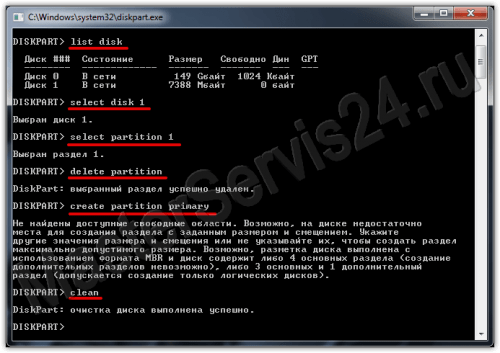
В открывшемся окне действуем так:
После ввода команды всегда нажимайте Enter, всё пишется без кавычек.
1. Первая команда: «list disk». Она отобразит список всех подключенных накопителей, включая жёсткие диски.
2. Выберите ту цифру, которая соответствует вашей флешке и напишите «select disk (номер)».
3. Пишем «select partition 1».
4. «delete partition».
5. «create partition primary»
6. Получим длинное сообщение. Вводим «clean».
 clean
clean
7. Готово. Теперь заходим в Мой Компьютер, нажимаем правой кнопкой на флешке (сейчас у неё не отображается размер и нет файловой системы) и выбираем «Форматировать».
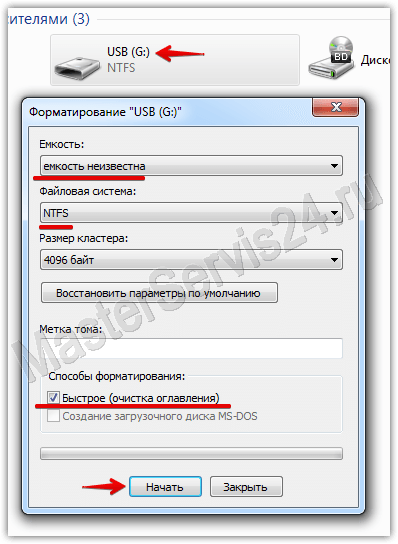
8. Теперь выбираем нужную файловую систему (если не знаете, что это, то ставьте NTFS) и в «Метке тома» вписываем имя флешки (какое хотите, латинскими буквами).
9. Нажмите «Начать». По завершении форматирования флешка будет восстановлена.
Если вы получили ошибку «Windows не удаётся завершить форматирование», то зайдите в «Выполнить» (как с diskpart и cmd), впишите «diskmgmt.msc» и нажмите ОК.
В открывшемся окне «Управления дисками» найдите свой съёмный накопитель, нажмите правой кнопкой на графе с объёмом и выберите «Форматировать» или, как в моём случае, когда форматирование недоступно, «Создать простой том».

Откроется окно, настройки в нём оставьте по умолчанию. После этого форматирование будет выполнено.
Реальный объём купленной флешки меньше заявленного
Если погрешность – несколько сотен мегабайт, то это нормально, так и должно быть. Покупая любой носитель информации не рассчитывайте, что вам будет доступно 100% от заявленного объёма: часть его нужна накопителю для своих нужд.Если же разница доходит до нескольких гигабайт, то тут одно из двух:
- Может помочь предыдущий способ.
- Вы купили подделку. Это особенно актуально для флешек и карт памяти, заказанных из Китая, но и у нас такое могут продавать спокойно. Поэтому если есть чек – возвращайтесь в магазин.
Всё вышеописанное относится к программным дефектам, или же к простому браку (подделкам). Что касается механических повреждений, то такую работу однозначно лучше доверить людям со стажем и опытом в восстановлении. К тому же программные методы одинаковы как для , так и для карт памяти, а вот механические «травмы» у них лечатся по-разному.
Кроме «плюсов» флешки имеют и «минусы». Так, флешки способны работать лишь ограниченное число циклов записи – стирания, хотя число этих циклов достаточно большое. Флешки чувствительны к электростатическому разряду, а также, скорость чтения и записи информации флешки ограничена USB.
Для удобства рассмотрения типичных поломок флешек и их причин, все поломки можно разделить на два типа - «физические» и «логические». Поломки физические характеризуются механическими повреждениями устройства, либо воздействием на флешку очень большой температуры (возможно даже электростатического разряда более 12 вольт), или проникание в устройство влаги. В свою очередь логические неисправности и поломки флешек обычно связаны с неправильным использованием устройства, нарушением файловой структуры, или обычным износом в результате длительного и интенсивного использования.
От типа поломки флешки, зависит и метод её ремонта. Как правило, независимо от типа флеш-накопителя, объема памяти этого устройства и производителя, ремонт флешек происходит по одинаковым принципам.
Почему не работает флешка и что теперь делать?
Итак, давайте рассмотрим основные поломки и неисправности флешек и методы их ремонта.Физические повреждения флешек:
Как видим, в случае физических повреждений флешки, восстановить её работоспособность или хотя бы сохранить данные, хранящиеся на ней - возможно, если не пострадал чип памяти..
Логические неисправности флешек: