
Dns файл hosts. Поврежден файл HOSTS в папке C:\Windows\System32\drivers\etc: что делать? Исправление текста файла вручную
Очень часто, либо после вирусной атаки, после которой, например, социальная сеть для восстановления доступа к Вашей странице, либо после неудачного редактирования, приходится восстанавливать содержимое по умолчанию. Чтобы это сделать, нужно знать, каково содержание оригинального файла hosts. Ситуация осложняется тем, что в каждой операционной системе от корпорации Microsoft, она разная, хотя основное остается прежним. Ниже приведено оригинальное содержимое файла hosts для некоторых ныне популярных операционных систем Windows, которые я перечислю в порядке убывания их популярности(лично я считаю, что самая популярная система — это самая новая система. Кто же считает, что Windows XP бессмертна, а Windows 7 самое лучшее творение Microsoft, мне кажутся людьми отставшими в развитии. Я никого не хочу обидеть, буду только рад услышать, что я не прав).
Для тех, кто не знает, файл Hosts используется для трансляции доменных имен в сетевые . Более подробно о данном файле написано в статье, ссылку на которую я привел чуть выше.
Оригинальный Hosts в Windows 8
#
#
# space.
#
#
# For example:
#
#102.54.94.97 rhino.acme.com #source server
#38.25.63.10 x.acme.com #x client host
#127.0.0.1 localhost
# :1 localhost
127.0.0.1 localhost
Оригинальный файл Hosts в Windows 7
# Copyright © 1993–2009 Microsoft Corp.
#
# This is a sample HOSTS file used by Microsoft TCP/IP for Windows.
#
# This file contains the mappings of IP addresses to host names. Each
# entry should be kept on an individual line. The IP address should
# be placed in the first column followed by the corresponding host name.
# The IP address and the host name should be separated by at least one
# space.
#
# Additionally, comments (such as these) may be inserted on individual
# lines or following the machine name denoted by a ‘#’ symbol.
#
# For example:
#
# 102.54.94.97 rhino.acme.com # source server
# 38.25.63.10 x.acme.com # x client host
# localhost name resolution is handled within DNS itself.
# 127.0.0.1 localhost
# :1 localhost
Оринальный файл Hosts в операционной системе Windows Vista
# Copyright © 1993–2006 Microsoft Corp.
#
#
# space.
#
#
# For example:
#
127.0.0.1 localhost:1 localhost
Оригинальный Hosts в ОС Windows XP
# Copyright © 1993–1999 Microsoft Corp.
#
# This is a sample HOSTS file used by Microsoft TCP/IP for Windows.
#
# This file contains the mappings of IP addresses to host names. Each
# entry should be kept on an individual line. The IP address should
# be placed in the first column followed by the corresponding host name.
# The IP address and the host name should be separated by at least one
# space.
#
# Additionally, comments (such as these) may be inserted on individual
# lines or following the machine name denoted by a ‘#’ symbol.
#
# For example:
#
# 102.54.94.97 rhino.acme.com # source server
# 38.25.63.10 x.acme.com # x client host
127.0.0.1 localhost
Используя приведенные шаблоны, Вы с легкостью можете заменить нынешнее содержимое файла Hosts на его оригинальное содержимое. Кроме приведенных файлов я хотел бы немного уточнить, что тут есть что. Основное содержимое оригинального файла Hosts в Windows — это закомментированный мануал по использованию этого файла на английском языке. Кроме описания функционала файла Hosts, здесь так же приведены различные примеры использования его по назначению. А если Вы до сих пор не разобрались, где находятся комментарии, а где функциональная часть этого файла, то знакомьтесь: знак # является специальным символом, который означает, что всё что находится на данной строке после этого знака — это комментарии. А это значит, что почти что во всех оригинальных файлах Hosts действительно рабочая часть — это последняя строчка с указанием петлевого интерфейса, который является одним из и указывают на сам компьютер. А исходя из этого, можно полностью удалить из файла Hosts все комментарии без утраты его работоспособности. Именно поэтому название статьи — Оригинальный файл hosts в Windows , а не Правильный Hosts для Windows . Ведь правильным файлом Hosts будет являться любая белеберда вроде этой:
# Перед Вами самый правильный из всех
# самых правильных файлов Hosts, который
# когда-либо существовал на компьютерах
# на которых когда-либо была установлена
# операционная система от известной
# корпорации Microsoft!
127.0.0.1 localhost
# Как видите, комментарии везде!
# И тут,
# и там. Но от этого файл hosts
# не становится неправильным!
Немного терминологии
DNS (англ. аббревиатура от Domain Name System ) – Служба доменных имен. Устанавливает соответствие между числовыми IP -адресами и текстовыми именами.
DNS (англ. аббревиатура от Domain Name Server ) – сервер доменных имён; служебный компьютер локальной или Глобальной Сети, переводящий имена компьютеров в доменных записях в .
DNS-кэш (кэш распознавателя DNS ) – временное хранилище предыдущих DNS -запросов на локальном . Снижает время выполнения запроса, уменьшает сетевой и интернет-трафик.
host (англ.) – главная вычислительная машина; хост, любое устройство, подключенное к сети и использующее протоколы TCP /IP .
IP (англ. Internet Protocol ) – Интернет-протокол; протокол сетевого уровня из набора протоколов Интернет.
IP-адрес (англ. IP address ) – используется для идентификации узла в сети и для определения информации маршрутизации. Состоит из идентификатора сети (network ID ) и идентификатора хоста (host ID ).
Name Resolution (англ.) – разрешение доменных имен; процесс преобразования имени компьютера в соответствующий .
Name Resolution Service – сервис разрешения имен; в сетях TCP /IP преобразует имена компьютеров в и наоборот.
TCP/IP (англ. аббревиатура от Transmission Control Protocol/Internet Protocol ) – протокол управления передачей информации, основной протокол транспортного и сеансового уровней, обеспечивающий надёжные полнодуплексные потоки. Предназначен для использования в Глобальной Сети и для объединения неоднородных сетей.
URL (англ. аббревиатура от Uniform Resource Locator ) – унифицированный указатель информационного ресурса; стандартизованная строка символов, указывающая местонахождение ресурса в сети Интернет.
Что такое hosts -файл
hosts -файл в Windows и других операционных системах используется для связи (сопоставления) имен хостов (узлов, серверов, доменов) с их (name resolution ).
В hosts -файле по умолчанию прописан всего один (127.0.0.1), зарезервированный для localhost , то есть для локального .
Файл hosts представляет собой обычный текстовый файл (не имеющий расширения).
Дисковый адрес файла hosts :
Windows 95\98\ME – \WINDOWS\ ;
Windows NT \2000\ \ \ – \Windows\System32\drivers\etc\ .
Когда интернет-пользователь набирает в своем веб-браузере адрес (URL ) какого-либо сайта (веб-страницы) и нажимает Enter :
– браузер пользователя проверяет в hosts -файле, не является ли введённое имя собственным именем компьютера (localhost );
– если нет, то браузер ищет запрашиваемый адрес (имя хоста) в файле hosts ;
– если имя хоста найдено, браузер обращается к соответствующему этому хосту , указанному в hosts -файле;
– если имя хоста не обнаружено в файле hosts , тогда браузер обращается к (DNS -кэш);
– если имя хоста найдено в кэше, браузер обращается к соответствующему этому хосту , сохраненному в кэше DNS ;
– если имя хоста не обнаружено в кэше распознавателя DNS , браузер обращается к DNS -серверу;
– если запрашиваемая веб-страница (сайт) существует, DNS -сервер переводит заданный пользователем URL -адрес в ;
– веб-браузер загружает запрошенный ресурс.
История возникновения hosts -файла
# Copyright (c) 1993-1999 Microsoft Corp.
#
#
# space.
#
#
# For example:
#
127.0.0.1 localhost
# Copyright (c) 1993-2006 Microsoft Corp.
#
# This is a sample HOSTS file used by Microsoft TCP/IP for Windows.
#
# This file contains the mappings of IP addresses to host names. Each
# entry should be kept on an individual line. The IP address should
# be placed in the first column followed by the corresponding host name.
# The IP address and the host name should be separated by at least one
# space.
#
# Additionally, comments (such as these) may be inserted on individual
# lines or following the machine name denoted by a "#" symbol.
#
# For example:
#
# 102.54.94.97 rhino.acme.com # source server
# 38.25.63.10 x.acme.com # x client host
127.0.0.1 localhost
::1 localhost
# Copyright (c) 1993-2009 Microsoft Corp.
#
# This is a sample HOSTS file used by Microsoft TCP/IP for Windows.
#
# This file contains the mappings of IP addresses to host names. Each
# entry should be kept on an individual line. The IP address should
# be placed in the first column followed by the corresponding host name.
# The IP address and the host name should be separated by at least one
# space.
#
# Additionally, comments (such as these) may be inserted on individual
# lines or following the machine name denoted by a "#" symbol.
#
# For example:
#
# 102.54.94.97 rhino.acme.com # source server
# 38.25.63.10 x.acme.com # x client host
# localhost name resolution is handled within DNS itself.
# 127.0.0.1 localhost
# ::1 localhost
Использование hosts -файла
hosts -файл можно использовать для ускорения работы в Глобальной Сети и сокращения трафика – вследствие уменьшения запросов к DNS -серверу для часто посещаемых ресурсов.
Например, вы часто загружаете ресурсы google.ru и google.com . Откройте файл hosts и после строки 127.0.0.1 localhost введите строки
209.85.229.104 google.ru
74.125.232.20 google.com
Это позволит веб-браузеру не обращаться к серверу DNS , а сразу устанавливать соединение с сайтами google.ru и google.com .
Иногда hosts -файл используют для блокировки нежелательных ресурсов (например, рассылающих и вредоносное программное обеспечение). Для этого нужно после строки 127.0.0.1 localhost ввести строку
127.0.0.1 URL_блокируемого_ресурса
Суть этой манипуляции в том, что блокируемый ресурс сопоставляется с 127.0.0.1, который является адресом локального компьютера, – поэтому нежелательный ресурс не будет загружаться.
Правила редактирования hosts -файла
1. Каждый элемент должен располагаться в отдельной строке.
2. должен начинаться с первой позиции строки, за ним (в этой же строке) должно следовать соответствующее ему имя хоста.
3. и имя узла должны разделяться хотя бы одним пробелом.
4. Комментарии должны предваряться символом # .
5. Если комментарии используются в строках соответствия доменных имён, они должны следовать за именем узла и отделяться от него символом # .
Использование hosts -файла вирусописателями
Злоумышленники давно уже облюбовали hosts -файл, – с его помощью на заражённом подменяются настоящие адреса веб-ресурсов. После этого веб-браузер перенаправляет пользователя на сайты с вредоносным , или, например, блокирует доступ к сайтам производителей антивирусов.
Вредоносное маскирует модификацию hosts -файла следующим образом:
– чтобы затруднить обнаружение строк, добавленных вирусом, они записываются в конец файла – после пространной пустой области, образуемой в результате многократного перевода строк;
– после этого оригинальному hosts -файлу присваивается атрибут Скрытый (по умолчанию скрытые файлы и папки не видны);
– создается ложный hosts -файл, который в отличие от настоящего файла hosts (не имеющего расширения) имеет расширение .txt (по умолчанию для зарегистрированных типов файлов расширения не отображаются):

hosts -файл: как устранить последствия вирусной атаки
Откройте hosts -файл (если вирус установил файлу атрибут Скрытый , потребуется в Свойствах папки включить опцию Показывать скрытые файлы и папки ) ;
– появится окно Windows с сообщением «Не удалось открыть следующий файл…» ;

– установите переключатель Выбор программы из списка вручную –> OK ;
– в окне Выбор программы в прокручиваемом списке Программы выделите Блокнот –> OK ;

– файл hosts откроется в Блокноте ;
– удалите все строки, кроме 127.0.0.1 localhost ;
– сохраните hosts -файл.
Валерий Сидоров
В статье освещены такие вопросы: где лежит файл hosts в Windows 7, Windows 8, Windows 10; содержание файла hosts, как его отредактировать; как сохранить файл hosts, если отказано в доступе.
Файл hosts - что это, для чего нужен
Что это
hosts - файл, содержащий базу IP-адресов и доменных имен, им соответствующих. Например, для популярного сайта ВКонтакте соответствие будет следующим:87.240.131.118 vk.com
Файл hosts на Windows открывается с помощью приложения Блокнот .
Для чего нужен
Буквенные адреса сайтов придуманы исключительно для людей, так как человеку такое легче запомнить. Компьютеры же находят сайты по цифрам. На примере того же ВКонтакте: vk.com - буквенный адрес (или говорят, URL-адрес), а 87.240.131.118 - цифровом (или IP-адрес).Проверьте мои слова. В адресную строку браузера впишите
87.240.131.118
Вы должны попасть на сайт https://vk.com/
.
Все соответствия между IP-адресами и URL-адресами хранятся на DNS-серверах, с которыми связывается браузер и открывает нам нужный сайт.
Но прежде, чем связаться с DNS-сервером, браузер всегда проверяет файл hosts. В нем мы можем запретить открытие сайтов, или подменить соответствие IP-адреса и URL-адреса.
Этим и занимаются вирусы на компьютере, заменяя соответствия, добавляя другие строки в этот файл и т. д. О строках, которые нужно вписать в такой файл смотрите в главе «Как командах, которые нужно вписать
Как должен выглядеть файл hosts. Содержание файла hosts
В файле hosts должно быть следующее:Для Windows XP:
| # Copyright (c) 1993-1999 MicrosoftCorp. # # # space. # # # For example: # 127.0.0.1 localhost |
Для Windows Vista:
# Copyright (c) 1993-2006 MicrosoftCorp. # # This is a sample HOSTS file used by Microsoft TCP/IP for Windows. # # This file contains the mappings of IP addresses to host names. Each # entry should be kept on an individual line. The IP address should # be placed in the first column followed by the corresponding host name. # The IP address and the host name should be separated by at least one # space. # # Additionally, comments (such as these) may be inserted on individual # lines or following the machine name denoted by a "#" symbol. # # For example: # # 102.54.94.97 rhino.acme.com # source server # 38.25.63.10 x.acme.com # x client host
|
Для Windows 7, 8, 8.1, 10:
| # Copyright (c) 1993-2009 Microsoft Corp. # # This is a sample HOSTS file used by Microsoft TCP/IP for Windows. # # This file contains the mappings of IP addresses to host names. Each # entry should be kept on an individual line. The IP address should # be placed in the first column followed by the corresponding host name. # The IP address and the host name should be separated by at least one # space. # # Additionally, comments (such as these) may be inserted on individual # lines or following the machine name denoted by a "#" symbol. # # For example: # # 102.54.94.97 rhino.acme.com # source server # 38.25.63.10 x.acme.com # x client host # localhost name resolution is handled within DNS itself. |
Где находится файл hosts в Windows 7, Windows 8, Windows 10
Файл hosts лежит во всех версиях Windows по адресуСмотрите скриншоты:

Как открыть файл hosts
Этот файл открывается с помощью программы Блокнот. Находим в меню пуск данное приложение. Кликаем правой кнопкой мыши. В появившемся меню выбираем «Запустить от имени администратора». В открывшимся окне Блокнота через меню «Файл» → «Открыть…» открываем файл hosts, прописывая адрес файла в адресной строке открывшегося окне или переходя из папки в папку, пока его не найдем.
Как отредактировать файл hosts
1. Восстановление
Для восстановления файла нужно:- Открыть файл с помощью блокнота от имени администратора.
- Скопировать содержание файла из этой статьи, вставить с заменой и сохранить.
Внимание!
Файл должен открыться только через Блокнот, запущенный от имени администратора. Иначе сохранить изменения не удастся. Когда сохраняем расширение.txt в названии файла удаляем.Хитрости измененного файла hosts
1. Некоторые вирусы для маскировки своих изменений после строк127.0.0.1 localhost
::1 localhost
оставляют множество пробелов и только тогда дописывают строки.
Поэтому при замене содержимого выделяйте все содержимое (горячие клавиши CTRL+A).
2. Файл скрыт
Если в указанной паке нет файла, то его, возможно, скрыли и присвоили атрибут «Скрытый».
В меню Вид → Параметры→ Вид ставим флажок «Показывать скрытые файлы, папки и диски».


Теперь, когда файл появился, в свойствах файла снимаем флажок «Скрытый».

3. Нельзя отредактировать
Файлу присвоили атрибут «Только чтение». В свойствах файла снимаем соответствующий флажок.

В папку C:\ Windows\ System32\ drivers\ etc
помещают файл с именем hosts, но с расширением .txt
(файл hosts.txt) или без расширения, как файл hosts, но с другим именем, например, host.

2. Изменение
Для блокировки доступа к какому-то сайту нужно в конце содержимого вписать строки{Пропуск строки}
127.0.0.1 {несколько пробелов} {Имя блокируемого домена }
127.0.0.1 {несколько пробелов} {Имя блокируемого домена с www.}
На примере все того же ВКонтакте и Одноклассников:
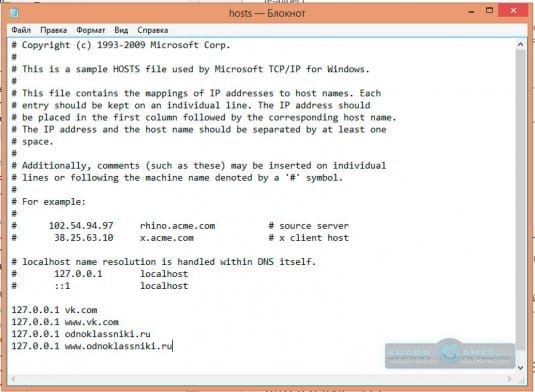
Сохраняем. Проверяем свою работу, вписывая в адресную строку браузера URL-адрес этих сайтов. Сайты не открываются. Бинго!
Таким образом можно наложить блокировку на сайты компьютерных игр, сайтов-казино, порнографических сайтов и т. д.
Для перенаправления проделываем все, как и раньше, но даем нужному URL-адрес другой IP.Пример. Пусть и при входе на ВКонтакте и Одноклассники открывается сайт https://vk.com/
Пишем строки:
{Пропуск строки}
87.240.131.118 vk.com
87.240.131.118 www.vk.com
87.240.131.118 ok.ru
87.240.131.118 www.ok.ru

2.3. Популярные сайты и их IP-адреса
87.240.131.118 https://vk.com/213.180.193.3 https://ya.ru
5.61.23.5 https://ok.ru/
Для определения IP-адресов любых сайтов интернете полно сервисов. Гуглите.
hosts отказано в доступе - что делать
Если сохранить файл вы не можете и отказано в доступе. Делаем в порядке очереди, пробуя сохранить файл после каждого пункта.- Открываем в Блокноте от имени администратора.
- Скопировать файл на рабочий стол. Изменить его. Файл hosts, оставшийся в папке C:\ Windows\ System32\ drivers\ etc переименуйте на hosts.old. Скопируйте отредактированный на рабочем столе файл hosts в папку C:\ Windows\ System32\ drivers\ etc .
- Выключить антивирус. Антивирусы часто следят за тем, чтобы в этот файл не вносились изменения. Внести файл в исключения Защитника Windows. Начиная с 8 версии Windows следит, чтобы этот файл никто не изменял.
- Задаем права доступа к файлу в его свойствах на вкладке «Безопасность».
- Если удалить не удается все равно, зайдите в Безопасном режиме и поробуйте удалить из-под него.
Что будет, если удалить файл hosts
Ничего не будет. Разве что появятся проблемы с подключением к интернету. Во время подключения IP-адрес 127.0.0.1 придется указывать вручную. Возможно, некоторые программы будут запрашивать имя localhost, а не адрес 127.0.0.1, что создаст еще одну проблему.В этом уроке будем разбираться что такое файл hosts , где он находится, как его изменить и какой он должен быть в нормальном состоянии.
Файл hosts - обычный файл, в котором представлен список ip адресов, которые сопоставлены с именами сайтов.
Он служит своеобразным локальным dns-сервером, указывая куда обращаться компьютеру при введении в браузер определенного адреса. Ниже вы можете увидеть пример содержимого такого файла.
В hosts по умолчанию прописан лишь один ip адрес (127.0.0.1), который занят вашим компьютером.

Когда мы вводим адрес сайта в адресной строке браузера, перед тем как сайт загрузится, компьютер сначала обращается к файлу hosts, смотрит есть ли этот адрес в списке или нет, а уже затем обращается к dns-серверам в интернете. В отличии от серверов файл контролируем мы сами. Если в нем адреса нет, то идет обращение к dns-серверам и сайт загружается, а вот если в файле есть запись, то компьютер смотрит к какому ip адресу следует обращаться.
Hosts можно использовать для блокировки доступа к ресурсам интернета. Для это дописываем сразу после строки 127.0.0.1 localhost новую строку вида:
127.0.0.1 адрес_сайта
Адрес сайта сопоставляется с ip адресом компьютера и поэтому не загружается.
Ниже представлены особенности редактирования файла hosts:
Каждая запись должна находиться на отдельной строке;
- ip адрес в записи идет первым;
- ip и адрес сайта должны быть разделены хотя бы одним пробелом;
- сивол решетка # в начале строки позволяет ее закомментировать, т.е. сделать так, чтобы она не работала.
Очень часто файл хостс используют злоумышленники. Вирус подменяет или редактирует файл так, что когда вы набираете определенный адрес, открывается не оригинальный сайт, а сайт злоумышленников, который очень похож на настоящий. Кроме перенаправления, может использоваться блокировка, когда мошенники просто закрывают доступ к сайту.
Где находится hosts.
Теперь давайте разбираться где находится hosts . Найти hosts можно по адресу:
C:\Windows\System32\drivers\etc
Представленной выше путь актуален для операционной системы Windows. Для других ОС этот путь может отличаться.
Расположение файла можно изменить в реестре
HKEY_LOCAL_MACHINE\SYSTEM\CurrentControlSet\services\Tcpip\Parameters\DataBasePath
Как изменить файл hosts.
Файл hosts не имеет расширения, поэтому открыть его, просто кликнув по нему два раза левой клавишей мыши, не получится. Щелкаем на нем правой клавишей мыши и выбираем пункт "Открыть с помощью".


Как должен выглядеть файл hosts.
Ниже представлены оригинальные тексты файлов hosts для разных операционных систем Windows. Это содержания файла по умолчанию.
Windows XP
# Copyright (c) 1993-1999 Microsoft Corp.
#
#
# entry should be kept on an individual line. The IP address should
# space.
#
#
# For example:
#
# 102.54.94.97 rhino.acme.com
# source server
127.0.0.1 localhost
Windows Vista
# Copyright (c) 1993-2006 Microsoft Corp.
#
# This is a sample HOSTS file used by Microsoft TCP/IP for Windows.
#
# This file contains the mappings of IP addresses to host names. Each
# be placed in the first column followed by the corresponding host name.
# The IP address and the host name should be separated by at least one
# space.
#
# Additionally, comments (such as these) may be inserted on individual
# lines or following the machine name denoted by a "#" symbol.
#
# For example:
#
# 38.25.63.10 x.acme.com # x client host
127.0.0.1 localhost
::1 localhost
Windows 7
# Copyright (c) 1993-2009 Microsoft Corp.
#
# This is a sample HOSTS file used by Microsoft TCP/IP for Windows.
#
# This file contains the mappings of IP addresses to host names. Each
# entry should be kept on an individual line. The IP address should
# be placed in the first column followed by the corresponding host name.
# The IP address and the host name should be separated by at least one
# space.
#
# Additionally, comments (such as these) may be inserted on individual
# lines or following the machine name denoted by a "#" symbol.
#
# For example:
#
# 102.54.94.97 rhino.acme.com # source server
# 38.25.63.10 x.acme.com # x client host
# localhost name resolution is handled within DNS itself.
# 127.0.0.1 localhost
# ::1 localhost
В заключении хотелось бы сказать о том, как обезопаситься от изменений hosts. Конечно же на первом месте антивирусы. Обязательно пользуйтесь ими и поддерживайте актуальную базу. Также, недавно я уже писал про программу под названием Менеджер браузеров . Она позволяет отслеживать и пресекать внесение изменений в файл без вашего участия. Ну и конечно не устанавливайте непроверенные программы и не запускайте странные файлы.
Если у вас появятся вопросы, то обязательно их задавайте.
В этом уроке поговорим о том, что такое оперативная память компьютера.
В этой статье мы рассмотрим способ очистки данного файла средствами самой операционной системы Windows, не скачивая специальных программ.
Настоящая статья написана исключительно на основании личного опыта автора и соавторов. Все приведенные советы Вы выполняете на свой страх и риск. За последствия Ваших действий автор и Администрация сайта ответственности не несут.
Прежде чем приступать к очистке файла необходимо проделать следующие операции (обязательно !):
- если не установлена антивирусная программа, найти и установить любую антивирусную программу, на выбор;
- необходимо обновить антивирусные базы по состоянию на текущий день;
- провести полную проверку системы на вредоносное содержимое (в некоторых случаях может потребоваться проверка в безопасном режиме или с Live CD/DVD);
- после проверки антивирусной программой отключить защиту антивируса на время очистки файла hosts (некоторые антивирусы блокируют внесение изменений).
Внимание! Настоящая Инструкция по очистке файла hosts неэффективна в "зараженном" компьютере . Предварительно Вам следует вылечить систему от вирусов и затем приступать к исправлению файла hosts.
Если Вы самостоятельно не меняли местонахождение папки с файлом hosts, то рекомендую для начала значение ключа реестра вернуть на значение по умолчанию. Для этого откройте пустой Блокнот, вставьте туда приведенный ниже текст и сохраните файл с именем hostsdir.reg на рабочий стол.
Windows Registry Editor Version 5.00 "DataBasePath"=hex(2):25,00,53,00,79,00,73,00,74,00,65,00,6d,00,52,00,6f,00,6f,\ 00,74,00,25,00,5c,00,53,00,79,00,73,00,74,00,65,00,6d,00,33,00,32,00,5c,00,\ 64,00,72,00,69,00,76,00,65,00,72,00,73,00,5c,00,65,00,74,00,63,00,00,00
Текст должен начинаться без пробелов и пустых строк, после строки "Windows Registry Editor Version 5.00" должна быть одна пустая строка, после всего текста тоже необходимо проставить пустую строку. В файле двухбайтовым шестнадцатиричным кодом (hex(2):) закодирована строка "%SystemRoot%\system32\drivers\etc".
После сохранения файла закройте блокнот, найдите на рабочем столе файл hostsdir.reg и дважды кликните на нем. Система оповестить Вас о том, что делается попытка внести изменения в реестр и запросит Ваше согласие. Отвечайте "Да", после чего изменение в реестр будет внесено.
Если система сообщит, что запрещен доступ или изменение реестра заблокировано, значит у Вас нет административных прав в системе или Вашей системе требуется более тщательное внимание, применение специальных программ для лечения.
Жмем (или тоже самое: жмем сочетание клавиш Win+R )
Появится окно Запуск программы

В поле Открыть вводим строку:
Notepad %SystemRoot%\system32\drivers\etc\hosts
(просто скопируйте приведенный выше текст команды в поле Открыть окна Запуск программ ). Жмём ОК
Видим на экране блокнот с примерно похожим содержимым:

Встречается также, что некоторые хитрые вредители свои зловредные адреса прописывают за пределами окна Блокнота. Всегда проверяйте, есть ли у Вас сбоку полоса прокрутки и всегда прокручивайте окно до конца файла.
Очистите полностью окно редактора (нажимаем Ctrl+A и Delete) и скопируйте один из ниже приведенных текстов в зависимости от версии Вашей операционной системы.
# Copyright (c) 1993-2009 Microsoft Corp. # # This is a sample HOSTS file used by Microsoft TCP/IP for Windows. # # This file contains the mappings of IP addresses to host names. Each # entry should be kept on an individual line. The IP address should # be placed in the first column followed by the corresponding host name. # The IP address and the host name should be separated by at least one # space. # # Additionally, comments (such as these) may be inserted on individual # lines or following the machine name denoted by a "#" symbol. # # For example: # # 102.54.94.97 rhino.acme.com # source server # 38.25.63.10 x.acme.com # x client host # localhost name resolution is handled within DNS itself. 127.0.0.1 localhost
# Copyright (c) 1993-2006 Microsoft Corp. # # This is a sample HOSTS file used by Microsoft TCP/IP for Windows. # # This file contains the mappings of IP addresses to host names. Each # entry should be kept on an individual line. The IP address should # be placed in the first column followed by the corresponding host name. # The IP address and the host name should be separated by at least one # space. # # Additionally, comments (such as these) may be inserted on individual # lines or following the machine name denoted by a "#" symbol. # # For example: # # 102.54.94.97 rhino.acme.com # source server # 38.25.63.10 x.acme.com # x client host 127.0.0.1 localhost::1 localhost
# Copyright (c) 1993-2006 Microsoft Corp. # # This is a sample HOSTS file used by Microsoft TCP/IP for Windows. # # This file contains the mappings of IP addresses to host names. Each # entry should be kept on an individual line. The IP address should # be placed in the first column followed by the corresponding host name. # The IP address and the host name should be separated by at least one # space. # # Additionally, comments (such as these) may be inserted on individual # lines or following the machine name denoted by a "#" symbol. # # For example: # # 102.54.94.97 rhino.acme.com # source server # 38.25.63.10 x.acme.com # x client host # localhost name resolution is handle within DNS itself. # 127.0.0.1 localhost # ::1 localhost
Обратите внимание, большинство строк начинаются со знака #. Этот знак означает начало комментария и весь текст до конца строки системой не воспринимается. В связи с этим обстоятельством, в текстах для Windows XP и Windows Vista важна только последняя строка, а для Windows 7, 8 и 10 текст может быть полностью пустым.
Затем сохраняем сделанные изменения, закрываем блокнот и пробуем открыть ранее заблокированные сайты.
Внимание! Администрация сайта в качестве альтернативы не рекомендует удалять папку etc, где содержится файл hosts. Это может привести к краху системы.
После успешного сохранения файла могут быть следующие варианты:
- все пришло в норму и ранее блокированные сайты нормально открываются;
- сайты продолжают блокироваться или открывают сторонние ресурсы. Это значит, что в системе действует активный троян, который с определенной периодичностью проверяет содержимое файла hosts и меняет его.
Если после перезагрузки системы все вернулось в то же состояние блокировки любимых сайтов, значит вам необходимо вернуться на начало статьи и выбрать другой антивирус для проверки системы.
Также бывают случаи, когда после внесения изменений, не удается сохранить файл. Открываем командную строку системы (Пуск - Стандартные - Командная строка или Win+R - cmd - ОК) и по очереди вводим команды ниже:
Cd %SystemRoot%\System32\drivers\etc attrib -S -H -R hosts notepad hosts
Если не удается сохранить файл в системах Windows (в том числе Windows XP, если входили в систему с ограниченной учетной записью), Вам необходимо войти в систему учетной записью Администратора или запустить блокнот от имени Администратора и редактировать файл. Более подробно данная операция указана в статье на нашем сайте Не удается сохранить файл hosts .
Если ничего не помогло!!!
Скачайте прикрепленный ниже файл и запустите. Файл скачан с сайта Microsoft и не содержит вредоносного содержимого.
Внимание! Прикрепленный файл не является антивирусной программой! Он только автоматически сбрасывает содержимое файла hosts до содержания по умолчанию, как описано для ручного редактирования в статье.