
Форматирование андроида через пк. Быстрое форматирование смартфона Lenovo
 Как отформатировать телефон Андроид максимально быстро и избежать при этом ошибок? Форматирование памяти любого цифрового девайса с Android – это аннигиляция (удаление) всех данных с устройства, кроме файлов операционной системы. Данная процедура может быть весьма полезна в некоторых случаях, когда требуется уничтожить большое количество данных за минимальный временной промежуток.
 Форматирование можно проводить несколькими способами: непосредственно через Android-настройки (в зависимости от разных версий ОС и модели смартфона специфика этой операции будет различаться); через специальные утилиты, устанавливаемые предварительно на девайс; через Recovery-mode и через компьютер. Чем отличаются эти способы? Теоретически, производить удаление всех данных легче через стандартное «андроидовское» меню.
Но если девайс не включается стандартными способами, и зайти в настройки невозможно? Вот тут и нужен Recovery-mode: с ним вы заходите в пункт управление смартфоном, обходя стандартные средства системы. Произвести форматирование, не прибегая к Android, можно и через персональный компьютер, но только если у вас установлена Windows XP или более СТАРАЯ версия. Дело в том, что файловые менеджеры в новых «виндоусах» видят ОС Android как таковую, но отформатировать ее не могут. Это правило не распространяется на карты памяти: отформатировать их можно на любом устройстве.
В каких случаях нужно форматировать телефон на Android
Первый и самый распространенный сценарий
– девайс сильно «лагает». Вы уже пробовали разные очистители RAM- и ОЗУ-памяти типа CCLeaner и Clean Master, но телефон все равно жутко тормозит. Тогда форматирование – единственный выход.
Второй сценарий
– ваш смартфон подцепил вирус, который обошел все средства защиты и теперь «хозяйничает» в системе. Тут лучше применять форматирование через Recovery-mode.
Третий сценарий
– вы хотите продать ваш смартфон. Для этого нужно аннигилировать с него все данные, чтобы телефон выглядел как новенький.
Четвертый сценарий
касается карт памяти: вам нужна чистая flash-карта, чтобы использовать ее в картридере. В таком случае форматирование лучше производить через персональный компьютер.
Если речь идет о форматировании непосредственно самой системы, то лучшая программа – это HDD Low Level Format Tool. Из ее названия видно, что она прибегает к низкоуровневому форматированию, то есть к аннигиляции данных в обход системе. Ее следует использовать на компьютерах с Windows XP или более СТАРОЙ версией. Тут вспомним первый пункт: это из-за того что новые «виндоусы» не могут отформатировать память смартфона. Проблема этой операции в том, что при использовании данной утилиты аннигилируются ВСЕ данные, включая файлы ОС Android.
В итоге, после форматирования вы получаете «кирпич»: смартфон, который не включается. Такой метод стоит применять, если вы знаете, как после этого устанавливать на девайс операционную систему «с нуля».
Как форматировать андроид средствами системы
Как отформатировать телефон андроид через систему, не применяя сторонние утилиты? Все просто: заходим в «Настройки», где из перечня появившихся пунктов
кликаем на «Конфиденциальность». В выплывшем подменю нажимаем на «Сброс настроек». В таком случае все данные пользователя будут уничтожены. Об этом система предупреждает его, показывая соответствующее сообщение. Совет: перед сбросом скопируйте все файлы на флешку или MisroSD.
А если в смартфоне хозяйничает вирус, запрещающий произвести форматирование? Тогда заходим в сервисное меню девайса через Recovery-mode: зажимаем одновременно кнопку включения/выключения смартфона и качельку громкости в позиции «Вверх». На дисплее появится робот, который исчезнет через несколько секунд. Затем нужно выбрать пункт «Wipe data/factory reset». Сенсорное управление в Recovery-mode недоступно, поэтому перемещаться по пунктам нужно с помощью качельки громкости (играет роль навигационного джойстика) и кнопки выключения (играет роль клавиши «Enter»). После подтверждения устройство в процессе форматирования ненадолго зависнет.
Важно: В это время ни в коем случае не стоит нажимать на кнопки Android-девайса: этим вы вызовете нарушения в процессе работы.
Форматировать карты памяти для Android лучше в формат NTFS: с ним система работает быстрее, к тому же она сможет определять файлы размером более 4 ГБ. Иные форматы, например FAT32, можно использовать для flash-накопителей объемом меньше 4 ГБ. Утилита HDD Low Level Format Tool форматирует девайс в NTFS.
Нюансы форматирования телефонов на андроид от самсунг, lg, htc, Lenovo, sony
Как форматировать андроид смартфоны известных производителей? В различных девайсах местонахождение пункта «Сброс настроек» может различаться.
Так, в Samsung
он находится не во вкладке «Конфиденциальность», а в «Архивация и сброс». Правила для вхождения в Recovery-mode для Samsung также отличаются от общепринятых. Для входа в сервисное меню Samsung нужно зажать одновременно кнопки «Питание», «Домой» (центральная) и верхнюю качельку громкости.
В LG «Сброс настроек» находится во вкладке «Резервная копия и сброс», а для входа в Recovery-mode на виртуальной клавиатуре набираем комбинацию 3845#*номер модели#.
Для HTC вход в системное меню производится одновременным нажатием качельки громкости «Вниз» и кнопки питания.
Для Lenovo – громкость «Вниз» + громкость «Вверх» + кнопка питания. Отформатировать смартфон Sony можно, введя на виртуальной клавиатуре следующие символы: *2767*3855#.
Как отформатировать флеш карту для андроид
Если же речь идет о форматировании карты памяти для Android, то это можно сделать на смартфоне через утилиту Android USB Tool. Для ее использования нужно иметь права разработчика (Root). Преимущества этой программы в том, что она может делать Flash-карты загрузочными. Принцип ее использования: вы включаете приложение и:
- Если просто хотите отформатировать карточку памяти, кликаете на пункт «Format tool», где выбираете будущую файловую систему (совет: выбирайте NTFS – тогда карта памяти сможет видеть файлы размером больше 4 гигабайт) и размер кластера. Затем подтверждаете выполнение операции, ждете несколько минут, и отформатированная карта памяти готова;
- Если хотите сделать карту памяти загрузочной, форматируете ее и затем кликаете на пункт «Create bootable USB Flash from ISO». Затем выбираете нужный образ системы и подтверждаете операцию. Полученную flash-карту можно вставить в картридер и использовать как загрузочную флешку.
Очистить карту памяти для Android можно и через компьютер. Совет: лучше использовать не стандартную утилиту форматирования для Windows, а SD Formatter. Принцип ее использования схож с предыдущей программой: запускаете SD Formatter; в списке, где отображаются подключенные к компьютеру накопители, выбираем букву, которой обозначен накопитель с Android-смартфона (не перепутайте!); заходим в настройки SD Formatter, кликая на пункт «Option», где выбираем «Full OverWrite» и нажимаем «Format». Через несколько минут отформатированная flash-карта будет готова.
Как отформатировать Дроид
 Ничто не вечно под луной, даже самые дорогие и высококачественные продукты с течением времени захламляются разными приложениями и требуют серьезной очистки. Как это провернуть – разглядим сейчас.
Что потребуется
— Ваш девайс (телефон) с ОС Дроид.
Инструкция
1-ое, что вы должны сделать перед форматированием – так именуемый бэкап, запасное копирование всех ваших данных, сохраненных на телефоне. Оно нужно так как после форматирования вы получите устройство в заводском состоянии.
Вы сможете использовать функцию телефона «Резервное копирование данных» либо же просто сохранить необходимое для вас на SD-карту. В любом случае, перед форматированием непременно извлеките SD-карту из устройства!
Итак, перейдем конкретно к вопросу о форматировании девайса.
Похожие статьи
1. Вооружитесь вашим телефоном, пройдите в Настройки-Конфиденциальность
.
На дисплее пред вами предстанет данное меню.

2. Выбрав опцию «Сброс настроек» , вы находитесь на старте форматирования. Данная операция принудит телефон удалить все упоминания о вашем аккаунте Гугл (с аккаунтом на Google play также придется повозиться); все опции промышленных приложений будут сброшены, все загруженные вами приложения будут удалены. Стоит указать, что данная функция не удалит системные пакеты и программки.
Сброс настроек Samsung Galaxy S4 mini (GT-i9190) через Recovery
В этом видео расс.
Похожие статьи
Сброс настроек (Hard Reset, Factory Reset) Samsung Galaxy S4. Пошаговая инструкция
После активации всех действий, описанных выше, телефон «зависнет» на непродолжительное количество времени. Заставьте себя просто дождаться его включения – не нажимайте на кнопки, не водите пальцем по экрану.
Стоит обратить внимание
У некоторых моделей устройств могут быть определенные особенности при выполнении данной операции. Ознакомьтесь с инструкцией, дабы обезопасить себя от плачевных последствий. Также, для наглядности, можете ознакомиться с данным видеоматериалом про особенности форматирования карты памяти на Samsung Galaxy S3.
Видео
Как форматировать карту Galaxy S3
Как отформатировать SD-карту андройда
видео-ролик на инглише:)
Как сделать полный сброс а затем отформатировать андройд-смартфоны LG
ролик на инглише тоже.
С данной статьей советуем прочитать следующие статьи:
Как получить root на Android — разбирается здесь.
А так же как сделать сброс настроек для разных моделей Anroid — здесь.
Ну и для тех кто, хочет выпендриться — устанавливаем Windows на
В большинстве случаев применительно к телефонам под понятием форматирования имеют в виду или т. н Hard Reset. После проведения названной процедуры с внутренней памяти устройства стирается вся личная информация, включая не только установленные приложения, но и мультимедиа — фото-, видеофайлы, музыка и т. п. С ними удаляются вирусы и трояны, восстанавливается производительность. Расскажем далее, как можно форматировать Андроид несколькими способами. Возможно будет удобно просто .
Форматирование Андроид-смартфонов с Google-оболочкой
Следует подчеркнуть, что посредством данной процедуры не удаляются файлы с SD-карты. Но при использовании шифрования на накопителе вместе информацией внутренней памяти будет уничтожен и ключ расшифровки. Пользователь лишится при этом и доступа к информации на карте.
Рассмотрим, как форматировать Андроид на планшете с Google-оболочкой:

Система предупредит пользователя об удалении всех его данных. После подтверждения действия можно будет форматнуть Андроид.
Проведение процесса на других андроид-устройствах
Как форматировать Android на смартфонах, можно разобраться на примере гаджетов от Самсунг. Выполняется процесс следующим образом:

Останется лишь согласиться продолжить действие, нажав на кнопку сброса, после чего смартфон будет отформатирован.
Будьте внимательны, т. к. в Андроид последних версий (начиная с 5.1) по рекомендации Google после форматирования девайс будет требовать подключения к аккаунту, который был на устройстве до проведения операции. Если вы сотрете описанным способом все данные, не зная пароля от учетной записи, то разблокировка отформатированного девайса будет возможна только в сервисном центре. К тому же понадобятся гарантийный талон или чек, т. е. документы которые могут доказать, что вы владелец гаджета.
Избежать подобных проблем можно, если знать не только, как форматировать устройство, но и представлять, как удалить учетную запись перед проведением описываемого процесса.
Чтобы удалить учетную запись с телефона перед форматированием, выполните следующее:
- Откройте папку настроек в меню гаджета.
- В разделе учетных записей выберите аккаунт Google для удаления.
- Вверху окна нажмите на «Опции» (иногда отображается в виде трех точек).
- Во всплывающем окне выберите пункт удаления аккаунта.

Некоторые устройства и при этом действии могут требовать введения пароля. Если вы его не помните, то даже зная, как как отформатировать планшет, избегайте этой процедуры, а личные файлы, например, при передаче девайса другому лицу, удаляйте вручную. Напомним, что это справедливо для гаджетов с Android версий 5.1 и выше.
Если экран девайса заблокирован или он вообще не загружается, то через меню настроек отформатировать устройство не получится. В этом случае придется прибегнуть к Hard Reset, то есть жесткой перезагрузке или перепрошивке. Последствия этой процедуры будут те же — гаджет вернется в первоначальное состояние, т. е. удаляются полностью все приложения кроме стандартных, а также иные пользовательские данные.
Рассмотрим, как отформатировать телефон на примере гаджетов Samsung:

Переход по пунктам меню осуществляется кнопкой уменьшения громкости, а выделение — клавишей питания.
В девайсах других производителей форматирование производится похожим образом, однако, т. к. последовательность действий все-таки будет несколько другой.
Стирание карты памяти
Форматируется при необходимости и карта памяти гаджета, но отдельно. Осуществить это можно через компьютер или лэптоп стандартным способом. Для этого:
- Карту MicroSD вставьте в переходник SD. Убедитесь, что запись на нем разрешена — переключатель должен быть вверху.
- Вставьте SD в кардридер, проследите, чтобы система определила ее как накопитель.
- Правым кликом по значку карты вызовите контекстное меню и выберите нужную команду.
Отформатировать SD-карту можно и в самом телефоне. Для этого.
В большинстве случаев, приобретая смартфон на ОС Android, все пользователи сразу начинают устанавливать множество игр и приложений. При этом никто не задумывается о засорении системы и сбоях. Но приходит время, когда смартфон начинает работать очень медленно, неадекватно реагировать на команды или вовсе перестает включаться. Такое часто случается при длительном и очень активном использовании. В большинстве случаев полный сброс позволит решить данную проблему и вернет к нормальной работоспособности гаджет. Но как отформатировать андроид-телефон самостоятельно? Давайте разберемся в этом вопросе.
Методы форматирования
На сегодня можно встретить два метода возврата к чистой ОС:
- посредством самой операционной системы;
- в обход операционной системы.
Первый метод предполагает прохождение по настройкам и выбор общего сброса, или возврата к заводским настройкам. Данная процедура выполнима при условии, если смартфон без проблем запускается и можно залезть в меню «Настройки». Второй метод немного сложнее и предполагает полный возврат операционной системы к заводским настройкам, но при этом сама ОС может не работать. Такое часто случается, когда смартфон отказывается включаться, зависает или ведет себя неадекватно. Итак, давайте рассмотрим эти два метода.
Меры предосторожности
Перед тем как отформатировать андроид-телефон, следует обязательно сделать резервную копию. Данная процедура нужна на случай, если откат будет проведен с ошибками. Дополнительно при форматировании удаляются все данные, игры, приложения, различные файлы и т.д. По этой причине обязательно нужно сохранить их.
Процедура сохранения данных довольно простая. Это делается методом копирования всей информации на карту памяти или другой внешний носитель информации. Перед началом форматирования обязательно извлеките флешку, так как процесс может затронуть и ее.
Также, перед тем как отформатировать андроид-телефон, нужно сделать резервную копию системы. Эта процедура простая и предусмотрена всеми версиями ОС.
Обязательно убедитесь, что аккумулятор полностью заряжен.
Форматирование с ОС
Итак, вы сохранили все данные и готовы к форматированию. Для начала нужно зайти в меню «Настройки». После этого откроется список, где требуется выбрать пункт «Конфиденциальность». В результате таких действий появится подменю, в котором требуется найти и нажать на «Сброс настроек». Соглашаясь с выбором, нужно помнить, что все данные, приложения и т.д. со смартфона будут просто удалены. Нетронутыми останутся лишь папки, принадлежащие к операционной системе.
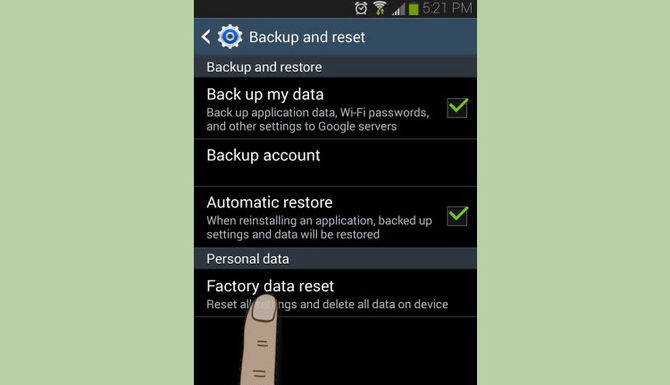
Если же перед тем как отформатировать телефон-андроид данные не были скопированы, то после нажатия сброса появится дополнительное окно, предупреждающее об удалении всей информации. Отменив процедуру, можно вернуться к сохранению и потом уже с чистой душой делать полный откат.
Форматирование в обход ОС
В некоторых случаях смартфон при сбоях начинает работать неадекватно или вовсе не запускается. При этом невозможно провести форматирование обычным методом. Но не стоит расстраиваться, ведь все можно сделать в обход ОС.
Здесь, перед тем как отформатировать телефон-андроид, также рекомендуется сделать точку возврата. Это нужно для того, чтобы в случае сбоя вернуться к исходному состоянию.
Для входа в подсистему нужно зажать кнопку выключения и «качельку» громкости вверх. Далее появится робот, открывающий внутренности и меню. В нем нужно выбрать «Wipe data/factory reset». В данном режиме сенсор не работает, и перемещение производится при помощи громкости. Выбор пункта осуществляется при помощи кнопки «Home» или блокировки/выключения. После этого будет произведено форматирование.
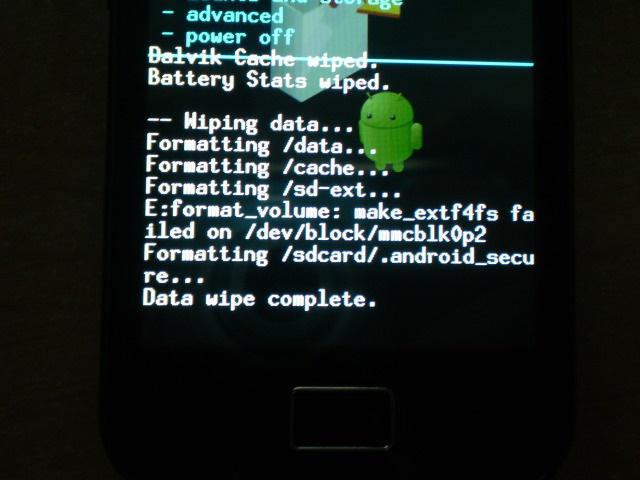
В первом и во втором случаях смартфон проведет форматирование и немного зависнет. При этом нельзя нажимать на кнопки, ведь это может привести к сбою первоначальной настройки. Немного подождав, гаджет перезагрузится и появится чистая заводская ОС.
Стоит еще раз напомнить, что перед тем как отформатировать андроид-телефон, нужно обязательно сделать и создать точку возврата.
Некоторые хитрости
Некоторые смартфоны под управлением Android OS имеют свой быстрый метод форматирования. Чаще всего это делают монстры-производители, известные на весь мир. По этой причине рекомендуется узнать о том, как отформатировать телефон-андроид «Самсунг» при помощи «горячих» кодов.

Для форматирования нужно просто ввести код *2767*3855#. После нажатия на «ввод», вся информация начнет удаляться, и в результате можно получить заводскую систему. Если же гаджет от этого производителя не включается, то форматирование производится с одновременного зажатия кнопок «Меню», «Громкость» и «Включение». В появившемся окне вводится пароль 12345 и начинается процесс удаления всех данных.
Ну, вот мы и разобрались, как полностью отформатировать андроид-телефон. В процедуре нет ничего сложного.
19.12.2016 16:17:00
В одной из статей мы рассматривали вопрос передачи файлов на Андроид .
Форматирование (или очистка данных) может потребоваться, когда необходимо избавиться от всех данных на устройстве (например, при продаже гаджета). Или же, купив новый смартфон вроде Fly Cirrus 7 с 5,2-дюймовым HD-экраном и 13-МП камерой), пользователь переполняет память смартфона многочисленными приложениями, играми, фотографиями. Как результат – система не справляется с перегрузкой и начинает «сопротивляться».
Отформатировать телефон на ОС Android (или удалить скопившиеся файлы) можно несколькими способами. И при этом необязательно обращаться в специализированные сервисные центры – это можно сделать своими руками. Даем несколько инструкций по форматированию телефона на Android.
Прежде, чем отформатировать смартфон
Перед началом работы необходимо выполнить рекомендации
1. Подготовить резервную копию. Она пригодится на случай некорректного выполнения операции по форматированию Андроид-телефона, а также для сохранения нужных файлов – чтобы не удалить навсегда важную информацию. Для этого копируем данные на карту памяти (затем ее надо вынуть из смартфона). Сохраняем и копию операционной системы.
2. Полностью зарядить Андроид-смартфон.
Другие смартфоны Флай
На нашем сайте можно найти каталог с остальными смартфонами Fly на Андроиде .
Способ 1: Форматирование с операционной системы
После сохранения файлов можно начинать форматирование. Первым делом открыть меню «Настройки», где из представленных категорий выбираем «Конфиденциальность» (или «Восстановление и сброс»). В открывшемся разделе надо найти и активировать кнопку «Сброс настроек».
ВНИМАНИЕ! С активацией клавиши с телефона сотрутся все сведения: папки, номера, приложения, а также загруженные мелодии. Все, что было накоплено в памяти аппарата, кроме файлов операционной системы. Если на смартфоне осталось что-то важное, можно отменить форматирование во всплывшем окне-предупреждении.
Способ 2. Форматирование по коду
Этот вариант удаления данных с телефона на Андроид даже проще первого. Чтобы ввести специальные «очистительные» коды, надо зайти в диалер. Далее на клавиатуре телефона набираем: *2767*3855# , *#*#7780#*#* или *#*#7378423#*#* . Следует быть на 100% уверенным, что необходимые файлы сохранены на другом носителе – предупреждений здесь не будет.
 |
Способ 3. Форматирование в обход Android
Отформатировать смартфон этим способом можно, если не получается включить телефон на Android, или же девайс ведет себя неадекватно. Когда удалить файлы через систему невозможно, следует перейти к форматированию в режиме Recovery.

Попасть в режим просто: надо нажать и держать сразу «качельку» снижения громкости и клавишу питания (включения/выключения) смартфона. В отдельных случаях комбинация кнопок может быть другая. Через несколько мгновений телефон войдет в нужный режим, передвигаться по которому можно только нажимая качельку управления громкостью (тачскрин тут не работает). Функции клавиши Enter тут выполнит кнопка включения или контекстного меню.
Пользователь находится в «Рикавери». Далее выбрать раздел «wipe data/factory reset» (или «Clear eMMC», Clear Flash – зависит от модели устройства). Следом выбираем «YES - delete all user data». Запустится удаление информации с Андроид-телефона. После окончания форматирования следует нажать «Reboot System» - это перезагрузит девайс, и можно начинать работу в обычном режиме.
Способ 4. Форматирование карты памяти
Чтобы отформатировать (удалить файлы) SD-карту Android-смартфона необходимо зайти в меню «Настройки». Выбираем меню карты памяти. В списке нажимаем «Очистить SD-карту».
Готово! Теперь можно снова забивать карту памяти приложениями и музыкой!
Выберите свой смартфон fly
Обновленная линейка смартфонов fly smart
Мощные и недорогие Андроид-смартфоны
4G LTE Экран: 5" HD IPS 2.5D Процессор: 1.3 ГГц Quad core RAM 1 ГБ Камера: 13 Мпикс Аккумулятор: 2400 мАч FINGERPRINTRAM: 2 ГБ 4G LTE Операционная система: Android 7.0 Экран: 5" IPS Full Lamination 2.5D Процессор Quad core Камера: 8 Мпикс / 2 Мпикс