
Как обновить версию платформы 1с 8.3 самостоятельно. Установка платформы, обновление платформы
schastliviy
Установка и обновление платформы 1С 8.2/8.3 для файлового варианта работы.
Для того чтобы установить/обновить платформу 1С 8.2 под операционную систему Microsoft Windows нам потребуется её дистрибутив. Рассмотрим наиболее распространенный вариант установки 1С Предприятия. Для примера возьмем платформу программного продукта 1С Предприятия 8.2.19.106. Другие версии платформы устанавливаются по аналогии.
Установка/обновление дистрибутива платформы версии 1С 8.3 схожа с версией 8.2 поэтому данная инструкция подойдет и для неё.
Перед началом необходимо скачать установочные файлы дистрибутива платформы 1С Предприятия. Если есть подписка на ИТС (Информационно технологическое сопровождение), все просто, заходим на сайт users.v8.1c.ru и скачиваем необходимое. Для базовых версий конфигураций, ИТС подписка не нужна. Подробная инструкция по скачиванию дистрибутива с сайта users .
Так же возможно установить дистрибутив с диска «Дополнение ИТС». Если выбран этот вариант установки, стоит обратить внимание на дату его выпуска, так как платформа должна быть актуальной, иначе конфигурация более нового релиза попросту не запустится, выдав ошибку.Подробная инструкция по установке дистрибутива с диска .
Итак, дистрибутив скачен, открываем папку с дистрибутивом и видим следующую картину:
Запускаем файл установщика с наименованием «setup.exe» выделенный на рисунке выше.
После запуска программы установки открывается окно приветствия, нажимаем кнопку «Далее»

Открывается окно выбора компонентов, а так же прописывается путь к файлам платформы. Желательно выбрать первые три пункта. Так же если, на компьютере, планируется использовать удаленный доступ к базам, через тонкий клиент, либо веб – браузер, необходимо добавить «модуль расширения веб сервера» (Работает только с управляемыми приложениями).

Далее открывается окно выбора языка интерфейса. Если у вас русскоязычная операционная система оставляем по умолчанию «Системные установки», ну либо выбираем на ваше усмотрение:
Далее установщик сообщает о готовности. Нажимаем «Установить»:
Программа устанавливает выбранные нами компоненты. Ждем окончания процесса.
Далее установщик спрашивает нужен ли нам драйвер защиты аппаратного ключа? Если используется «Аппаратный ключ защиты»(USB устройство синего цвета), то галочку нужно оставить. Если лицензии программные (Конверт с ПИН кодами), галочку можно снять. В любом случае установить/удалить драйвер можно будет позже, прочитать об этом можно . Нажимаем «Далее»:

Далее если все прошло успешно видим соответствующее окно. Нажимаем «Готово» и устанавливаем конфигурации:
- Подготовка к обновлению:
- Скачиваем дистрибутив обновления 1С с официального сайта;
- Устанавливаем шаблон обновления конфигурации;
- Создаем актуальную резервную копию информационной базы.
- Производим обновление конфигурации:
- Установка обновления через конфигуратор;
- Запускаем информационную базу в пользовательском режиме.
Подготовка к обновлению конфигурации 1С
Скачиваем дистрибутив обновления 1С
Для обновления конфигурации 1С 8.3 нам нужен дистрибутив обновления, который можно получить:
- на сайте поддержки пользователей https://users.v8.1c.ru ;
- на диске ИТС;
- через партнера 1С в своем городе.
Прежде чем скачать нужный дистрибутив обновления 1С 8.3, смотрим, какой на данный момент у нас установлен релиз программы 1С 8.3. Главное меню – Справка – О программе:
Заходим на официальный сайт поддержки пользователей и сверяемся с таблицей – до какого релиза можно обновить нашу конфигурацию программы 1С 8.3:
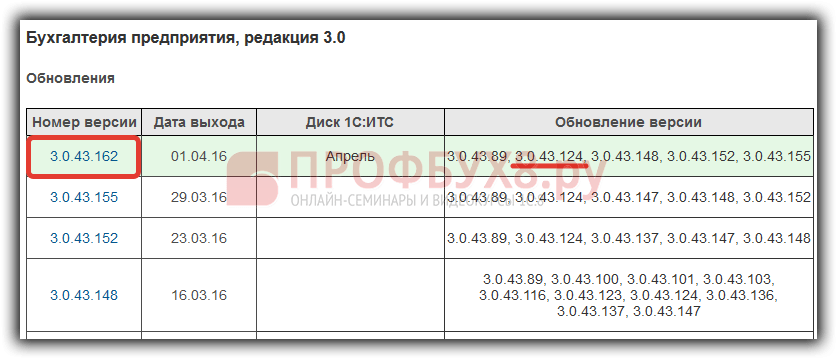
Очень важно! Придерживайтесь данной таблицы обновления 1С 8.3 и производите установку поэтапно. Если Вы очень давно не производили обновление – есть большой соблазн сразу установить актуальный релиз с помощью полного дистрибутива конфигурации – *.cf файла. Но тогда есть большая вероятность, что Вы пропустите релиз, где разработчиками производилась замена или удаление каких-либо объектов, и Вы можете потерять какие-то данные.
Например, если бы у нас был установлен релиз 3.0.43.100, то необходимо сначала установить 3.0.43.148, а затем последний релиз обновления – 3.0.43.162.
Внимание!!! Не забывайте делать резервные копии! Ведь при не удачном обновлении конфигурации всегда можно восстановить нашу базу.
Запускаем информационную базу в конфигураторе:

Главное меню – Администрирование – Выгрузить информационную базу:

О способах резервного копирования базы в 1С 8.3 Вы можете ознакомиться в статье
Производим обновление конфигурации 1С 8.3
Установка обновления 1С 8.3 через конфигуратор
После того как мы:
- скачали и установили шаблон конфигурации;
- создали актуальную резервную копию информационной базы;
Приступаем к обновлению конфигурации:
Главное меню – Конфигурация – Поддержка – Обновить конфигурацию :
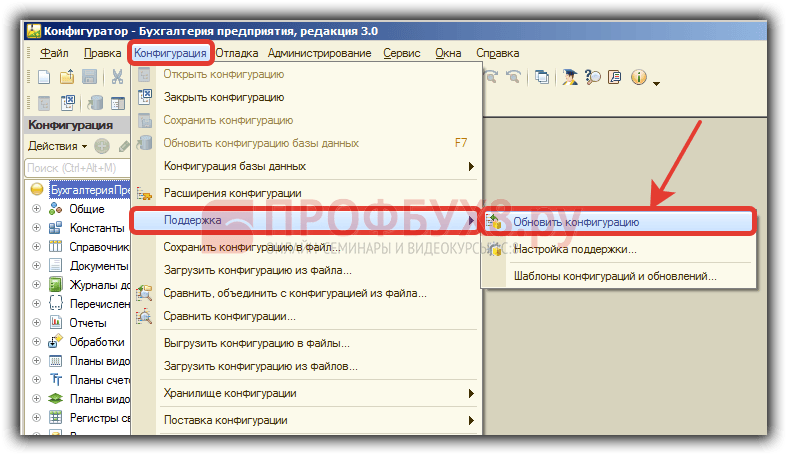
Если кнопка «Обновить конфигурацию» не активна, то нужно открыть конфигурацию (дерево метаданных):

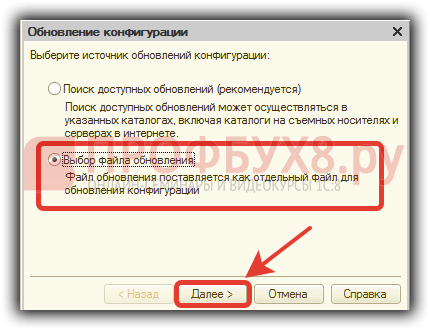
Устанавливаем переключатель «Выбор файла обновления» – «Далее»:
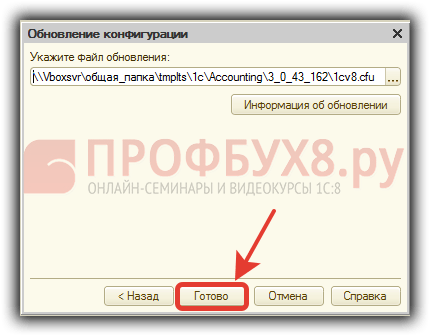
Указываем путь файла обновления:

Заходим в каталог, куда установили шаблоны и выбираем файл конфигурации обновления 1cv8.cfu:

Кнопка «Готово» :
Нажимаем на кнопку «Продолжить обновление»:
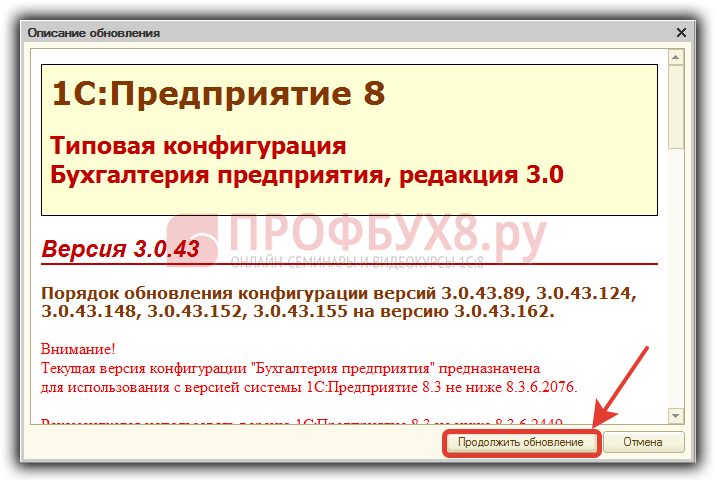
В следующем окне появится информация о текущей и новой версии конфигурации 1С 8.3 поставщика. Соглашаемся:

После того как выполнится обновление конфигурации 1С 8.3 – соглашаемся на обновление конфигурации базы данных:
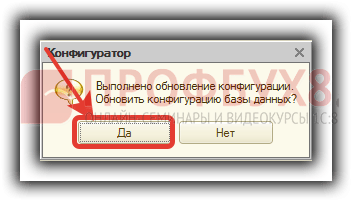
Принимаем изменения:

Как сделать обновление 1С 8.3 через конфигуратор самостоятельно смотрите также в нашем видео уроке:
Запускаем информационную базу 1С 8.3 в пользовательском режиме
После завершения – запускаем 1С 8.3 в пользовательском режиме, для того чтобы выполнить обработки обновления информационной базы.
Запустить в пользовательском режиме можно через окно запуска 1С или через конфигуратор:

Подтверждаем легальность получения обновления 1С 8.3 и нажимаем на кнопку «Продолжить»:

Дожидаемся завершения обновления 1С 8.3:

Теперь мы обновили нашу конфигурацию 1С 8.3 до актуального релиза:

Внимание! Если Вы производите установку обновления 1С 8.3 нескольких пакетов – обязательно после каждого обновления 1С 8.3 запускать ИБ в пользовательском режиме.
В заключение данной статьи отметим важные моменты:
- Перед обновлением 1С 8.3 создавайте актуальную резервную копию;
- Выполняйте обновление 1С 8.3 поэтапно;
- После каждого обновления 1С 8.3 запускайте информационную базу в пользовательском режиме.
С целью упростить процесс обновления конфигурации базы данных 1С 8.3 предусмотрен механизм, который позволяет в пользовательском режиме выполнить поиск и установку обновлений, то есть не используя режим Конфигуратора. Как это сделать смотрите в нашем видео.
Для установки обновления платформы 1С 8.3 или 8.2 необходимо вначале определиться в каком режиме происходит работа — в файловом или клиент-серверном:
- В файловом режиме достаточно обновить клиентские компьютеры с 1С одним диструбутивом;
- В клиент-серверном варианте — потребуется устанавливать разные дистрибутивы на сервер и клиентские машины.
Сам процесс обновления платформы 1С ничем не отличается от обычной установки — даже не придется заходить в конфигуратор баз данных. Рассмотрим где взять установочные файлы и как установить каждый из вариантов самостоятельно.
При приобретении лицензионной копии продукта на платформе «1С:Предприятие» в составе коробки идет диск с дистрибутивами программы, но скорее всего на этом диске будет находиться уже предыдущая версия платформы. Т.к. обновления платформы 1С 8.3 в последнее время выпускаются довольно часто, то производители не успевают своевременно записать новые версии, распространить по продавцам, да и после выхода новой версии, эти комплекты теряют актуальность.
При приобретении типовых продуктов, в комплекте поставляются регистрационные данные для доступа к порталу https://users.v8.1c.ru/ сроком на шесть месяцев, после истечения которых возможно заключение договора на продление соответствующих услуг.
На сайте поддержки необходимо найти нужную версию вашей платформы:
Обновление клиентской 1С
В случае установки в файловом варианте, платформу 1С необходимо установить на все локальные компьютеры, с которых требуется работать в программе. Рассмотрим обновление системы «1С:Предприятие» в среде Microsoft Windows.
После получения дистрибутива необходимо запустить программу-установщик setup.exe из папки установки платформы.


В следующем окне предлагается выбрать язык интерфейса, вероятнее всего вам интересен именно «Русский»

В следующем окне необходимо подтвердить начало установки кнопкой «Установить»

Необходимо немного подождать окончания установки. В случае, если ваша лицензия предполагает работу через аппаратный USB-ключ, то необходимо также установить драйвер защиты. Если у вас программный ключи (пин-коды в конверте), то их нужно будет ввести при первом запуске

После окончания всех установок нажмите «Готово», если вы хотите дополнительно ознакомиться с кратким описанием текущей версии, установить флаг «Открыть файл Readme».
Смотрите также видео инструкцию:
Обновление 1С на сервере
В случае обновления в клиент-серверном варианте, аналогично требуется установка локального экземпляра платформы на все компьютеры, с которых необходим доступ к базе, а также необходима установка серверной части программы на сервер приложения. Также для работы в этом режиме необходима установленная и запущенная СУБД, поддерживаемая платформой 1С, такая как:
- Microsoft SQL Server
- Oracle Database
- PostgreSQL
- IBM DB2
Обновлять саму СУБД, как правило, не требуется.
Обновление платформы 1С на сервере аналогично установке локального экземпляра на рабочие станции, однако в списке выбора компонент необходимо разрешить установку «Сервер 1С:Предприятия» и «Администрирование сервера 1С:Предприятия»

Также после выбора языка интерфейса, необходимо указать в каком виде будет установлена серверная часть платформы 1С: в виде отдельного приложения, либо в виде сервиса MS Windows. Рекомендуется устанавливать систему именно в виде сервиса, для этого дополнительно необходимо указать пользователя, от имени которого эта служба будет запускаться. Либо возможно создать отдельного пользователя для запуска серверной части 1С.

После успешной установки, потребуется также установить прикладное решение, создать и подключить информационные базы и активировать лицензии.
Процедура обновления базы 1С требует определенных знаний и навыков обращения с компьютером, поэтому часто она представляет сложность для пользователя. Поэтому если есть возможность, то лучше всего .
Получить необходимые для обновления файлы можно несколькими способами:
— во-первых, последние обновления доступны на сайте users.v8.1c.ru, доступ к которому Вы получаете при заключении договора на ИТС (информационно-технологическое сопровождение);
— во-вторых, можно обновить 1С через Интернет, для этого надо иметь регистрационные данные (логин и пароль).
В данной статье описан способ обновления конфигурации при скачивании файлов обновления, но Вы можете использовать эту статью, чтобы обновить программу через интернет. Для этого необходимо пропустить пункт 2, а при выполнении пункта 4 установить галочку 9 и снять галочку 8, а затем ввести логин и пароль.
ВНИМАНИЕ! Если ваша конфигурация дорабатывалась программистами 1С, не рекомендуется выполнять обновление собственными силами, т.к. это может привести к ошибкам и даже к потере данных.
Эта статья представляет из себя инструкцию по обновлению конфигураций 1С:Предприятие 8.3. Итак, начнем по порядку.
1. Прежде всего, создайте копию вашей базы. вы можете прочитать о том, . При наличии бэкапа, в случае, если что-то пойдет не так, вы всегда сможете вернуться к исходной точке и, либо начать процесс заново, либо воспользоваться услугами программиста 1С.
2. Теперь приступаем непосредственно к обновлению. Открываем каталог с обновлением, запускаем файл setup.exe и устанавливаем обновление в каталог по умолчанию.
3. Запускаем конфигуратор (действия 1 и 2 на рисунке). Выбираем пользователя с административными правами (действие 3 на рисунке).

В окне Конфигуратора заходим в меню Конфигурация → Поддержка → Обновить конфигурацию (действие 4 на рисунке).

Если действие 4 не доступно, то необходимо сначала открыть конфигурацию (действие 5) и после этого повторить действие 4.

В открывшемся окне выбираем пункт «Поиск доступных обновлений (рекомендуется)» и нажимаем кнопку «Далее» (действия 6, 7).

4. В открывшемся окне выбора вида источника обновления необходимо установить флажки как на рисунке (действия 8 и 9). Нажимаем кнопку «Далее» (действие 10).
Если Вы обновляете программу через интернет, то необходимо снять флажок 8 и установить флажок 9.

5. После короткой паузы открывается окно доступных обновлений. Выбираем номер версии конфигурации и нажимаем кнопку «Готово» (действия 11 и 12 на рисунке).

6. Далее программа будет задавать Вам вопросы, на которые нужно отвечать «Да», «Принять» и «Продолжить». При обновлении конфигурации базы данных будет выведено окно для принятия изменений. Необходимо нажать кнопку «Принять» (действие 13).

7. После этого остается только запустить регламентированную обработку данных в пользовательском режиме. Для этого закрываем конфигуратор и запускаем программу в режиме «Предприятие» (т.е. как обычно). Программу нужно запустить программу под пользователем с административными правами.
8. При запуске программа задаст Вам вопрос о легальности полученного обновления, на который мы отвечаем выполнив действия 14 и 15 как на рисунке.

9. Если на экране будет показана информация об изменениях в конфигурации, значит ваша конфигурация обновлена.

Поздравляю, вы обновили свою программу 1С!
Если самостоятельно обновить базу 1С по какой-то причине не получается, то Вы можете оставить и наш специалист выполнит эту работу!