
Как перенести данные 8.3 8.3. Перенос данных
И показываем, как с ее помощью СИЛЬНО упростить решение своих задач
Сегодня мы разберем, как буквально за 10-15 минут настроить и сделать простой перенос справочников и начальных остатков.
А это – массовая и регулярная задача , которая практически неизбежна для большинства запускаемых новых конфигураций.
Поэтому позовите коллег, им это будет тоже очень полезно.
Особенно, если они уже видели КД 3 и успели испугаться:)
Да, когда ее видишь в первый раз – там вообще ни фига не понятно.
Но на самом деле – все ОЧЕНЬ просто. Настолько просто, что вам потом даже скучно будет:)
Что конкретно в сегодняшних видео
Это 4 видео по обмену данными через универсальный формат обмена EnterpriseData .
Кроме того, мы покажем пример доработки типовых правил обмена в 1С:Конвертации данных 3.0
Общая длительность – 34 минуты . Содержание:
- Настройка обмена на примере 1С:Бухгалтерии 8 и 1C:ERP
- Как сделать загрузку типовых правил и универсального формата обмена в Конвертации Данных 3.0
- Перенос структуры метаданных в КД 3.0
- Как выполнить первый обмен данными
- Доработка правил конвертации
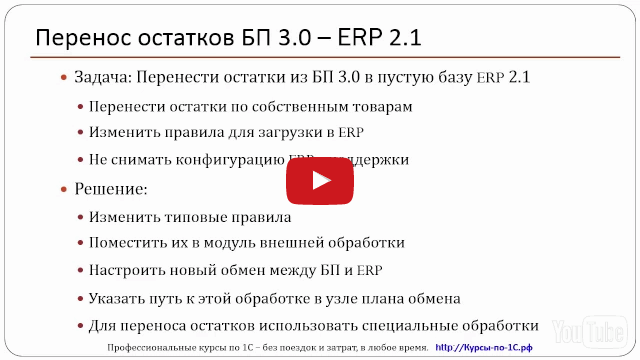
- Как загрузить новые правила без изменения конфигурации (без снятия с поддержки )
Обратите внимание , что при решении этой задачи меняются правила загрузки только в конфигурации-приемнике. А конфигурация-источник работает по типовым правилам.
Если бы подобная задача решалась в Конвертации данных 2.0, то изменения пришлось бы вносить в правилах и источника, и приемника.
Данные видеоуроки актуальны для БСП редакции 2.3.2 (для любой сборки старше 2.3.2.43).
Если Вы используете более старшую версию БСП,0 сделайте «поправку» на изменившийся интерфейс и расширенную функциональность. Для этого самостоятельно повторите пример из видео.
Видео 1:
Загрузка правил обмена между типовыми конфигурациями в Конвертацию данных 3.0
В этом уроке выполним подготовительные действия при внесении изменений в правила обмена между типовыми конфигурациями:
- Загрузка в КД структуры формата обмена (
- Создание конвертации
- Выгрузка файлов правил из типовой конфигурации
- Выгрузка модуля менеджера обмена
Видео 2:
Доработка правил обмена в КД 3.0
В этом уроке мы покажем, как дозаполнить реквизиты объектов при загрузке данных.
Будет решена задача – при загрузке объектов из конфигурации-источника устанавливать комментарий “Загружено из БП 3.0”.
Для решения задачи потребуется внести изменения в правилах конвертации объектов , в событии “Перед записью полученных данных”.
Разработанные правила будут сохранены в виде внешней обработки для дальнейшего использования.
Видео 3:
Настройка универсального обмена между типовыми конфигурациями
В этом уроке мы покажем, как настраивать новый обмен между типовыми.
Настройки будут сделаны в конфигурации-источнике и затем загружены в конфигурацию-приемник.
Также в этом видео мы покажем, как без изменения конфигурации подгрузить новые правила обмена.

Видео 4:
Перенос начальных остатков с помощью правил обмена
В уроке покажем типовой функционал переноса начальных остатков.
P.S.
Да, обмены через txt / dbf / ole и т.д. имеют право на существование. В каких-то специальных случаях, типа стыковки с веб-сервером или переноса из готового формата внешнего приложения.
Однако для стандартных обменов – стандартные методы и быстрее, и сильно проще.
А если кто-то изобретает велосипед, когда есть готовое универсальное решение – это как написать себе на лбу “инструментом не владею, изучать не хочу, буду строить костыли за ваши деньги” .
P.P.S.
Мы хотим показать, что Конвертация Данных 3.0 – это не сложно.
Непривычно – да. Не все сразу понятно – да. Есть очень неоднозначные моменты – да.
Но с помощью готовых инструкций и видео ее можно освоить буквально за 1-2 недели.
Инструкция
Примените для переноса справочника контрагентов обработку «Универсальный обмен данными XML», которая должна находиться на диске информационно-технического сопровождения «1С:Предприятие». С помощью нее можно загружать и выгружать данные в формате XML между базами различных конфигураций.
Распакуйте вышеуказанную обработку. Зайдите в «Конфигуратор» и откройте в обработке папку Conversion, выберите файл «Выгрузка описания структуры метаданных конфигурации», сохраните его и выйдите из конфигуратора.
Откройте базу данных, затем зайдите в сохраненный файл и откройте в нем еще один файл под именем DATA (расширение.xml). Не забудьте задать период.
Выберите данные для выгрузки. В нашем случае это справочник контрагентов. Кликните мышкой на кнопку «Выгрузить данные». Дождитесь выгрузки и закройте базу.
Зайдите в конфигуратор новой базы. Откройте файл, найдите в обработке файл с именем «ВыгрузкаЗагрузкаДанныхXML», сохраните его и выйдите из конфигуратора.
Откройте базу в режиме «Предприятие». Загрузите файл «ВыгрузкаЗагрузкаДанныхXML». В открытом окне зайдите на закладку «Загрузка», выберите файл в новой папке DATA.xml, поставьте требуемые галочки и нажмите кнопку «Загрузить данные».
Сохраните при желании внешнюю обработку в конфигурации, после этого она не будет помехой при установке обновления. Таким же способом можно очень просто перенести данные из одной программы 1С в другую с одинаковыми конфигурациями, а также определенные документы или период.
Обратите внимание
Если по какой-либо причине диск ИТС с указанной обработкой отсутствует, осуществите перенос справочника контрагентов с использованием механизма OLE. При этом необходимо, чтобы обе базы находились в одной локальной сети. Написанная обработка запускается на базе, принимающей данные. Справочники должны быть синхронизированы по коду, при этом в процедуре обработки справочника («ОбработатьКонтрагента») в параметрах устанавливается ссылка на элемент справочника базы-источника.
Источники:
- Перенос данных между информационными базами «1С:Предприятие» v7.7 средствами OLE-Automation
Совет 2: Как перенести справочники из одной базы в другую
Задачи по различному переносу данных являются одними из самых распространенных в 1С-программировании. Но это не значит, что они одновременно являются и самыми простыми. Напротив, чаще всего они представляют некоторую сложность для реализации, так как предусматривают необходимость фильтрования данных при переносе.
Вам понадобится
- - схема переноса данных;
- - универсальные внешние обработки «1С».
Инструкция
Создайте в справочнике «Файлы» элементы, которые описывают расположение конфигураций источника и приемника данных, файлов, содержащих правила переноса. При необходимости создайте файл обработки выгрузки.
Внесите ваши конфигурации в справочник с одноименным названием. В справочнике «Объекты конфигурации» создайте элементы, которые будут описывать объекты метаданных ваших конфигураций. Сделайте видимой колонку «Описание изменений» с помощью кнопки «Колонки». Если эти объекты были внесены ранее, они будут заменены и отмечены в этой колонке.
Определите соответствие объектов в конфигурациях приемника и источника. Допускается, что один объект-источник может быть разбит на -приемников и наоборот: несколько объектов-источников могут быть объединены в один объект-приемник. Для описания конкретной реализации перехода применяются правила реквизитов.
Задайте правила объектов, определяющие «что куда переходит» и правила реквизитов, показывающие, как объекты-источники переходят в объекты-приемники. Если у вас не хватает средств для организации выгрузки экземпляров объектов и источников, опишите условия выгрузки функцией выборки объектов.
Задайте преобразование над реквизитом или объектом, который обладает этим реквизитом. Это свидетельствует о том, что реквизиты объекта-приемника и объекта-источника могут не совпадать, а значение реквизита-приемника может быть получено из других реквизитов объекта-источника.
Выберите способы выгрузки и загрузки. Можно выбрать выгрузку истории периодических реквизитов или выгрузку актуального значения. Для документов можно задать условие перебора табличной части. При загрузке пользуйтесь режимом «Поиск», который способствует синхронизации объектов по коду, наименованию и по произвольному набору реквизитов.
Видео по теме
Обратите внимание
Во избежание множественных ошибок заранее продумайте и выберите наименее трудоемкий путь по переносу данных из одной конфигурации в другую.
Полезный совет
Для ускорения процесса выгрузки/загрузки используйте правила объектов по ссылке. Кроме того, эти правила помогут в очищении базы-приемника от ненужных экземпляров различных объектов.
Источники:
- как перенести объект
Выгрузка данных является одной из самых распространенных операций в 1С-программировании. При этом она может представлять некоторую сложность при выполнении, поскольку при переносе возникает необходимость фильтрования информации.

Инструкция
Запустите приложение «1С». Через меню «Файлы» откройте вкладку «Справочник» и задайте элементы, описывающие расположение конфигураций как приемника данных, так и их источника, а также файлов, которые содержат правила переноса. Укажите путь к файлу обработки выгрузки, если необходимо.
Внесите нужную конфигурацию в одноименный справочник. Через опцию «Объекты конфигурации» задайте элементы для описания объектов метаданных конфигураций. Кликните по клавише «Колонки», чтобы колонка «Описание изменений» стала видимой. Если ранее эти объекты уже были внесены сюда, они будут отмечены и заменены.
Сравните соответствие объектов в конфигурациях источника и приемника. Допускается разделение одного объекта-источника на различные объекты-приемники, и наоборот, например, несколько источников можно объединить в один приемник командой «Создать приемник». На вкладке «Выгрузка и загрузка данных XML» кликните кнопку «Сохранить реквизиты», чтобы установить соответствующие правила.
Перейдите на вкладку меню «Экспорт». Установите правила для объектов, определяющие путь выгрузки (отметьте, если нужно, пункты «Заменить», «Сохранить копию» и пр.), и свойства реквизитов для указания способа перехода объектов-источников в объекты-приемники. Для этого, например, поставьте галочку напротив пункта «Удалить предыдущую версию» и т.д. В случае нехватки средств для осуществления выгрузки экземпляров источников условия передачи данных можно задать более подробно на вкладке «Выбор отдельных объектов».
Укажите на вкладке «Экспорт», как нужно преобразовать реквизит или объект, обладающий данным реквизитом. Для этого напротив названия справочника заполните поля конечного пути и разрешения файла. Это нужно сделать для того, чтобы данные объекта-источника и объекта-приемника совпадали. Значение приемника можно получить из любых доступных реквизитов источника на вкладке «Реквизиты».
Выберите подходящий способ выгрузки справочника, указав соответствующие условия на вкладке «Реквизиты». Можно выгрузить лишь историю периодических реквизитов или же актуальное значение. Для документов следует нажать кнопку «Выполнить перебор табличной части». Осуществляя выгрузку, воспользуйтесь режимом «Поиск», помогающим в упорядочении объектов по коду, имени и произвольному набору избранных реквизитов.
Видео по теме
Наверное, каждый специалист по 1С сталкивался с ситуацией необходимости перенести данные из одной информационной базы в другую. В том случае, когда конфигурации разные, приходится писать правила конвертации данных. Данные правила создаются в конфигурации 1С «Конвертация данных».
Так же данные можно переносить при помощи . Во многих конфигурациях 1С 8.3 есть типовой функционал для настройки синхронизации данных между различными конфигурациями и бесшовная интеграция с 1С Документооборот.
Но когда данные необходимо перенести данные между абсолютно идентичными конфигурациями, можно упростить себе задачу и воспользоваться стандартной обработкой выгрузки и загрузки через XML. Обратите внимание, что такой способ, как и конвертация данных сопоставляет между собой объекты по уникальному идентификатору (GUID), а не по наименованию.
Скачать данную обработку можно на диске ИТС, либо по ссылкам:
Она является универсальной и подойдёт для любой конфигурации.
Рассмотрим пример выгрузки справочника «Номенклатура» из одной информационной базы 1С 8.3 Бухгалтерия 3.0 в другую. Обязательным условием будет отбор по родителю (группе) «Деревообработка».
Выгрузка данных из 1С в XML
Зайдите в ту информационную базу, откуда будут выгружаться данные (источник). Обязательно проверьте их, предусмотрев все возможные условия во избежание возникновения нежелательных последствий.
Откройте обработку выгрузки и загрузки данных XML (Ctrl+O).
Нас интересует вкладка «Выгрузка». Первым делом укажите имя файла, в который будут выгружены данные и путь для сохранения. В данном случае данные выгружаются «В файл на сервере».
В шапке обработки настраивается период, по которому будет осуществляться отбор. Так же, для периодических регистров можно указать способ применения отбора по периоду. В случае необходимости выгрузки движений вместе с документами, устанавливается соответствующий флаг. В данном случае мы перегружаем справочник, поэтому в шапке ничего настраивать не нужно.
Перейдем к выбору данных для выгрузки. В табличной части формы обработки отметьте флажками те объекты конфигурации, которые вам нужно перенести.
Колонка «Выгружать при необходимости» означает, необходимо ли перегружать данный объект, если на него ссылается реквизит перегружаемого нами справочника. Например, позиция перегружаемой вами номенклатуры имеет такую единицу измерения, которой нет в базе – приемнике. Если напротив справочника с единицами измерения будет установлен флаг в колонке «Выгружать при необходимости», создастся новая позиция. В противном случае в качестве значения реквизита будет надпись «<Объект не найден>» и его уникальный идентификатор.
В простом случае без отборов настройка перегрузки номенклатуры будет выглядеть следующим образом.

В данном примере нужно отобрать только ту номенклатуру, которая находится в папке «Деревообработка».
Аналогичная обработка для 8.2 позволяет в удобной форме устанавливать отборы для каждого объекта конфигурации. В 8.3, к сожалению, такого функционала нет. Одним из вариантов выхода в данной ситуации будет отбор необходимых позиций на вкладке «Дополнительные объекты для выгрузки».
Добавить объекты здесь можно как вручную (кнопка «Добавить»), так и запросом («Добавить запросом…»). При большом их количестве предпочтительнее второй вариант.

В данном случае запрос будет следующим. Заполните параметры, выполните запрос, проверив данные, и нажмите на кнопку «Выбрать результат».

После того, как вы указали все необходимые объекты и дополнительные элементы для выгрузки, нажмите на кнопку «Выгрузить данные». Они попадут в XML файл, имя и путь нахождения которого указывали ранее. Результаты данной операции отобразятся в сообщениях.

В данном примере необходимо было выгрузить только 3 позиции, но выгрузилось пять. Всё потому, что напротив справочника «Номенклатура» в колонке «Выгружать при необходимости» был установлен флаг. Вместе с нужными позициями перегрузились их родители.
Загрузка справочника из XML
После успешной выгрузки данных из конфигурации – источника в XML файл, откройте базу – приемник. Структура объектов и их реквизитов должны совпадать между собой. В данном случае перенос осуществляется между двумя типовыми конфигурациями 1С:Бухгалтерия 3.0.
Откройте обработку в базе – приемнике. Данная обработка используется как для выгрузки, так и для загрузки данных. Перейдите на вкладку «Загрузить» и укажите путь к XML файлу, в который ранее были выгружены данные. После этого нажмите на кнопку «Загрузить данные».

Результат загрузки отобразится в сообщениях. В нашем случае всё прошло успешно.

Справочник «Номенклатура» в базе – приемнике не был заполнен. Теперь в нем пять элементов: три номенклатурных позиции и две группы.

Причины для переноса 1С (или базы данных) с компьютера на компьютер могут быть самыми разными – обновление в компании парка оборудования, желание поработать на выходных дома и пр. При этом следует отметить, что перенос SQL-версии нельзя выполнить, следуя простой, пошаговой инструкции, прежде всего из-за трудностей выгрузки и нюансов конфигурации базы. Для этого требуется привлечение ИТ-специалиста. Самостоятельно пользователь продуктов на платформе «1С:Предприятие» сможет перенести только файловую версию базы данных, при наличии соответствующих прав (администратора) для работы в конфигураторе. Рассмотрим процесс переноса базы на примере конфигурации «Бухгалтерия предприятия, редакция 3.0».
Как и при любых манипуляциях с конфигурацией, вначале нужно создать, выгрузить и сохранить архивную копию базы данных.
Самый быстрый путь выгрузки базы через меню конфигуратора и «Администрирование», а затем «Выгрузить информационную базу», и далее указать адрес хранения:
По сути, сохранение базы – это регламентная процедура, необходимая для подстраховки.

Но у нее есть существенный недостаток именно для переноса конфигурации: при выгрузке базы таким способом не сохраняются определенные настройки, обеспечивающие привычный комфорт работы.
Чтобы сделать копию базы целиком, с рабочими настройками шрифтов, отчетов и т.д., нужно выбрать пункт меню «Конфигурация» и далее «Сохранить конфигурацию в файл»:

По указанному адресу сохранится файл с расширением.cf (это и есть нужная нам база):

Конфигурацию базы со всеми настройками можно также скопировать напрямую из каталога. Местонахождение базы можно уточнить в меню «Справка», далее «О Программе», пункт «Каталог»:


После выгрузки базы в системе работать не рекомендовано, так как могут возникнуть расхождения с сохраненными данными.
Установка платформы
Следующим шагом станет установка дистрибутива платформы (файла setup.exe).
Его можно взять:
На диске ИТС;
Скачать на сайте поддержки пользователей 1С.
Рассмотрим подробно второй вариант установки, поскольку диск ИТС – ограниченный ресурс и может не содержать необходимой версии платформы.


Скачиваем дистрибутивы, распаковываем и сохраняем по указанному адресу:


Установить:

Требуется «Установить драйвер защиты», ставим галочку напротив, и нажимаем «Далее»:

Убираем галочку и нажимаем «Готово»:

Существует возможность, когда установочный файл можно скачать с компьютера, на котором с программой работали ранее, но при этом невозможно гарантировать полную корректность работы платформы.
Запуск файла не вызовет особых трудностей, но отметим, что установка драйвера защиты необходима только в случае использования аппаратной защиты (USB-ключа). Если используется программная лицензия, галочку с предложения установить драйвер следует убрать.
Лицензионные ключи
Как уже упоминалось, лицензия продуктов 1С может поддерживаться на программном или на аппаратном уровне.
Активация аппаратной лицензии подразумевает использование USB-ключа, а программной – введение пин-кода при первом запуске 1С на условно новом компьютере. Пин-код используется один раз, так как запущенная лицензия учитывает параметры определенного «железа» и к другому не подойдет. Пин-ключи (основной и два резервных) входят в комплектацию коробки программы. Если резервных ключей не осталось, следует обратиться в службу поддержки компании 1С-франчайзи, оказывающей услуги сопровождения и получить регистрационную форму. При ее заполнении очень важно, чтобы все реквизиты и другая информация в ней абсолютно совпадали с заполненной в предыдущий раз. После этого можно получить набор дополнительных ключей.
После перенесения сохраненной базы данных на новом компьютере, базу необходимо подключить.
При первом запуске «1С:Предприятия» предлагается добавить информационную базу в список:

Поскольку речь идет о базе, которая уже существует, в окне выбора режима щелкаем по «Добавлению в список существующей ИБ»:

В появившейся форме указываем наименование и тип расположения базы (сохраненный ранее адрес). Тип расположения «На данном компьютере или на ПК локальной сети» требует выбора каталога, куда будет установлена информационная база (На рисунке D:\1C_Bases\Бухгалтерия):


Если каталога до этого не было, система «1С:Предприятие 8» автоматически создаст его при запуске. Окно параметров запуска является заключительным. Если настройки по умолчанию удовлетворяют требованиям, при нажатии «Готово» база будет добавлена в список:

База успешно перенесена.
Нельзя реализовать с использованием стандартных средств, то это будет достаточно долгий и трудоемкий процесс, требующий обработки данных. Ведь при его реализации необходимо учитывать характеристики каждой программы, а также создать некий промежуточный формат хранения данных, в который они будут преобразовываться после выгрузки из одной конфигурации, и из которого будут беспрепятственно загружаться в другую.
В большинстве случаев процесс переноса данных в 1C программы связан с некоторыми трудностями. Например, нужно перенести данные, предварительно отфильтрованные по какому-то признаку (контрагент, вид оплаты и т. п.). К тому же нередко перенос данных связан с автоматическим формированием документов, например, если перенос базы данных проводится с помощью переноса справочников и документов продажи.
Очень часто у пользователей возникает необходимость переноса данных в программу 1С 7.7 или 1С 8.2 из документа Excel. Например, торговая компания получает от поставщиков прайс-листы на продукцию в формате документа Excel, данные из которых нужно оперативно загрузить в используемую программу учета 1С. Следует отметить, что в связи с тем, что такая необходимость возникает у пользователей весьма часто, в программах 1С предусмотрен механизм автоматического переноса данных из документов Excel в 1С. Единственный момент, который необходимо учесть – наименования данных в представленном документе и программе учета должны быть синхронизированы.
Нередко возникает необходимость частого переноса данных между одинаковыми конфигурациями 1С. Например, при использовании нескольких программ учета нужно ежедневно переносить справочники и документы из одной базы в другую. Некогда разработчики 1С попытались реализовать универсальную программу, позволяющую автоматизировать этот нелегкий процесс, однако сегодня программных продуктов 1С на рынке ПО представлен огромный ассортимент, поэтому разработки перешли в локальное русло, реализовав автоматический перенос данных между «подобными» программами.
Основные способы переноса документов в 1С
1С: Конвертация данных
Фирма «1С» предлагает пользователям традиционный механизм для переноса данных, использующий форму 1С: Конвертация данных. Эта программа использует XML формат. С ее помощью пользователь сначала создает файл последовательных правил, в соответствии с которыми и будет производиться дальнейший перенос данных. С использованием данного программного продукта можно оперативно осуществлять обмен данными, как между одинаковыми, так и разными конфигурациями.
Для одинаковых конфигураций процесс занимает максимум 1 час времени, для разных – несколько больше.
Перенос данных с использованием OLE
Если базы располагаются в одном месте, или у пользователя есть доступ к нескольким базам одновременно, то можно для переноса данных открыть одну базу в другой с использованием механизма OLE. Таким образом перенос данных 1С представляет собой фактически вытягивание необходимой информации (документов и справочников) из одной базы в другую, благодаря чему весь процесс занимает минимум времени и исключает возможность появления ошибок.
Недостаток этого метода заключается в весьма узких ограничениях. Чтобы перенос данных этим способом был возможен, необходимо обеспечить доступ из одной базы в другую. Если же речь идет о распределенных базах данных, то осуществить перенос данных этим способом очень сложно.
Перенос данных при помощи механизма OLE занимает 4-7 часов.
Файловый способ
Наиболее распространенным методом переноса данных в 1С является файловый. Причем файл для переноса нужных данных может иметь любой формат: DBF, Excel, Word, но чаще всего специалисты прибегают к использованию формата XML.
Этот метод переноса данных в 1С работает весьма быстро и подходит почти для всех программных решений. Суть метода заключается в следующем алгоритме:
- выгрузка данных в файл,
- передача файла на компьютер пользователя,
Среди всех преимуществ данного метода хотелось бы отметить его универсальность. Для его использования не важно, где находятся пользователи, ведь файл с выгруженными данными имеет небольшой размер, поэтому его можно отправить на другой компьютер посредством электронной почты или передать на съемном носителе.
Недостаток файлового метода переноса данных в 1С 8.2 в том, что для его реализации пользователь должен обладать достаточной квалификацией. Также к значительным недостаткам можно отнести то, что нужно писать алгоритм загрузки и выгрузки данных, т. е две