
Как разобрать мышку, чтобы устранить поломку? Как открыть мышку? Как разобрать мышку железный человек.
На сегодняшний день трудно представить себе жизнь без компьютерной техники. С появлением на персональных компьютерах пользовательского графического интерфейса компьютерная мышь стала ее неотъемлемой частью. Современная оптическая мышь способна служить без починки многие годы, но ничто не вечно и рано или поздно она перестает работать как надо. В мастерскую ее относят редко, как по цене он, скорее всего, обойдется дороже новой. Поэтому обычно ремонтируют мышь самостоятельно или покупают новую.

USB мышь, которую я буду ремонтировать, служит мне 5 лет. Первый ремонт был через 3 года после покупки (прочистил кнопки). Недавно опять стала плохо кликать левая кнопка, а еще на этот раз перестала корректно работать прокрутка страниц.

Чтобы разобрать мышь необходимо с нижней стороны найти и открутить крепежные винты. На этой модели крышка закреплена одним винтом (есть модели на которых крепится на двух и более).

После откручивания винта нужно слегка приподняв крышку (сзади, где винт) сдвинуть ее вперед, чтобы не отломать фиксаторы на крышке.

Как видно, на фотографии плата с деталями просто прижата крышкой к основе (на некоторых моделях она фиксируется винтами или защелкой).

Причина неисправности
В качестве кнопок обычно используют тактовые кнопки или микропереключатели без фиксации. Контактная пластинка тактовой кнопки, на которую, как правило, нанесено серебряное напыление, со временем все больше окисляется, то есть пленка потускнения становится толще и при слабом нажатии на кнопку, раздавливание пленок потускнения не вызывает электрической проводимости даже за счет туннельного эффекта. Другими словами, окислы мешают нормальной работе кнопок.
Кнопки надо бы заменить новыми, но, как всегда, в нужный момент их не оказывается под рукой и остается только отремонтировать их. К тому же восстановить их работоспособность не составит большого труда.
Разборка и чистка
Чтобы разобрать кнопку, нужно между крышкой и ее основанием просунуть нож или другой подходящий инструмент, и, поддев, расклепать заклепки. Советую оставить крышку на одной заклепке, чтобы потом было легче обратно собрать кнопку.

В синем круге окисленные металлические пластинки.

От чистки ватной палочкой, пропитанной спиртом, толку почти не будет, вместо этого лучше с нажимом потереть их об лист бумаги. Контакты внутри корпуса «шлифовать» спичкой или зубочисткой.
После чистки они выглядели так.

Сборка кнопки
Металлические пластинки нужно класть выпуклой стороной вверх. При сборке не желательно касаться пластинок со стороны контактов, для установки лучше использовать немагнитный пинцет.

В некоторых разновидностях тактовых кнопок встречаются резиновые амортизаторы, их расположение практически невозможно перепутать.

После установки амортизаторов и верхних нажимных частей кнопок, можно закрывать крышки, а затем заклепать или приклеить их.
Ремонт энкодера
Наверняка многие пользователи сталкивались с такой поломкой, при которой во время вращения колесика мышки, страница двигается рывками, реакция неадекватная или ее вовсе нет. Обычно такого рода признаки свидетельствуют о неисправности устройства под названием энкодер (датчик угла поворота), который и отвечает за эту опцию.
Разборка датчика угла поворота
Чтобы его разобрать необходимо, разогнуть металлические лапки, удерживающие пластмассовое тело датчика.

Затем, слегка отодвинув основу энкодера, можно легко вытащить пластинку, которая установлена для ограничения шага прокрутки путем четкой фиксации положения лепестков на контактах. После него и сам диск с медными лепестками.

Чаще всего поломка вызвана тем, что медные лепестки, систематически скользя по одному и тому же месту, со временем изнашивают корпус и контакты, оставляя на них углубления. Из-за частичек пластмассы, которую при этом перетаскивают лепестки (из корпуса на контакты), ухудшается проводимость сигналов, то есть контакты «пачкаются».
Для начала нужно почистить энкодер от смазки, загрязнений и окислов. Затем медные лепестки можно слегка загнуть (от диска к контактам).
Если канавки глубокие можно отодвинуть лепестки так, чтобы они впредь не попадали на них.
На контакты при сборке желательно нанести технический вазелин он значительно продлит ресурс датчика.
Металлические лапки корпуса датчика не нужно сильно зажимать, иначе колесико мышки будет крутиться туго.
Такими нехитрыми манипуляциями можно самому восстановить работоспособность компьютерной мыши, к которому так привыкли.
Примечание
Кнопки и энкодер, если есть возможность, лучше сразу заменить на новые, они прослужат дольше, к тому же сэкономите время и нервы.
При сборке мышки не забудьте прочистить оптическую линзу от пыли загрязнений и ворсинок.
Интересно, что же такого магического в мышке Apple Magic Mouse… давайте-ка заглянем внутрь и узнаем!
Это руководство является переводом статьи: http://www.ifixit.com/Teardown/Magic-Mouse-Teardown/1240/1 .
Предупреждение
Эта статья не является руководством к действию! Вся ответственность за сбор и разбор вашего устройства лежит на вас.
Многие производители не несут гарантийных обязательств если устройство было разобрано пользователем. Если вы не хотите лишиться гарантии на вашее устройство уточните условия гарантийных обязательств в документации или у производителя устройства.
Используемые инструменты
Дамы и господа, а также дети всех возрастов, добро пожаловать в чудесный мир волшебной разборки техники под эгидой iFixit!
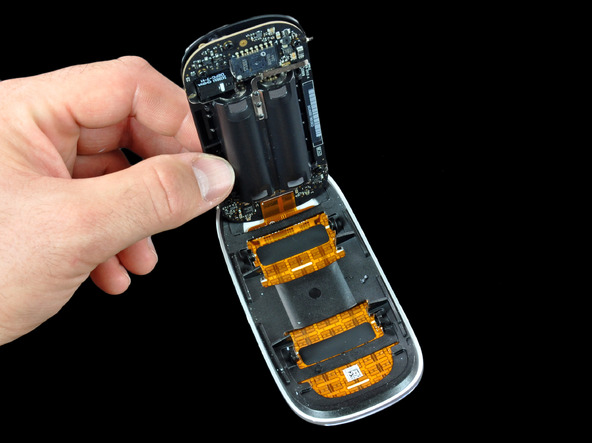
Сегодня к нам пожаловала особая гостья, родом из города Купертино в американском штате Калифорния. Рады представить первую в мире мышь с поддержкой революционной технологии Multi-Touch фирмы Apple, Magic Mouse!
Позвольте нам приветствовать вас, Magic Mouse, на этой грандиознейшей сцене, постойте и дайте нам полюбоваться на вас во всём несказанном великолепии.
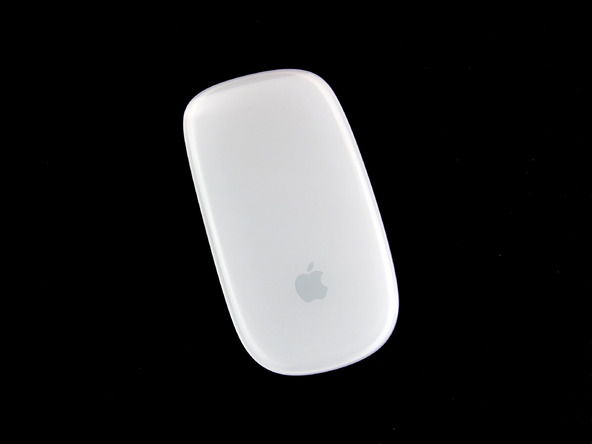
Ну-ну, Magic Mouse, не надо скромничать, расскажите нашим зрителям немножко о себе.
Мышь Magic Mouse изготовлена из алюминия, покрытого гладкой сенсорной панелью Multitouch, что позволило придать ей глянцевую поверхность без кнопок.
В отличие от предыдущей модели мыши Apple, Mighty Mouse, новая Magic Mouse целиком полагается на жесты, даря совершенно новые ощущения пользователям.
Возможна прокрутка одним пальцем в любом направлении и пролистывание веб-страниц двумя пальцами благодаря мощной технологии импульсной прокрутки, где скорость зависит от скорости жеста.
О Magic Mouse…какая же ты волшебная!
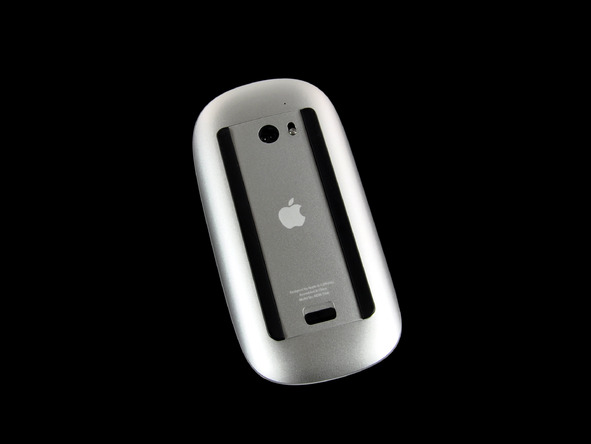
Для следующего фокуса нам нужен доброволец из зала…да, вы, Magic Mouse… подойдите же сюда!
Дамы и господа, в сегодняшней разборке вы увидите трюки, исполняемые профессионалами либо под контролем профессионалов. Соответственно, iFixit настоятельно просит не пытаться повторить дома фокусы и трюки, исполненные в процессе данной разборки.
Сделав предупреждающую оговорку, мы можем приступить к разборку мыши Magic Mouse.

Батарейки входят в комплект! Это обычные алкалиновые батарейки Energizer. Странно, что Apple не выпустила свои фирменные батарейки – наверное, там слишком сильно заняты другими проектами.
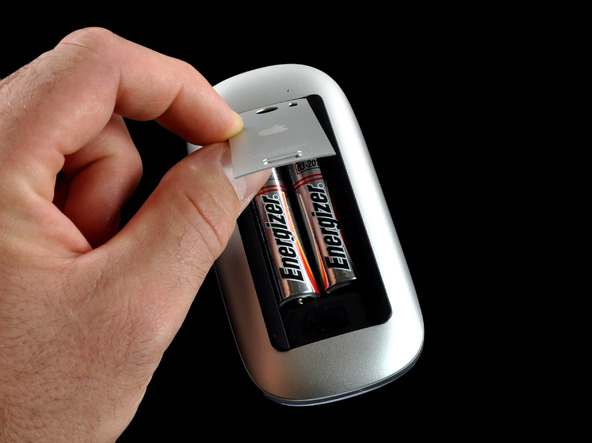
Алаказам! Ух ты, 69 долларов – Magic Mouse недешёвая мышка. Пожалуй, за такую цену Magic Mouse должна реально творить чудеса.
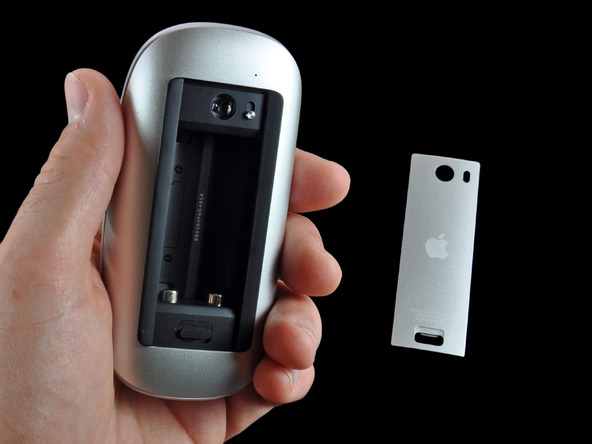
Чтобы выполнить план на следующий квартал, компании Apple нужно продать около 164 миллионов волшебных мышей (хотя, говорят, что Apple продаёт и другие товары). При таких темпах, где-то через 9 лет у каждого человека в мире будет Magic Mouse.
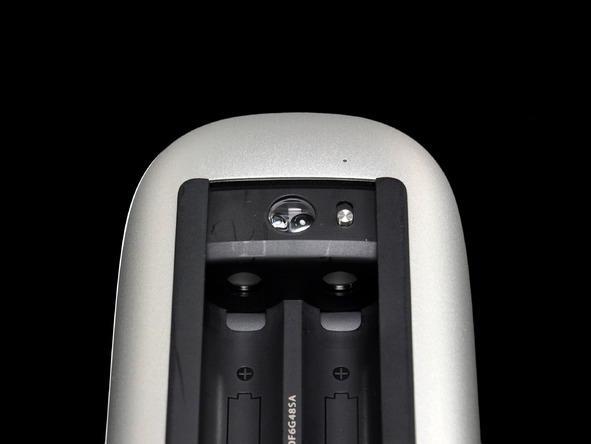
Давайте заглянет внутрь Magic Mouse и найдём волшебный амулет, который дарует мыши могучую силу. Не удивительно, что на пути к нашей цели встаёт обильное количество волшебного клея.
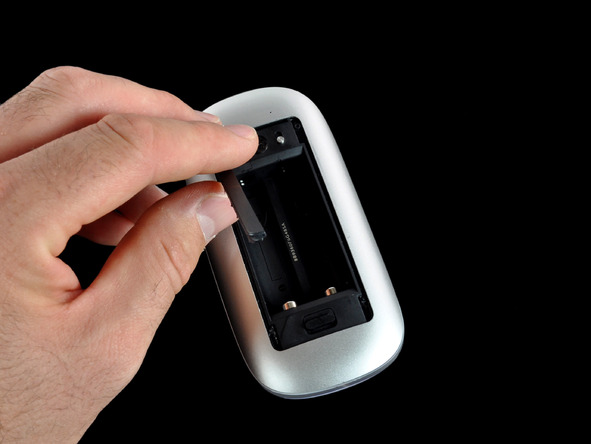
Берём Пластмассовый Инструмент для Вскрытия и поддеваем оболочку мыши, чтобы освободить её.
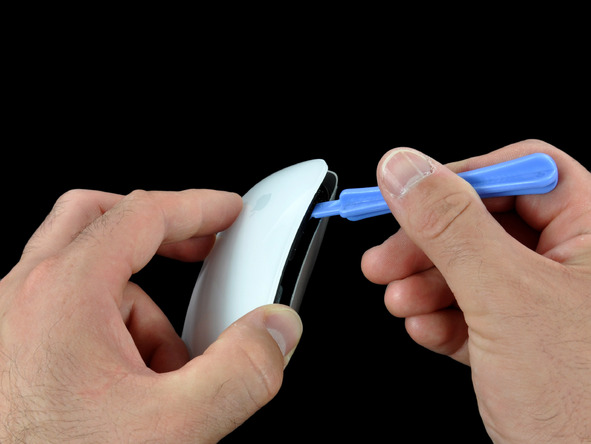
Клей отчаянно противился нашим попыткам проникнуть внутрь, но мы одолели его с помощью волшебной палочки. Шурупы было бы гораздо проще выкрутить (да и вкрутить на место).
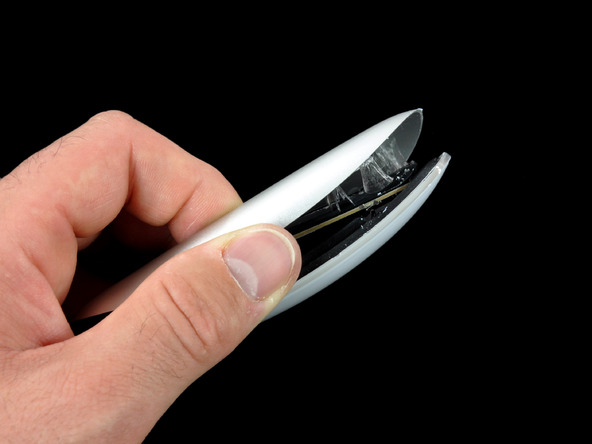
В мыши не так уж много алюминия – наше взвешивание показало лишь 10 граммов. По сравнению с этим, 37 граммов приходится на вес пластика и 47 граммов на вес батареек. Почти половину веса мыши составляют 2 батарейки AA.

Сим Салабим! Абракадабра! СЕЗАМ, ОТКРОЙСЯ! Что ж, это оказалось довольно просто.
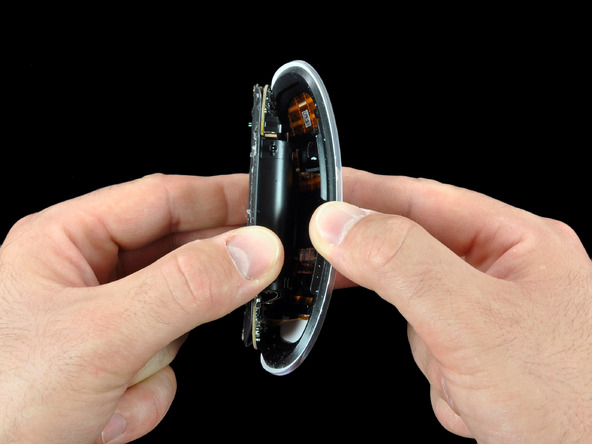
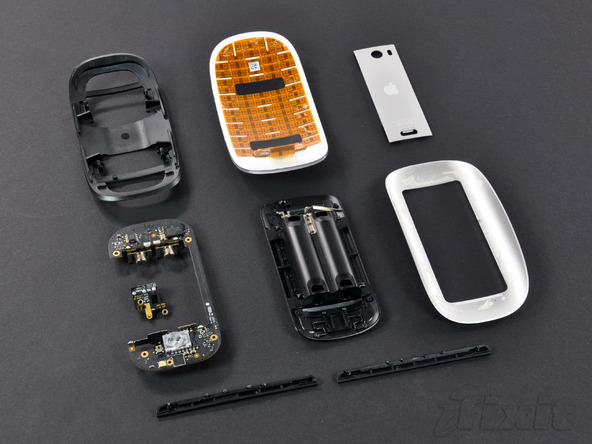
Мы наконец-то видим магию (то есть оранжевые ёмкостные датчики прикосновения).
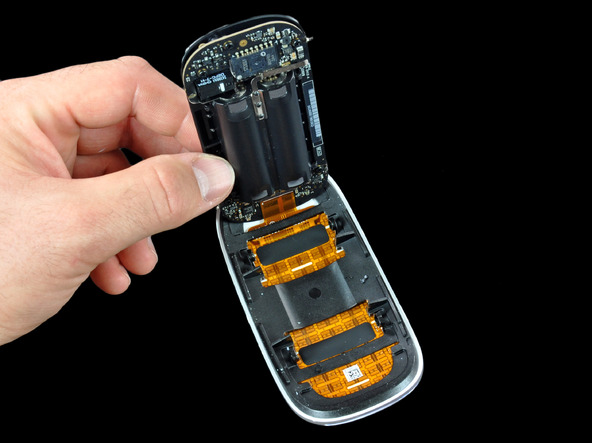
Верхняя часть мыши соединена с системной платой и источником питания одним широким шлейфом.
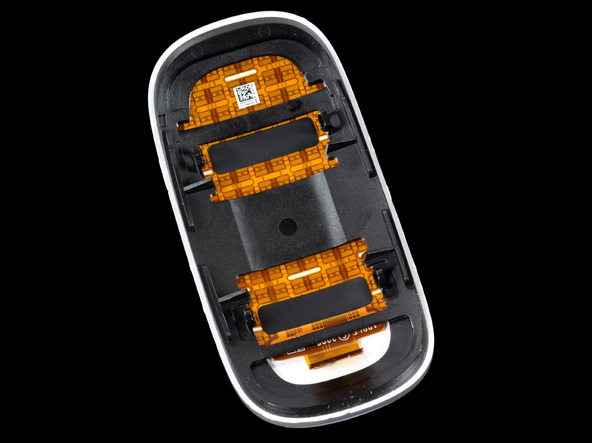
Верхняя часть мыши прозрачная. Возможно, Apple имеет смысл выпустить мышь с подсветкой.
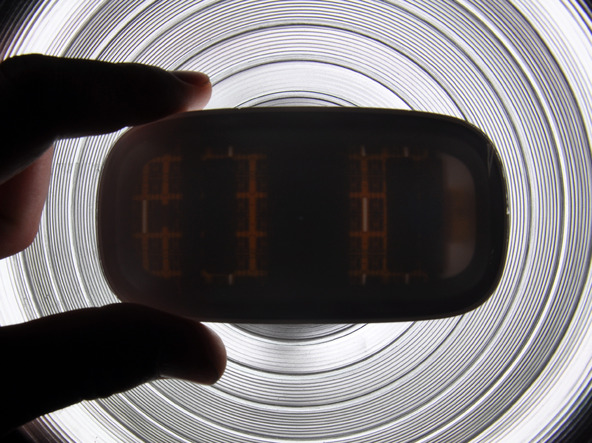
Поддеваем внутренний каркас из чёрного пластика, и наконец, можем рассмотреть датчики.
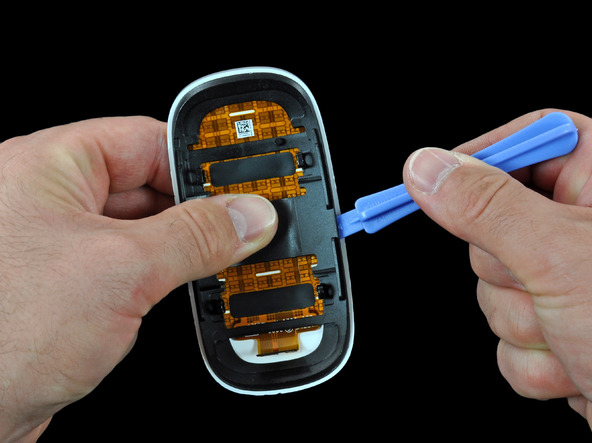
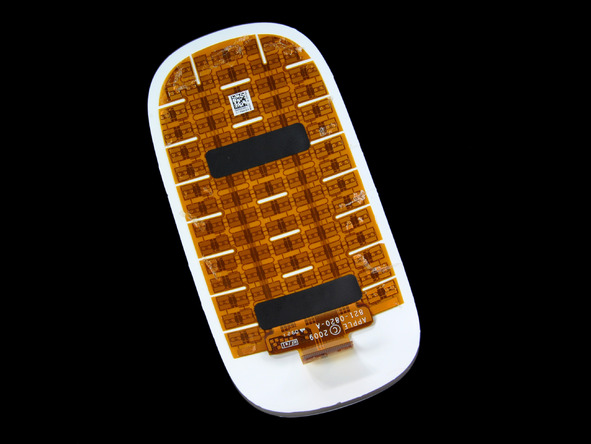
Начиная от логотипа Apple, вся внутренняя поверхность мыши усеяна ёмкостными датчиками прикосновения.
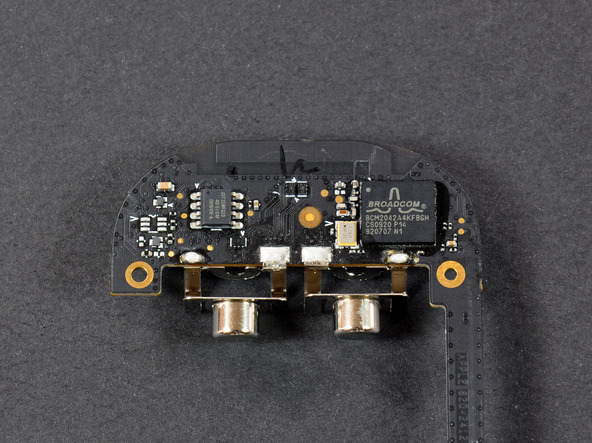
Вот он, чип Broadcom BCM2042A4KFBGH, с помощью которого мышь Magic Mouse общается с компьютером.
Это усовершенствованный чип BCM2042 для беспроводных клавиатур и мышей с технологией Bluetooth.
Согласно утверждению фирмы Broadcom, «Интеграция всех компонентов внутри современных мышей и клавиатур через чип BCM2042 позволяет значительно снизить цену устройств, почти до уровня цен традиционных проводных мышей и клавиатур». Судя по всему, компания Apple упустила данное уведомление…
Покойся с миром, Magic Mouse. Ещё одна мышь принесена в жертву во имя науки. Мы ничего не сломали в процессе разборки, но приклеить компоненты на место – весьма непростая задача.
ОБНОВЛЕНИЕ : Мы собрали мышку, и она работает!

Компьютерная мышка - это манипулятор, позволяющий пользователю управлять курсором на экране. Это устройство довольно надежное и при аккуратном использовании и должном уходе может прослужить долгие годы. Очень часто из-за сущего пустяка и тут уже владелец сам выбирает, что делать дальше: выбросить старый манипулятор и приобрести новый или же попытаться выяснить причину поломки и отремонтировать свою помощницу. Тут уж и возникает вопрос, как разобрать мышку, чтобы добраться до ее внутреннего механизма.
Существует несколько самых распространенных видов поломок компьютерных мышек, поддающихся ремонту. Это может быть перетирание провода при выходе из корпуса, в случае если мышка проводная, заедание кнопки, обычно левой, потому что она используется чаще, или плохая работа колесика. Это те поломки, которые можно исправить и продлить жизнь своей помощнице.
Хоть на вид устройство манипулятора кажется простым, но все же нередко возникают проблемы с тем, как разобрать мышку. В зависимости от модели она скреплена одним или двумя винтами. В некоторых устройствах винт находится на виду, но большинство производителей крепежные элементы прячут под наклейками или подпятниками для более эстетичного вида. Поэтому, чтобы обнаружить винт, нужно аккуратно исследовать наклейку на наличие прогибов в форме окружности, если они есть, то необходимо ее отклеить, если их нет, то нужно искать под подпятниками. Последние снимать следует осторожно, чтобы потом поместить обратно на место, иначе мышка не будет хорошо скользить по коврику.

Отвинтив все винты, необходимо разъединить корпус манипулятора на половинки и снять верхнюю часть. Как разобрать мышку дальше, в большинстве случаев вопросов не возникает, поскольку обычно ничем не зафиксирована, но в некоторых моделях она может быть привинчена мелкими винтиками, поэтому нужно быть внимательным. Если плата не вынимается, то следует открутить все имеющиеся крепежные элементы.
Мышка может крепиться и на защелках, для их определения необходимо пройтись по стыку половинок отверткой и открыть их. При разборке манипулятора важно точно запомнить, как расположены детали, чтобы потом правильно их собрать обратно. Нельзя прикасаться к оптической призме, а также к другим элементам оптики. Если все же прикосновения избежать не удалось, то грязные следы нужно вытереть салфеткой со специальной жидкостью для очистки оптических деталей.
У многих пользователей появляется вопрос, как разобрать мышку, если она беспроводная. Для начала нужно или компьютер. Беспроводные мыши для ноутбуков разбираются практически так же, как и проводные. В центре манипулятора находится серебристая кнопка, на нее нужно нажать, снять крышку и вынуть батареи АА.

Ювелирной отверткой следует открутить все крепления. Также необходимо избавиться от прорезиненной основы, находящейся на нижнем покрытии. Это можно сделать с помощью пилочки для ногтей. Мышку следует разделить на две части. На нижней части расположена плата, колесико прокрутки и антенна. Чтобы вытащить плату, нужно выкрутить четыре болта. После этого мышка полностью готова к осмотру и ремонту.
Компьютерные мышки, выпускаемые на данный момент, имеют хорошую надежность. Они могут работать без починки несколько лет. Однако, со временем они отказываются работать. Приходится приобретать новую мышь или производить ремонт старой самостоятельно. Так как в мастерской за это берут не малые деньги.
Зачастую, поломка мышки обусловлена перетиранием провода в месте выхода из корпуса либо плохом контакте, который возникает в кнопках мышки. Зачастую, это левая клавиша, так как ей само чаще пользуются. Чтоб отремонтировать мышку, придется ее разобрать.
Первым делом необходимо выкрутить крепежные винты, они находятся на нижней стороне. Их может быть несколько, но почти всегда это один винт. Данная модель мышки скрепляет корпус одним винтом.
Если не удается обнаружить винт, значит, он заклеен этикеткой. Надавите на этикетку, если она прогнется, винт расположен под ней. Чтоб разобрать эту мышку, пришлось частично отклеить наклейку.

Модель TECH X-701 скрепляется двумя винтами. Один из них находится под этикеткой. Когда была совершена попытка отклеивания этикетки, она начала рваться. Пришлось нащупать винт и открутить его, не снимая наклейки. На фотографии место показано синим кружочком.

Если нет винтов под наклейкой, значит, они спрятаны за подпятниками. Их следует отклеить, поддев ножом. После того, как мышка будет отремонтирована, подпятники следует вернуть на место. Если этого не сделать, мышка будет плохо скользить по коврику.

После всех действий снимается крышка мышки, на которой расположены кнопки.

Чаще всего печатная плата не фиксируется в корпусе мышки. Она просто надевается на пластиковые стержни. Если при попытке снятия платы, она не поддается, значит, следует искать винты. Данная модель мышки при помощи винта фиксирует сразу два элемента: корпус и плату.

Плата снимается путем поддева ее снизу, при этом следует вынимать ось колесика из фиксаторов.

Внимательно осмотрите мышку перед разборкой, запомните расположение деталей. Обратите внимание на пружину трещотки колесика, если такова имеется. Она имеет сходство с пружиной прищепки, только размер меньше. Если вам не нравится вращение колесика, подогните концы этой пружинки. Тогда колесико будет мягче вращаться за счет уменьшения давления.
Следите за тем, чтоб при разборке, ваши пальцы не прикасались к оптической призме и элементам оптики. Если это произошло, не применяйте ни каких моющих средств. Существуют специальные салфетки для удаления жирных пятен. Если их нет в наличии, протрите элементы оптики сухой тканью.
Как отремонтировать перетершийся провод мышки
Если во время работы за компьютером вы стали наблюдать самовольное перемещение курсора или зависание, причиной этому может быть поломка провода. Это легко проверить. Прижмите провод к корпусу мышки и сделайте движение. Если курсор перемещается по заданной оси, все дело в проводнике.

Если в месте выхода провода из мышки замечено его повреждение, причина поломки мышки именно в нем. Вот один из примеров поломки. Фото четко показывает, что повреждена внешняя оболочка провода. Некоторые проводники просто перетерлись. Эта мышка подлежит ремонту.

Если вы имеете навык работы с паяльником, отремонтировать мышку не составит труда. Достаточно удалить поврежденный участок провода, подготовить новые концы пайки и пропаять их. Останется только присоединить провод к печатной плате.
Как отремонтировать перетершийся провод мышки пайкой
Существует два вида провода, соединяющих мышку с разъемом: мишура и обычный многожильный. Мишура более эластичный и мягкий провод. Он устойчив к изгибам, возникающим при использовании мышки. Соответственно, и служит он дольше.
Провод проложен вдоль корпуса мышки и соединен с печатной платой. Существует два варианта крепления этого провода. При помощи разъемного соединения и путем запрессовки в колодку платы. На фото показана колодка, которая была выпаяна из печатной платы. Проводники запрессованы в нее.

Чтоб не забыть расположение проводов в плате, лучше сделать фотографию. Затем разъем или колодка выпаивается из платы. При этом, провода лучше не разъединять. Цветовая схема проводов может различаться. Так как единого стандарта не существует, производители подбирают провода на своем усмотрение.
Я ремонтировал разные мышки и во всех провода имели различный цвет. Скорее всего, это связано с тем, что ремонт мышки поле ее гарантийного срока не предусмотрен. После того, как старые провода были выпаяны из платы, необходимо удалить остатки припоя. Для этого разогрейте его паяльником и, воспользовавшись тонкой спичкой или зубочисткой, выдавите припой из отверстия. Места под новые проводники подготовлены.

Прежде чем приступить к пайке, необходимо подготовить провода. Отрезаем плохой кусок провода на длину 15-20 мм. Снимаем изоляцию, лудим концы припоем. Чтоб облуженные края имели круглую форму, провода следует уложить на деревянную подставку и лудить, вращая. Если этого не сделать, провода не пройдут в отверстия печатной платы. Затем вставляем их в плату и запаиваем согласно цветовой маркировке.

Проводники мишура не поддаются лужению канифольным флюсом. Все потому, что они заизолированы лаком. Кислоту в данном случае нельзя применять, спустя некоторое время это разрушит проводник. Лучше всего воспользоваться таблеткой аспирина.


Бывают случаи, когда печатная плата имеет маленький диаметр отверстий под провода. В таком случае проводники можно припаять к контактным площадкам. Физической нагрузки на провод не будет, поэтому этот вид соединения будет достаточно жестким.

Все, можно возвратить печатную плату на место. Укладываем провод и крепим плату винтами. Следите, чтоб провод не касался подвижных деталей, не был уложен под толкатели кнопок, не был придавлен корпусом. Прежде чем закрыть корпус крышкой, позаботьтесь о том, чтоб лишняя грязь и волосинки были убраны. Можно пользоваться мышкой.
Как отремонтировать перетершийся провод мышки скруткой
Надежнее пайки для ремонта провода мышки способа не найти. Однако, не у всех есть паяльник и не все могут паять. Если вы не являетесь обладателем паяльника, можно отремонтировать провода при помощи скрутки. Для этого следует разобрать мышку и отрезать участок провода с дефектом.

При помощи острого лезвия ножа разрезаем внешнюю изоляцию на обоих концах провода. Примерно на 5-6 см.


Длину проводника необходимо подобрать таким образом, чтоб при скрутке провода места соединений были сдвинуты на 5-8 мм относительно друг друга. Концы изоляции необходимо зачистить.

Проводники одинакового цвета скручиваются между собой.

Скрутки необходимо загнуть вдоль проводов. Затем заправить их в ранее разрезанную изоляцию. Обратите внимание, чтоб места скруток не соприкасались между собой.

На получившееся соединение необходимо наложить второй отрезок изоляции.

Это позволит увеличить механическую защиту и защиту от соприкосновения с деталями на плате мышки.

Остается вставить разъем провода в разъем на печатной плате. Затем аккуратно проложить провод по корпусу мышки.

Мышка накрывается верхней крышкой, винты завинчиваются. Можно использовать мышь по назначению. Провода, соединенные таким способом прослужат еще один срок. Бывает такое, что разъем мышки расположен вдали.
И длинны провода не хватает для подключения мыши. Тогда, по этой же схеме наращиваем не достающий отрезок провода. Его можно взять от старой мышки. Провода могут иметь различную цветовую маркировку, так как единого стандарта не существует. Поэтому, прежде ем скручивать провода, прозвоните их. Для увеличения срока работы мышки, следите за тем, чтоб провода в месте выхода из корпуса не перегибались.
Если колесико мышки стало плохо работать
Иногда, когда вы вращаете колесико на мышке, замечаете, что страница не листается вовсе или это происходит рывками. Причиной этому может быть попадание пыли и волос между фотоприемником оптопары и фотодатчиком колесика. Так как же попадает грязь в мышку? Через зазоры между корпусом и колесиком. Так как внутри находится смазка, которая улучшает скольжение, посторонние предметы прилипают именно к ней.

Удалив волосы и пыль, колесика работает как новое.
Как заменить микропереключатель
Если вы обнаружили, что во время нажатия на клавиши мышки ничего не происходит, следует начать ремонт. Причиной тому может быть выход их строя микропереключателя или износ кнопки, образовавшийся в месте касания с толкателем.
Чтоб выяснить причину, необходимо разобрать мышку и осмотреть ее. Если есть незначительное углубление, около 1 мм, причина может быть в этом. Проверьте толкатели кнопок путем нажатия на них. Должен образоваться звонкий, четкий щелчок. Если это не так, скорее всего дело в самом переключателе.
Это проверяется следующим образом: мышка в разобранном виде подключается к компьютеру, и путем нажатия на толкатели, проверяется. Если все работает, необходимо наплавить недостающий кусочек пластмассы на кнопку, либо налить капельку эпоксидной смолы. Если поломка кроется в микропереключателе, его придется заменить.

Проще заменить переключатель целиком, нежели возиться с перепайкой проводов. Большинство мышек используют стандартный микропереключатель. Он работает по следующему принципу. В корпус, выполненный из пластика, запрессовано 3 латуневых пластины, имеющих сложную форму. Их концы имеют штыри, служащие для запайки в плату.
Пластина, расположенная на фото слева – средняя точка переключателя. Способом распора на нее прикреплена пластина, имеющая отверстие в форме «П». Эта пластина левой стороной крепится к выступу левой пластины с левой стороны. Правая сторона изогнута дугой, ей она зацепляется за выступ, расположенный справа на левой контактной пластине.
Плоская тонкая пластина исполнена таким образом, что правый конец ее выталкивается вверх. За счет чего создается контакт с толстой правой пластиной, изогнутой в форму буквы «Г». Во время нажатия на клавишу, толкатель передает усилие на тонкую пластинку. Следовательно, она опускается вниз, отдаляясь от верхнего контакта, и касается нижнего. Вывод этого контакта расположен в средине кнопки.
После того, как вы отпускаете кнопку, тонкая пластина возвращается в свое исходное положение, за счет чего происходит соединение крайних контактов переключателя. Получается, что когда кнопка нажата, контакты соединяются между собой. При чем это происходит с средним и левым контактами. Когда кнопка отпущена, соединяются крайние контакты.

Так как метал имеет свойство накапливать усталость, пружина деформируется и теряет свое свойство. Именно поэтому кнопка отказывается работать. Может быть, микропереключатель удастся отремонтировать.
Разобрать, вынуть пружину и выпрямить ее. Но мне не приходилось ремонтировать переключатель таким образом. Если вы имеете старую шариковую мышку, разберите ее и выпаяйте микропереключатель.
Выпаивать лучше тот, который располагается под колесиком. Он используется реже всего и зачастую, исправен. Если колесико отсутствует, возьмите переключатель правой кнопки. Только обратите внимание, на то, как он устанавливается. Выводы на переключателе располагаются симметрично друг другу, ошибиться легко.
Если старая мышка отсутствует, поменяйте переключатели местами. На место левой кнопки установите переключатель с колесика и наоборот. Если положение крайне безвыходное, не остается ничего, как ремонтировать микропереключатель.
Доброго времени суток дорогие читатели!
Мышка и клавиатура являются одними из самых используемых периферийных устройств. Именно поэтому у этих устройств, особенно у мышек, быстро появляются всевозможные проблемы в работе. Это может быть плохое срабатывание кнопок, двойное нажатие кнопок при одинарном клике, проблемы с колесом прокрутки (двигается рывками), проблемы с определением устройства системой. Большинство проблем вызвано механическим износом и попаданием загрязнений внутрь корпуса мышки. 
Если у вас при нажатии кнопок мышки они плохо срабатывают или срабатывает двойной клик, то вероятная причина кроется именно в механическом износе. Все элементы манипулятора выполнены из пластмассы и при частом использовании они быстро стираются, появляется выработка. При нажатии хода кнопки мыши становится недостаточно, чтобы надежно сработала кнопка.
1. Не работает кнопка мышки
а) Обнаружить износ достаточно легко. Следует разобрать мышку, для этого достаточно отвинтить один-два шурупа с нижней ее стороны. Кнопки мышки могут иметь различную конструкцию, но в большинстве своем это пластиковая часть верхней крышки (или отдельный элемент), которая посредством пластмассового рычажка воздействует на кнопку, распаянную на печатной плате. На этом пластиковом рычажке и появляется выработка. Для восстановления работоспособности мыши необходимо зачистить поверхность рычажка с помощью надфиля или наждачной бумаги, обеспечив плоскую поверхность. Также обратите внимание на надежность крепления печатной платы и качество мест припоя кнопки.

б) Не будем уходить далеко от этой проблемы и более подробно разберем качество работы самой кнопки или другими словами микрика, если же проблема кроется в самом микрике, то мы можем его просто перепаять и донором может стать любая старая мышка или приобрести его в специальном магазине, если таковой имеется поблизости. Чтобы перепаять микрик, нагреваем ножки микропереключателя и поддев ножом (или потянув пальцами с обратной стороны) вытягиваем переключатель, делать это нужно одновременно и быстро, (при пайке желательно не перегревать кнопку ). После выпаивания на плате необходимо очистить отверстия от старого припоя, чтобы без труда можно было вставить и припаять рабочий микрик.


в) Давайте рассмотрим вариант, в котором мы обошлись бы без паяльника. Для этого нам нужно разобрать кнопку, сделать это не сложно. Поддеваем тонкой отверткой или иголкой крышку сначала с одного бока, потом с другого, снимаем крышку. После снятия из крышки выпадет кнопка, которую желательно не потерять. Проблема заключается в том, что со временем язычок на пластинке начинает прогибаться, нам необходимо его слегка отогнуть. Собираем кнопку и проверяем мышку на работоспособность.


2. Не работает колесико мышки (двигается рывками)
Для решения этой проблемы нам, конечно же, необходимо разобрать мышку, на этот раз мы будем работать с беспроводным манипулятором. И так откручиваем шурупы на нижней части мышки и снимаем верхнюю ее часть, далее откручиваем все шурупы, которые крепят плату к нижней части корпуса мышки. Теперь, когда плата откручена, приподнимаем её и аккуратно вытаскиваем колёсико из датчика прокрутки. Вот мы и добрались до неисправного элемента.

Причины неисправности могут быть таковы, разболтался механизм прокрутки мыши, при такой неисправности мы могли бы просто прижать четыре усика пассатижами и казалась бы все, починили, но с таким ремонтом в лучшем случаи ваша мышка прожила бы еще месяц. Так же причиной неисправности могли стать загрязненные контакты крутящегося механизма. Поэтому следующее, что мы должны сделать, это разобрать датчик прокрутки. Отгибаем четыре усика, что держат внутренности чувствительного элемента

и отогнём ту часть, что впаяна в плату тремя ножками

после чего вытаскиваем барабан, внутри которого находятся контакты.

Все, разборка закончена, теперь остается только устранять и собирать обратно. Берем ватную палочку смачиваем ее в какой-нибудь спиртовой жидкости и протираем контактную поверхность. Теперь в обратном порядке собираем весь механизм обратно. После сборки необходимо укрепить механизм прокрутки мыши, для этого нужно установить П-образную скобу из металлической пластины.

Собираем мышку и смотрим результат наших трудов.
3. П роблемы с определением устройства системой
Возможны и программные ошибки в работе манипулятора. Проверить работу мышки следует сначала по возможности на другом компьютере или ноутбуке, если ошибки проявляются тоже, то, скорее всего причина в аппаратной части манипулятора. Программные ошибки возможны, скорее всего, с игровыми манипуляторами, которые требуют установки дополнительных драйверов или программного обеспечения, также можно в диспетчере устройств обновить драйвера или конфигурацию оборудования. Со стандартными устройствами проблемы с программным обеспечением очень редки. Но, тем не менее, если возникли проблемы, попробуйте отыскать и установить подходящий драйвер. Также проверьте правильность работы контроллера порта USB или PS/2. Возможно, придется обновить драйвер материнской платы, чтобы устранить проблему.


4 Дополнительно ко всему бывают и такие неисправности
1. Также причиной плохой работы кнопок и колеса прокрутки является обычная пыль, а точнее та, которая скопилась внутри корпуса мышки. Через несколько месяцев эксплуатации в мышке накапливается достаточно много пыли, ворсы, волос и других загрязнений. Все это отражается на работе колеса прокрутки. Колесо становится тугим, а прокрутка может происходить неравномерно. Следует разобрать манипулятор и аккуратно удалить всю пыль и другие частицы грязи. Пластиковый корпус мышки можно протереть влажными салфетками или промыть в теплой воде. Избегайте попадания влаги на элементы печатной платы, а если это случилось, не используйте мышь, пока влага окончательно не высохнет (лучше в течение суток).
2. Другой причиной проблем с мышкой может быть обрыв провода. Из-за энергичного использования манипулятора часто происходят обрыв тоненького проводка в месте припайки его к плате мышки или на разъеме. В этом случае также следует разобрать мышь и просмотреть место припайки проводов, а также проверить разъем. В случае обнаружения обрыва провода или отпаянной ножки разъема следует неисправность устранить. Если вы не обладаете достаточными навыками, то обратитесь к специалисту.
3. Следующая проблема с мышкой может крыться в разъеме подключения устройства к компьютеру. Современные манипуляторы подключаются через разъем USB, но в продаже все еще есть устройства для подключения через порт PS/2. Именно этот порт часто становится причиной возникновения различных сбоев в работе. Все дело в ненадежных контактах и способностью тонких штырьков разъема легко гнуться и отламываться. В случае смятия контактов их следует аккуратно выровнять. При этом следует быть осторожным и не повредить соседние контакты. С разъемом USB проблемы с плохим контактом бывает реже и проявляется в случае подключения устройства к сильно загрязненному порту.
Другие ошибки в работе мышки наверняка связаны с выходом радиоэлементов устройства, и починить в таком случае мышь самостоятельно без специального оборудования проблематично. Остается только приобрести новую мышку.
Всем удачи и до нового ремонта.