
Как вернуть предыдущую версию ios на iphone. Выполняем откат iPhone или как вернуться на предыдущую версию iOS? Это надо помнить
Всем привет! Тема восстановления прошивки iOS уже давно рассмотрена в интернете вдоль и поперек. И, честно говоря, сначала я не хотел писать о том, что уже есть в сети. Зачем плодить однотипные инструкции? Но потом все-таки было решено (вот такие вот муки выбора у автора данного блога!:)), что необходимость в этом есть.
Так зачем же еще одна инструкция? Все очень просто – мне поступает масса вопросов, как на почту, так и в комментариях по поводу различных сбоев в программном обеспечении iPhone и, в большинстве случаев, вылечить их можно только при помощи восстановления ПО. Так что процесс это важный и обойти его стороной никак нельзя, да и мне отвечать на Ваши вопросы будет проще – просто указывая ссылку на эту статью. Эх, вроде оправдался:) Поехали!
Несколько важных замечаний:
- При восстановлении iPhone, с него удаляется абсолютно все. Получается такой телефон, как будто вы его только купили в магазине.
- Восстановить можно только при помощи компьютера и программы iTunes. «По воздуху», через iCloud или иным способом это сделать нельзя.
- Процедура выполняется как при полностью работоспособном устройстве, так и в том случае, если система iOS не загружается (в этом случае понадобиться осуществить вход в DFU режим).
Кстати, восстановление – это единственный способ правильно удалить джейлбрейк с iPhone.
Подробная инструкция по восстановлению iPhone
Итак, полная и подробная пошаговая инструкция. Запускаем iTunes на компьютере и подключаем iPhone, если все прошло успешно, то в главном окне программы отобразиться модель телефона, его прошивка и прочие данные. На данном этапе возможны две ошибки:
- Компьютер не определяет iPhone – об этом .
- Если устройство не подает признаков жизни – пробуем .
В итоге, при любом удачном подключении получаем одно из двух окон
И здесь нас интересует только одна кнопка – «Восстановить». Если просто нажать на нее, то iTunes начнет подготавливать iPhone, скачает последнюю актуальную прошивку с серверов Apple и начнет ее установку на устройство.
Внимание! Функция «Найти iPhone» должна быть отключена!

Самая большая «загвоздка» заключается именно в загрузке прошивки. Порой этот процесс занимает достаточно большое количество времени, особенно при медленном интернете. Плюс если подключение не отличается стабильностью и возможны обрывы связи, то iTunes каждый раз будет начинать качать ее заново, что согласитесь не очень приятно и долго.
Но есть способ ускорить процесс восстановления. Для этого необходимо самостоятельно скачать файл программного обеспечения в формате.ipsw (с любого стороннего ресурса, например 4PDA) и сохранить его на компьютере. Обратите внимание – для каждой модели iPhone, будет свой, отличный от других, файл!
Теперь, зажимаем на клавиатуре клавишу «Shift» и уже потом жмем на кнопку «Восстановить». Откроется окно с просьбой указать файл прошивки. Выбираем заранее скачанный и ждем – iTunes сделает все самостоятельно.

Почему не удается восстановить iPhone и что делать?
Причин на самом деле, может быть очень много. Причем связаны они как с компьютером или устройством, так и просто с невнимательностью.
Вот самые основные:
- Отсутствие доступа к интернету на ПК или периодическое его обрывы и отключения.
- Антивирусы, файерволы и прочие программы мешающие нормальному функционированию iTunes. Может быть, Ваши параметры безопасности настроены таким образом, что iTunes элементарно не получает доступ к серверам Apple.
- Медленный интернет. Даже не так. Очень медленный интернет. Сейчас это встречается редко, но я помню свои попытки реанимировать iPhone в далеком 2009 году используя выход в сеть с USB-модема. Все расписывать не буду, скажу итог – восстановление не удалось.
- В случае, когда вы самостоятельно скачиваете прошивку – посмотрите, точно ли она подходит конкретно для вашей модели телефона.
- Проверьте, для iTunes. Если да, установите последнюю версию программы.
- Очень желательно, да что уж там, обязательно использовать оригинальный USB-кабель, не сертифицированные могут способствовать появлению различных ошибок. Неоригинальные можно только , да и то не всегда, а для перепрошивки (восстановления) они не годятся.
- Вполне возможно, что проблемы уже внутри, то есть «железные». Неисправностей может быть масса – от шлейфа, до материнской платы. Вспоминайте, не или слишком сильно.
Как видите, вариантов действительно много. Пожалуйста, обращайте внимание на любую мелочь – ведь именно из-за нее могут возникнуть проблемы с восстановлением iPhone. Все равно что-то не получается? Обязательно пишите в комментарии – попробуем разобраться вместе!
Привет всем! В сегодняшней теме я бы хотел продолжить разговор про iPhone. В частности в одной из своих прошлых статей я уже рассказывал, , так вот сегодняшняя статья станет продолжением...
Когда смартфон начинает работать некорректно, в первую очередь необходимо проверить операционную систему. Чаще всего причиной ухудшения качества работы iPhone являются сбои в iOS. Дефекты появляются из-за вредоносных программ, засорения системы ненужным софтом или конфликта железа с определенной версией операционной системы.
Как вернуться на предыдущую версию iOS?
Я уже рассказывал, как обновить или восстановить гаджет, в обоих случаях мы использовали стандартные схемы. Но иногда нынешняя версия операционной системы оказывается слишком «тяжелой» для гаджета, обычно это происходит с устаревшими моделями iPhone. Пользователь обновляет гаджет и понимает, что новая версия iOS перегружает гаджет. Зайдя в настройки, владелец смартфона обнаруживает, что кнопки «Вернуться обратно» в настройках нет. Изучив этот вопрос, я нашел довольно простой способ вернуться на предыдущую систему, то есть поставить нужный нам iOS вручную.
Отличие от восстановления
Наверняка вы уже сталкивались с восстановлением гаджета. Очень часто пользователи подразумевают под одним понятием «перепрошивка» сразу три действия. Давайте вкратце пройдемся по каждому варианту, чтобы не путаться в дальнейшем. Со своим смартфоном мы можем выполнить следующие манипуляции:
Восстановление – возвращение гаджета к исходным настройкам, при этом все данные и контент с устройства удаляются, смартфон получает чистую операционную систему.
Обновление – при помощи iTunes или встроенного инструмента iPhone вы можете обновить операционную систему до последней версии, личные данные и контент сохраняются.
Откат – подразумевает возвращение на более раннюю версию системы, при помощи специальных инструментов пользователь может выбрать любую прошивку для своего гаджета, в том числе и кастомную.

В этом материале подробно разобран откат. Следуйте моей инструкции, и у вас все получится. Я рекомендую выполнять эту манипуляцию только для тех гаджетов, которые стали тормозить после обновления до последней версии операционной системы iOS.
Подготовительный этап
Перед установкой альтернативной версии iOS вам потребуется выполнить несколько простых действий. Начнем с резервного копирования. Никто не застрахован от внезапной ошибки во время отката, поэтому необходимо сохранить все данные на своем смартфоне. Резервную копию вы сможете создать при помощи стандартного инструмента в iPhone. Заходим в «Настройки», в этом разделе вы найдете меню «Восстановление и резервирование». При помощи простых манипуляций вы сможете защитить все свои данные от потери.
Второе действие – это выбор нужной версии iOS. Если вам понадобился откат, скорее всего, у вас уже есть нужная операционная система. Если нет, то на этом ресурсе http://appstudio.org/ios вы найдете нужную прошивку.
Скачайте ее и сохраните на компьютере, так как выполнять откат мы будем при помощи ПК.

Также можно загрузить iOS с этого сайта http://getios.com/ Зайдите на ресурс и найдете поле, где необходимо указать тип вашего гаджета «YOUR DEVICE». В следующем окне следует вбить модель, после этого станет доступно окно с вариантами iOS, которые будут работать на вашем iOS. Осталось только загрузить нужную версию. На скриншоте выше подробно показано меню выбора.
Процесс отката: инструкция
Берем заряженный смартфон и подключаем его при помощи шнура к компьютеру. Запустите iTunes. ВАЖНО! Программа должна быть последней версии, чтобы обновиться, зайдите во вкладку «Справка» — «Обновление». Приложение самостоятельно загрузит последнюю версию и перезапуститься.
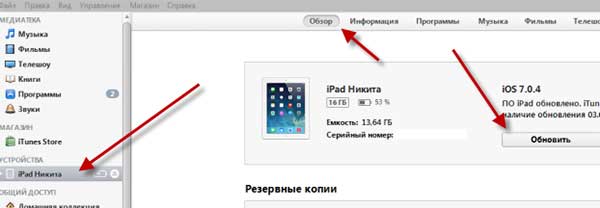
Теперь нужно дождаться, пока программа увидит ваш девайс, обычно это занимает несколько секунд, поэтому долго ждать вам не придется. Также понадобится выбрать тип вашего гаджета, для этого необходимо выбрать соответствующий раздел в настройках или просто нажать на клавиатуре комбинацию «Ctrl + S».
В появившемся окне следует нажать кнопку «Обзор», а затем кликнуть по кнопку «Обновить». Если вы работаете на компьютере с операционной системой Windows, то вам необходимо зажать клавишу «Shift» и одновременно с этим нажать на кнопку «Обновить». Что касается пользователей Mac, то вам необходимо зажать клавишу «Alt» и кликнуть по «Обновить».
После этого появится форма, где нужно выбрать новую версию для обновления. Мы обхитрим систему и нажмем на заранее скачанную прошивку, которая может быть и на несколько ступеней ниже. Таким образом, мы запустим процесс отката до предыдущей версии. Если стандартным путем вернуть старую прошивку не получилось, попробуйте воспользоваться специальной программой.
Откат при помощи RedSnow
Скачайте RedSnow с официального сайта разработчика и установите ее на компьютер. Создатели позаботились о версии для компьютеров на Windows и Mac. Не забудьте выполнить подготовительные действия, описанные выше, чтобы не потерять важные данные и контент. Сразу скажу, что этот способ занимает больше времени, чем работа в iTunes, но в некоторых случаях без RedSnow обойтись не получается.
Для отката при помощи этой программы, вам потребуется войти в режим DFU на iPhone. Для этого нужно подключить гаджет к ПК, выключить устройство, после полного завершения работы следует одновременно удерживать кнопку «Power» и «Home» примерно 10 секунд. После этого отпустите кнопку включения, при этом кнопка «Home» должна оставаться зажатой. Подождите пока программа, в нашем случае это RedSnow, определит устройство в режиме восстановления.

Откат выполняется по следующей схеме:
— Запускаем приложение на компьютере и выбираем в главном меню раздел «Extras» и заходим в меню «Even more».
— Теперь нажимаем кнопку «Restore». Здесь нужно будет указать путь к файлу прошивки при помощи клавиши IPSW.
— Как только появится окно с вопросом, следует быстро кликнуть по кнопке «YES».
— Теперь переведите устройство в режим DFU по инструкции.
— Когда программа определит устройство, вам нужно будет указать путь к сертификатам, обычно они идут вместе с файлом прошивки.
— Осталось подождать завершения процесса. Сообщение «Restore Successful» даст понять, что вы все сделали правильно.
Как видите, вернуться на предыдущую версию не сложно. Важно определить, нужно ли это вам или нет. При необходимости вы всегда сможете обновиться до более новой iOS, операция отката никак на это не влияет.
Прошивку мобильной платформы разработчики часто преподносят как обновленную версию, выпускаемую компанией Apple. Однако не все пользователи с этим согласны по причинам изменившегося интерфейса, несовместимостью с другими i-девайсами, возникновения «глюков», прочих проблем. «Улучшенные» функции iOS не устраивают некоторых владельцев «яблочных» устройств, и они задаются вопросом: как откатить прошивку на Айфоне.
Откат к предыдущему варианту iOS разработчиками, конечно, не приветствуется, но официально применяется. Такая возможность доступна лишь непродолжительное время после примененного обновления операционной системы. Далее происходит блокировка предоставленного шанса и уже вернуть старую прошивку на Айфон невозможно. Тогда владельцы iPhone ищут другие варианты.
Подготовка
До проведения процедуры возврата к прежнему состоянию необходимо выполнить действия по:
- , содержащихся на телефоне.
- Выбору и загрузке «правильной» прошивки.
- Отключению функции «Найти iPhone».
Информацию по первому и третьему пунктам читайте на нашем сайте, а вот на втором остановимся чуть подробнее.
Выбираем «правильную» версию прошивки
Прежде всего, качаем старую прошивку «операционки». Один из проверенных сайтов – https://appstudio.org/ios. Актуальные версии iOS для вашего смартфона определяются на https://ipsw.me/, стоит лишь кликнуть по нужной модели.
Сайт appstudio.org Сайт ipsw.me
Сторонние ресурсы предлагают последние варианты прошивок с расширением ipsw, вполне резонно обратиться к ним. Главное, доверие к источникам, изучение отзывов пользователей и выполнение условия – указание модели своего Айфона.
Затем выбирается предложенная версия из перечня, и начинается загрузка (нужно запомнить, куда качается файл). Далее следует установка при подключении телефона к компьютеру.
Итак, подготовительные работы проведены, переходим непосредственно к вариантам того, как скинуть обновленную версию до старой.
Способ первый
Установить предыдущую версию iOS возможно, функция отката вполне безопасная, но риск, безусловно, присутствует всегда. Поэтому следуйте инструкции последовательно и внимательно:

Способ второй
При помощи экстренного восстановления системы – Recovery Mode – также возможно вернуться к старой «операционке», последовательно выполняя следующие действия:
- Выключить iPhone. Удерживать кнопку «Домой» и одновременно подсоединять смартфон кабелем к ПК.
- Запустить iTunes.
- В окне, появившемся на экране компьютера, нажать «Восстановить iPhone», далее подтвердить задачу (Ok).
- Откроется «Диспетчер файлов», где находится предварительно загруженная прошивка. Выбрать ее.
- Подтвердить для начала установки обновления.
Вывод
Возврат к старой iOS – процесс несложный, главное, следовать пошагово инструкции и не прерывать ход установки. Не отсоединять в это время Айфон от ПК и не пытаться открывать еще какие-либо программы до полного завершения процедуры. Об этом «скажет» побелевший дисплей и появившееся приветствие. Сразу после этого телефон активируется и используется по своему назначению.
Несмотря на то, что обновления операционки iPad 1,2,3 или иной модели в 90% случаев связаны с переходом на новую версию, часть юзеров хочет откатиться назад. Другими словами, понизить прошивку. Причиной может выступать неудовлетворенность работой системы или полная неработоспособность планшетника.
Возможность отката реально существует. Как выполнить эту операцию на любой модели iPad (2,3.4, iPad mini), подробно расскажем в этой статье.
Начиная с 2009-го года «яблочная» компания стала тщательно следить за тем, какие вариации iOS можно вернуть на конкретный девайс. Поэтому перед началом прошивки теперь требуется проверка того, возможен ли откат с вашего гаджета в принципе. А если да, то на какие версии.
С этой целью рекомендуется использовать различные сервисы, которых в сети много (вроде Appstudio.org). Там юзер сможет посмотреть перечень доступных версий, на которые можно осуществить переход. После выбора конкретного типа прошивки, потребуется ее закачать на ПК/ноутбук.
Процесс закачки состоит в выборе типа девайса, его поколения и версии прошивки. Потом процесс закачки начнется на автомате. Затем понадобится выбрать место на ПК для сохранения файла, чтобы в будущем применить его для отката.
Делаем backup
В ситуации с Apple нестандартных ситуаций случается крайне мало, однако сформировать backup будет не лишним. Запомните это правило: сначала сформируй копию, а потом уже поставь прошивку, но никак не наоборот.
Выполняется эта операция через iTunes либо «облако». Так же не лишним будет иметь копию фотоснимков, роликов с видео и аудио для их будущей заливки на планшетник. Файлы такого типа на 100% в backup не включатся.
Здесь следует учесть, что при сохранении копии в iTunes, она будет доступной только для девятой операционки. Поэтому, если у юзера нет в наличии копии для восьмой вариации iOS, при успешном откате придется выполнить настройки телефона в качестве нового. Если операция в процессе прервется по каким-либо причинам (например, из-за ошибки), всегда можно будет возвратиться к девятке.
В ситуации с «облаком» все данные backup восстановятся вне зависимости от версии инсталлированной iOS. Поэтому «облако» ставим на приоритетное место. А если этот шаг недоступен, придется выполнить сохранение в iTunes.
Отключаем функцию поиска девайса
Если таковая опция на вашем девайсе активна, перед процедурой отката следует ее отключить. В противном случае, утилита выдаст ошибку. Причем произойдет это на самом старте процедуры.
Дезактивировать функцию можно одним из 3-х способов:
- Через настройки девайса в меню «облака».
- В iOS-программке с одноименным названием (закачать можно совершенно бесплатно).
- На ПК/ноутбуке с любой операционкой.
Но важно, чтобы планшетник, с которого будет производиться работа, был подсоединен к сети.

Метод отката к предыдущей операционке
Всего существует 2 способа выполнения этой процедуры:
- при помощи RecoveryMode4
- используя DFU.
Первый режим – аварийный. Он предназначается для восстановления нормального функционирования гаджета после того, как он прекратил свою работы в обычном режиме.
DFU, в сущности, то же самое. Отличие состоит лишь в том, что операция выполняется в обход операционки, и делается прямиком через firmware. Этот метод рекомендован при невозможности применения первого способа.
Откат прошивки iPad 2: Recovery Mode
Сначала инициируйте отключение планшетника и ожидайте угасания дисплея. Подсоедините девайс к ПК/ноутбуку. Устройство опознает гаджет в нужном нам режиме. Дальше следуйте такому алгоритму:
- Запустите iTunes и ожидайте, пока программка отыщет iPad. Здесь возможно 2 сценария развития событий. Первое – это всплытие окошка с предложением восстановления гаджета. Если нужно именно это, то просто потребуется нажать на кнопку согласия. Второе – если утилита никоим образом не реагирует, тогда нужно щелкнуть по иконке планшетника и отыскать пункт восстановления. Затем потребуется выбрать его при зажатом элементе Shift либо Alt (в зависимости от операционки ПК).
- Всплывет диспетчер файлов, где и потребуется сделать выбор конкретной вариации прошивки. Нужно будет отыскать предварительно закачанный файл.
- Выбрать прошивку и щелкнуть по элементу открытия.
- Выбор файла вида.ipsw.
- Ожидание завершения процесса. Программка все выполнит сама, на полном автомате.
- Отсоединение iPad от ПК/ноутбука.
- Отключение планшетника нажатием на Power.
- Включение девайса быстрым щелчком по той же кнопке.
При произведении процедуры через iTunes:
На этом все – планшетник приготовлен к дальнейшей работе, мы успешно откатили прошивку.

Перепрошиваем iPad посредством DFU Mode
Перед операцией планшетник версии два или три (или любой другой) требуется перевести в названный режим. С этой целью нужно выполнить подсоединение девайса к ПК и выключить мобильный гаджет. Дальше в одно время зажать кнопочные элементы Home и Power на 8-12 секунд. По прошествии этого периода первую кнопку следует продолжать придерживать, а вторую – отпустить. И так до тех пор, пока программка не распознает планшет в DFU – режиме.
- Выбираем в iTunes свой гаджет.
- Отыскиваем пункт восстановления.
- Выбираем его через зажимание элемента Shift или Alt (зависит от операционки).
- Во всплывшем окошке указываем прошивку (а точнее – путь к ней) и щелкаем по элементу открытия.
- Ожидаем завершения операции, которую программка выполнит на автомате.
- Включаем планшетник и пользуемся им по назначению.
Этот метод должны выбрать те, у которых прошивка посредством Recovery Mode по каким-то причинам не пошла.
На этом наш мануал завершен. Как видите, в процедуре отката нет ничего сложного. И нет необходимости обращаться в ремонтную мастерскую и тратить средства. Все можно выполнить самостоятельно, ведь теперь вы знаете, как поставить более старую прошивку на айпад. Справится даже новичок.
Довольно частая ситуация - вы обновляете приложение или игру и вместо улучшенной производительности и новых функций получаете совершенно нерабочее средство. Допускают подобные оплошности разработчики всех мастей, а откатиться с новой версии на старую можно только при помощи инструмента Charles Proxy.
Пригодиться программа Charles Proxy может и в тех случаях, когда в новых версиях приложений или игр какие-то функции были удалены. Примеров таких удаленных функций можно привести целую массу, взять хотя бы официальные приложения «ВКонтакте» или YouTube, последняя версия которого вызывает у пользователей лишь негативные эмоции.
Сразу хотим отметить, что несмотря на кажущуюся сложность, установить старую версию любого приложения может любой пользователь. Главное - четко следуйте инструкции. В ней мы установили на iPad одну из первых версий приложения популярной социальной сети Instagram.
Шаг 1. Загрузите, установите и запустите инструмент Charles для Windows или Mac (скачать)
Шаг 2. Запустите iTunes и начните скачивать приложение, старую версию которого вы хотите установить на свой iPhone или iPad
Шаг 3. В окне Charles выберите сервер iTunes, с которого происходит загрузка приложения, со словом «buy». Нажмите на название сервера правой кнопкой и выберите пункт Enable SSL Proxying
 Шаг 4. Вернитесь в окно iTunes и остановите загрузку приложения
Примечание: если приложение уже загрузилось, то его нужно удалить в разделе «Мои программы»
Шаг 5. Вновь найдите нужное приложение в iTunes и повторно начните его загрузку
Шаг 6. Перейдите в окно Charles и найдите еще одну строчку со словом «buy » - это именно тот объект, который мы ищем. Вернитесь в iTunes и остановите загрузку приложения
Шаг 7. Раскройте найденную ветку со словом «buy » в Charles и найдите строчку buyProduct

Шаг 8. Выберите строчку buyProduct и перейдите на вкладку Response , где укажите тип отображения XML Text

Шаг 9. На экране, после строчки softwareVersionExternalIdentifiers , вы увидите строчки вида:
где семизначное число означает номера версий приложения, расположенные в порядке возрастания. В нашем примере мы откатили Instagram на по-настоящему древнюю версию 1.8.7, номер сборки которой был первым в списке. На практике же, откатываться чаще всего необходимо до предыдущей версии, поэтому рекомендуется выбирать номер сборки (тот, что заключен в тег

Шаг 10. Сделайте правый клик на пункте buyProduct и выберите Edit
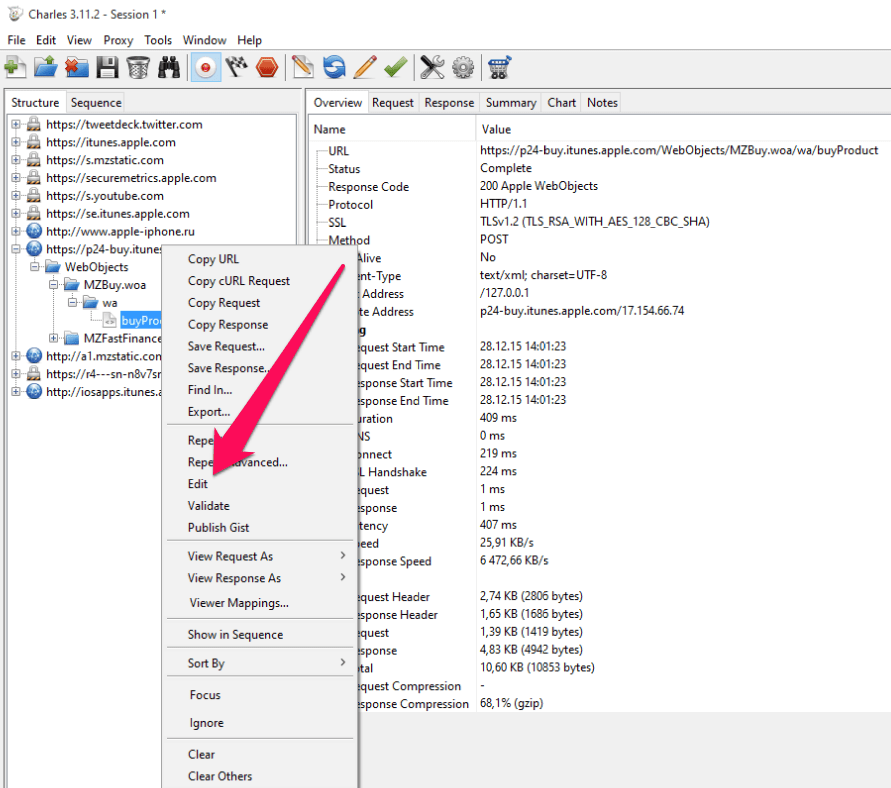 Шаг 11. Выберите раздел XML Text
и найдите в поле строчку:
Шаг 11. Выберите раздел XML Text
и найдите в поле строчку:
где XXXX - последняя версия приложения. Вместо XXXX вам нужно вставить скопированное в шаге 9 значение, после чего нажать Execute . В нашем примере мы меняли номер 81542337 на 2948163, тем самым откатывая самую последнюю версию Instagram до самой ранней.

Шаг 12. Опять нажмите правой кнопкой на пункт buyProduct и выберите пункт Breakpoints

Шаг 14. Зайдите в iTunes, найдите ваше приложение и обновите страницу (Ctrl + R в Windows). После этого начните загрузку средства
Шаг 15. Через мгновение после нажатия вами кнопки загрузки, вас перенесет в Charles, где нужно переключиться на экран Edit Request
-> XML Text
. В поле
 Шаг 16. Затем опять нажмите Execute
Шаг 17. Перейдите в iTunes и убедитесь в том, что загрузка приложения началась. Дождитесь окончания загрузки
Шаг 18. В iTunes выберите вкладку «Мои программы », найдите ваше приложение и сделав по ней правый клик выберите пункт «Сведения ». Здесь вы можете убедится в том, что скачивается именно старая версия приложения