
Настройка GPS в iPhone: описание процесса и полезные советы. Настраиваем "Геолокацию" на iPad Как протестировать геолокацию в ipad 2
Благодаря наличию GPS в продукции Apple, а в частности в iPhone, пользователь может не только найти нужную улицу, но и выйти из сложной ситуации. Но чтобы полноценно использовать эту функцию, нужно ознакомиться с тонкостями работы с GPS. Наш обзор поможет начинающим (и не только) пользователям продукции Apple научиться пользоваться навигацией грамотно, быстро и эффективно.
Определяем местонахождение при помощи навигации в стандартных приложения «Компас» и «Карты»
Приложение в iPhone «Карты» (по-английски maps) дает возможность узнать местонахождение при помощи системы GPS или беспроводных сетей Wi-Fi. Вы можете определить свое местонахождение на спутниковой, обычной или гибридной карте. Для этого необходимо выбрать тип карт, который лучше всего поможет вам в данный момент. Эта функция дает возможность понять, где вы находитесь и в какое направление нужно продолжать движение.
Пошаговая инструкция определения местонахождения

Находим направление при помощи приложения «Компас»
Не менее эффективный способ узнать направления при помощи включенного GPS и приложения «Компас». Это короткая инструкция поможет вам ознакомиться и с этим приложением:
- Открываем домашний экран при помощи кнопки «Домой» (Home);
- Теперь заходим в «Утилиты» (Utilities). Должна открыться папка с множеством значков;
- Найдите изображение компаса и нажмите на него. Перед вами должен появиться соответствующий экран, который показывает ваше направление. Компас в iPhone отличается от настоящего тем, что на iPhone он функционирует вне зависимости от ориентации смартфона;
- Если вам нужно открыть одновременно с компасом приложение «Карты» и увидеть местонахождение, тогда нажмите на кнопку «Location».
Сам компас:

Если вас интересует, используют ли GPS и приложение «Компас» магнитный или истинный север, то наш ответ: он может использовать оба варианта. Точно бы выбрать нужный вам «север», в приложении «Компас» нажмите на кнопку Info. На появившемся экране выберите «Магнитный север» (Magnetic North) или «Истинный север» (True North). Рядом с вариантом, который вы выберете, появится галочка. Не забудьте нажать «Готово», чтобы результат сохранился.
Прокладываем маршрут
Приложение «Карты» может не только помочь с местонахождением, но и подсказать путь для нужного вам места, показать, куда именно идти, рассказать про состояние дорог (есть ли пробки), помочь найти самый короткий и удобный путь. В стандартном режиме GPS приложение прокладывает маршрут для автомобиля, но можно создать маршруты и для пеших пользователей iPhone и людей, которые используют общественный транспорт. Вот подробная инструкция:
- Берем iPhone и нажимаем кнопку «Домой»;
- Нажимаем на «Карты»;
- На экране нажимаем на кривую стрелку;
- На экране выбираем «Начало».
Выглядит это примерно вот так:

Чтобы выставить маршрут, нам нужно удалить «текущую геопозицию». Для этого нажимаем на крестик рядом с ней. Если вам нужно, чтобы маршрут шел с того места, где вы стоите, не меняйте и не удаляйте «Текущую геопозицию». Если же вам нужно ввести начальную точку маршрута, то вписывайте точный адрес в строку. После этого появится строка, в которой должен быть адрес назначения. Если все вписано в iPhone верно, перед вам на дисплее iPhone появится точная линия движения, по которой вам нужно ехать до самого конца.

На экране GPS появится маршрут, зеленая булавка будет означать начальную точку, а красная – конечную точку. Если GPS может предложить несколько вариантов маршрута, на экране появятся альтернативные варианты. Нажимаем кнопку «Начать», должен открыться первый экран с указаниями. Нажав на значок «Направлений», перед вами откроется вкладка «маршруты», где полностью приведены указания пути.
Указания пути для передвижения пешком или на общественном транспорте
Для этого в GPS кликаем на изображение с автобусом, которое откроет нам детали, связанные с передвижением на общественном транспорте. Нажав на пешехода, вы увидите данные о продолжительности похода и его километраже. Проблема заключается в том, что информация о расписании и маршруте движения транспорта быстро устаревает, поэтому рекомендуется сверить её с вашими данными. Движение пешком тоже бывает небезопасным – к примеру, путь, указанный по GPS, может пролегать через запрещенные мосты или железнодорожные пути. Поэтому тщательно просмотрите весь маршрут перед началом похода по своему iPhone.
Один простой факт: iPhone и iPad постоянно отслеживают наше местоположение. Согласен, звучит жутковато, но, с другой стороны, это невероятно удобно. В этой статье мы расскажем о GPS-возможностях iPhone и iPad, помимо использования карт или навигаторов.
Никогда ни о чем не забывайте
Простые напоминания не работают, когда вам нужно сделать что-то с привязкой к конкретному месту. Сидя в офисе, вы четко помните, что вечером нужно купить домой молока, но, придя в магазин, напрочь об этом забудете и вспомните уже подъезжая к дому. С iPhone проблема решается элементарно.
Достаточно при создании напоминания щелкнуть тумблер «Напомнить по месту», выбрать место и указать, когда нужно напомнить: по прибытии или после ухода.
Расскажите друзьям, где вы
Объяснять человеку, где находишься сам, порой бывает очень сложно. Такие заморочки вовсе ни к чему, если вы и ваши друзья пользуетесь iOS-устройствами.

Просто открываем детали чата в «Сообщениях», нажав «Подробно», и жмем «Отправить мою текущую геопозицию». Ваш собеседник получит геометку, которую сразу же можно просмотреть в «Картах» и быстро проложить маршрут до точки назначения. Вместо тысячи слов, как говорится.
Будьте в курсе перемещений ваших друзей
Расширенный сценарий использования предыдущего совета, который избавит вашу жену или девушку от необходимости названивать вам и переспрашивать, как скоро вы будете к ужину. Благодаря предустановленному приложению «Найти друзей», вы можете видеть на карте все перемещения избранных контактов и делиться своими.

«Найти друзей» имеет функцию уведомлений, позволяющую настроить оповещения о том, что человек покинул определенное место или прибыл туда. Потрясающе удобная штука для семьи или координации большого количества людей во время сборов на пикники, вечеринки и другие мероприятия.
Прибывайте на встречи вовремя
Никто не любит опаздывать на встречи, но и томиться в ожидании, приезжая на час раньше, тоже мало кому нравится. Чтобы не прибегать к таким радикальным мерам, достаточно воспользоваться функцией «Время в пути» при создании события.

Нужно всего лишь открыть одноименный пункт и, добавив место назначения и место отбытия, щелкнуть тумблер. Также можно установить оповещение о том, что пора ехать. Система пришлет уведомление с учетом пробок, если для вашего города поддерживается дорожная обстановка в «Картах».
Отключите отслеживание информации о посещаемых местах
Хотите вы того или нет, но по умолчанию iPhone и iPad мониторят места, в которых вы часто бываете. Делается это для улучшения карт, а также чтобы предлагать вам всякую интересную информацию на основе этих данных. Если вам это не нужно - смело отключаем.

Нужный нам тумблер спрятан в недрах системных служб геолокации. Вот здесь: «Настройки» → «Конфиденциальность» → «Службы геолокации» → «Системные службы» → «Часто посещаемые места». Переводим его в положение «выкл.», и больше можно не бояться слежки спецслужб, Большого Брата и прочих масонов.
GPS-навигация на современных мобильных устройствах используется довольно активно. И это несмотря на то, что при включенной опции батарея телефона разряжается быстрее. Далее нам предстоит выяснить, как включить GPS на iPhone 5s. Зачем вообще нужна эта опция? Чем она полезна? Даже неопытный владелец "яблочных" смартфонов сможет воплотить задумку в жизнь.
Описание
Перед тем как включить GPS на iPhone 5s, необходимо понять, о чем вообще идет речь. Данная опция позволяет пользоваться картами и определять местоположение телефона. Она помогает найти iPhone при его утрате, например.
Если данная опция отключена, пользователь не сможет пользоваться картами и навигацией на смартфоне. Поэтому чаще всего люди задумываются над тем, как включить GPS-приемник на iPhone 5s и настроить определение местоположения в приложениях. Сделать это проще, чем кажется!
Включение через меню
Начнем с непосредственного подключения опции. Изначально GPS отключена во всех "яблочных" смартфонах. Чтобы начать ее использование, придется следовать небольшой инструкции.
Как настроить GPS на iPhone 5s? Для этого придется включить так называемые службы геолокации. Они позволяют пользоваться GPS в тех или иных приложениях, но только при наличии подключения к интернету. Без него навигация работать не будет.
Включение GPS производится следующим образом:
- Открыть меню "Настройки" при включенном айфоне.
- Перейти в раздел под названием "Приватность/Конфиденциальность".
- Нажать на строчку "Службы геолокации".
- В появившемся окне перевести переключатель в состояние "Включено". Далее предлагается выбрать режим работы GPS. Например, "Всегда".
Можно закрывать настройки. После проделанных действий GPS-навигация будет полностью включена. Но это еще не все. Теперь необходимо произвести ее настройку в тех или иных приложениях. Как правило, если программа работает с GPS, то при первом запуске она будет требовать доступ к службам геолокации. Достаточно нажать на кнопку "Разрешить", чтобы воспользоваться всеми опциями того или иного софта.

Использование службы "Карты"
Теперь понятно, как включить GPS на iPhone 5s. Далее будет рассказано о том, каким образом работать с данной службой. Например, о настройке определения местоположения в программе "Карты".
Чтобы воплотить задумку в жизнь, потребуется:
- Перейти в главное меню iPhone. Для этого необходимо нажать на кнопку "Домой".
- Найти на экране приложение "Карты". Нажать на соответствующую иконку.
- Щелкнуть по загнутому экрану карты. Появится меню с настройками.
- Если нажать на кнопку "Спутник", на дисплее выскочит изображение карты со спутника. Синий указатель - это положение абонента.
- Выбрать "Гибрид". Данная функция накладывает название улиц и номера домов на спутниковые снимки.
- Если кликнуть на кнопку со стрелкой в левом нижнем углу, появится компас. Оранжевый "носик" указывает на север.
- Как настроить GPS на iPhone 5s? Следует обратить внимание на то, что при работе с приложением "Карты" карта поворачивается в направлении, на которое указывает мобильное устройство.
Это все, что нужно знать о работе с "Картами". Главное включить интернет и службы геолокации. После этого GPS-навигатор будет работать без особых проблем.
"Компас"
Но это еще не все. Понятно, как включить GPS на iPhone 5s. И как пользоваться определением местоположения тоже. Еще один прием - это работа с программой "Компас". Для ее функционирования тоже требуется GPS.
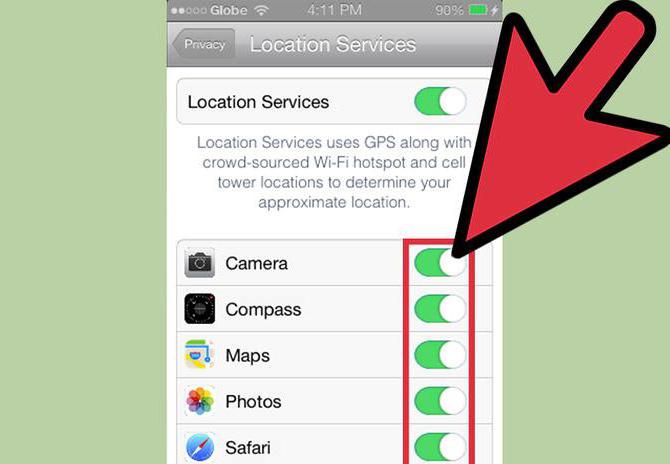
Чтобы определить свое местоположение через "Компас", необходимо:
- Открыть главное меню "яблочного" телефона и найти в нем соответствующую программу. Она располагается в папке "Утилиты".
- Включить на телефоне GPS и интернет.
- После запуска программы на экране появится компас, на котором будут прописаны координаты нахождения пользователя.
Чтобы перейти к "Картам", необходимо нажать в левом нижнем углу на кнопку с небольшой стрелкой. Как включить GPS на iPhone 5s? Ответ на этот вопрос больше не доставит хлопот! К слову, при переходе в раздел "Службы геолокации" можно увидеть список программ, получивших доступ к этой опции. Щелкая на соответствующие строки, абонент способен управлять настройками GPS в том или ином ПО.
Геолокация – это процесс обнаружения точки местонахождения Айфона. К сожалению, важность геолокации принято недооценивать несмотря на то, что без неё не удастся воспользоваться навигатором, прикрепить геотэги к фото, найти iPhone с помощью одноименной функции. Пользователям известнее негативная характеристика геолокации – «прожорливость»: отключив функцию, можно значительно увеличить длительность автономной работы гаджета.
К счастью, процедура активации / деактивации геолокации достаточно проста – на время использования навигатора можно включать её, а остальное время держать выключенной.
Пользователь встречает запрос на активацию геолокации при первоначальной настройке Айфона и, как правило, по незнанию подтверждает его. Поэтому вопрос об отключении геолокации более злободневен, чем о включении. Деактивировать функцию нужно так:
Шаг 1 . В «Настройках » отыщите раздел «Приватность » (на некоторых версиях iOS – «Конфиденциальность ») и зайдите в него.
Шаг 2 . Проследуйте в подраздел «Службы геолокации » — он идёт первым в списке.
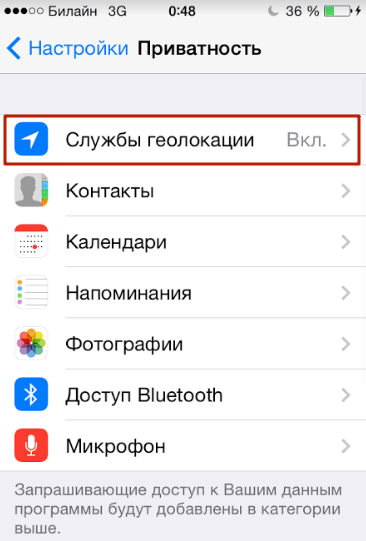
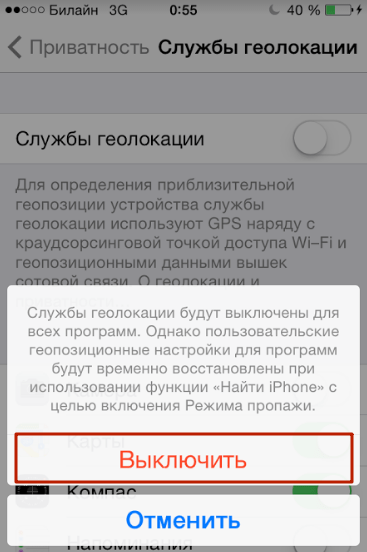
Шаг 3 . Переключите тумблер «Службы геолокации » в неактивное положение.

Шаг 4 . Подтвердите своё намерение деактивировать геолокацию – нажмите «Выключить ».
Обратите внимание, что в iPhone есть возможность гибкой настройки: вы можете одним приложениям разрешить использовать геолокацию, другим – запретить. Для этого нужно отрегулировать ползунки, расположенные в блоке ниже.
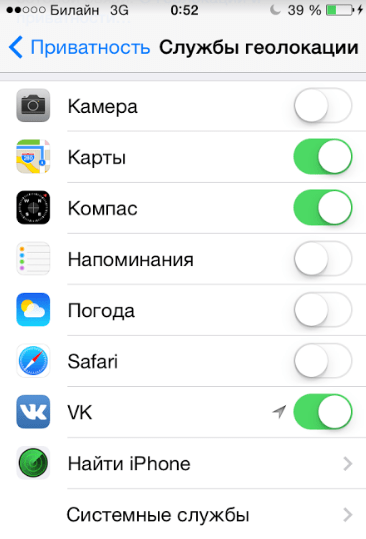
Например, при конфигурации как на рисунке вы сможете пользоваться навигацией, но геотэги к вашим фото прикрепляться не будут.
При гибкой настройке главный тумблер «Службы геолокации » должен быть включен.
Нужно ли отключать геолокацию системных служб?
Подраздел «Системные службы » находится в самом низу блока с перечнем приложений, которым нужна геолокация.
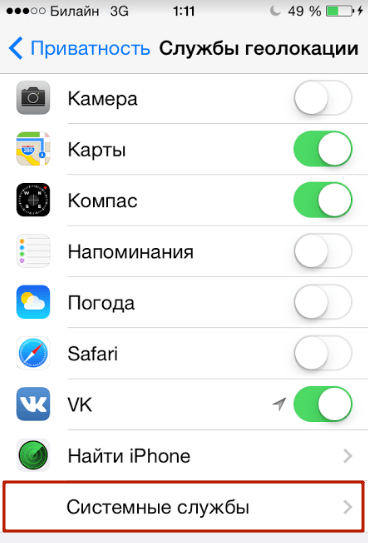
Пользователь, который посетит этот подраздел, увидит следующее:

Прежде чем принимать решение, нужно ли отключать геолокацию для системных служб, следует разобраться, какие функции призваны выполнять хотя бы некоторые из них.
Перечисленные системные службы являются общими для большинства версий iOS. Описывать все службы нет нужды – и так понятно, что их главной целью является сбор конфиденциальных данных о предпочтениях потребителей и отправка информации в Apple. Люди, которые утверждают, что американцы следят за россиянами через смартфоны, не так уж далеки от истины.
Если вы не желаете, чтобы фирма Apple, отслеживая ваши перемещения и покупки, пополняла свои статистические базы, переключите тумблеры в разделе «Системные службы » в неактивное положение. Сделать это рекомендуется всем «яблочникам»: пользы владельцу iPhone от служб нет, зато заряд из-за них расходуется быстрее .
Как включить геолокацию на Айфоне?
Алгоритм, как включить геолокацию на Айфоне, отличается от описанного выше способа отключения лишь незначительно. Пользователю также нужно проследовать по пути «Настройки » — «Приватность » — «Службы геолокации ». В последнем разделе он увидит, что есть только один ползунок (главный), а перечень приложений, использующих геолокацию, отсутствует.
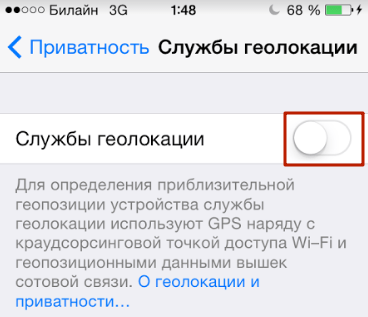
Необходимо активировать тумблер, затем отключить от геолокации те приложения, которым эта функция не очень-то нужна.
Геолокация и GPS – одно и то же?
Пользователи, считающие, что геолокация и GPS – это синонимы, ошибаются. Геолокация – это общее понятие, связанное с определением местонахождения устройства; GPS же – товарный знак американской спутниковой системы навигации. Чаще всего геолокация использует именно GPS-технологию – отсюда и заблуждение о равнозначности понятий.
Однако для того, чтобы геолокация была доступной, вовсе не обязательно включать GPS – возможны и другие способы вычисления позиционных данных:
- Через Bluetooth . Местоположение объекта определяется с помощью специальных маячков Beacon , которые располагаются в общественных зданиях – аэропортах, гипермаркетах. С точки зрения точности эта технология уступает GPS, потому как обеспечивает достоверный результат, только если объект неподвижен.
- На основе станций мобильной связи . Смартфон знает, с какой именно станции на него отправляется GSM-сигнал и где эта станция находится. Поэтому, используя специальное приложение, содержащее базу данных станций, можно применять геолокацию и без GPS. Достоверных результатов с помощью этого способа удастся добиться в мегаполисах, где плотность покрытия сети велика, а вот в небольших городах определить геолокацию через станции проблематично.
- На основе геомагнитного поля Земли . Навигация на основе геомагнитного поля планеты – идея саратовских учёных. У каждой точки Земли есть уникальный набор характеристик, по которым и можно определить местонахождение объекта (в том числе Айфона). Технология пока только тестируется, но уже сейчас ей выдаются большие авансы.
Несмотря на то, что геолокация и GPS – различные понятия, а способов вычисления позиционных данных существует несколько, на данный момент достаточно точно определить местоположение объекта можно только через GPS.
Что делать, если геолокация не работает?
Если геолокация не работает, едва ли дело в механической поломке какой-либо детали Айфона (например, модуля GPS). Скорее всего, неисправность кроется на программном уровне. Что же делать, если функция отказывается функционировать?
Шаг 1 . Проследуйте в раздел «Службы геолокации » и убедитесь, что для конкретного приложения геолокация активирована.
Шаг 2. Проверьте, включен ли интернет на iPhone. Сеть даёт возможность более точно позиционировать устройство. Зайдите в раздел «Сотовая связь » настроек и убедитесь, что ползунок «Сотовые данные» находится в активном положении.

Шаг 3 . Если приведённые выше шаги не дали результата, произведите сброс настроек, предварительно создав резервную копию (инструкция по формированию копий находится ). Пройдите по пути «Настройки » — «Основные » — «Сброс » и выберите пункт «Стереть контент и настройки ».

При таком сбросе все данные с iPhone будут удалены.
Проверить, работает ли геолокация, нужно на «чистом» смартфоне, то есть до восстановления из резервной копии . Если функция всё ещё не работает, стоит обратиться в сервис.
Чаще остальных с проблемами при геолокации сталкиваются обладатели iPhone с джейлбрейком. Таким пользователям рекомендуется установить из магазина Cydia твик под названием libLocation : он является совершенно бесплатным и способствует лучшему позиционированию взломанного гаджета.
Заключение
Если вы не знаете, что такое геометки к фото , и считаете излишеством навигацию в Айфоне, скорее всего, функция геолокация вам совершенно не нужна. Рекомендуется выключить её – благодаря этой мере вы сможете добиться, чтобы ваш гаджет «жил» в автономном режиме дольше. Не стоит забывать и о деактивации системных служб , которые никакой пользы владельцу гаджета не приносят, зато аккумулятор сажают быстрее.
В сегодняшней статье мы будем детально разбираться как можно выключить или включить геолокацию на вашем iPhone. Но прежде чем преступить к детальному описанию этого процесса, давайте выясним, что такое геолокация.
Геолокация — это ваше местоположение на любой карте, а если говорить простыми словами, то это и есть сам процесс определения вашей точки нахождения.
Сейчас ее используют практически в каждом переносном устройстве, будь это радиопередатчик или какой-то компьютер. Большинство людей встречаются с ним на своих смартфонах, ведь именно в навигаторе большую роль играет именно геолокация.
Где на айфоне геолокация и как ее отключить/включить
На всех iPhone(не важно будет это 4, 4s или 5) в настройках весьма просто можно найти эту функцию, но все ленятся ее искать и просто вводят поиск нужный поисковой запрос.
Весь процесс можно поделить на такие шаги:
- заходим в Настройки ;
- листаем немного вниз и ищем пункт Конфиденциальность ;
- теперь самым первым пунктом является Службы геолокации ;
- меняя состояние ползунка, вы сможете активировать или выключить геолокацию.
Если хотите узнать в каких приложениях используется геолокация и при необходимости ее отключить, тогда просто листам еще ниже. Именно здесь есть список всех приложений.
После прочтения данной статьи, можете смело рассказывать друзьям, что включить или при необходимости выключить геолокацию на любимом айфоне очень просто. Как видите, все делается за пару секунд.