
Отключаем автоподписку Apple Music. Отмена платной подписки в App Store Как убрать платные подписки на айфоне 6
В магазине iTunes Store всегда найдется на что потратить деньги: интересные игры, фильмы, любимая музыка, полезные приложения и многое другое. Кроме того, Apple развивает систему подписок, что позволяет за гуманную плату получить доступ к расширенным возможностям. Однако когда вы хотите отказаться от регулярных расходов, возникает необходимость выполнить отмену подписки, а сделать это можно по-разному.
С каждым разом Apple и другие компании расширяют количество сервисов, работающих по подпискам. Например, взять хотя бы Apple Music. За небольшую ежемесячную плату вы или вся ваша семья сможете получить неограниченный доступ к музыкальной коллекции iTunes, слушая новые альбомы в режиме онлайн и загружая особенно любимые на устройство для офлайн-прослушивания. Если вы решили отменить некоторые подписки на сервисы Apple, справиться с этой задачей можно через программу iTunes, которая установлена на вашем компьютере, или через мобильное устройство.
Способ 1: Программа iTunes
Тем, кто предпочитает совершать все действия с компьютера, подойдет этот вариант решения поставленной задачи.

Способ 2: Настройки в iPhone или iPad
Легче всего контролировать все свои подписки непосредственно с устройства. Не имеет значения, пользуетесь ли вы смартфоном или планшетом, отмена подписки происходит одинаково.
Удаление приложения со смартфона не является отказом от подписки на него. Из-за подобного ошибочного мнения многие пользователи сталкиваются с ситуацией, когда программу или игру стерли с телефона давно, а средства за нее списываются на протяжении долгого периода.
Некоторые разработчики не отправляют писем с предупреждением об автоматическом списании денег после завершения платного периода. Это делается не только с целью получения дополнительного заработка, но и из-за сильной загруженности. Письма также могут не приходить после истечения уже оплаченного срока действия подписки.
Даже после полного отказа от оформленной подписки приложение будет доступно в течение оплаченного ранее периода. Важно обратить внимание на полученное письмо на электронную почту. Всегда при любом изменении в Apple ID на имейл, указанный в аккаунте, приходит письмо, в котором подробно указываются совершенные действия. Отсутствие данного письма говорит о том, что в процессе что-то пошло не так. В подобной ситуации лучше проверить еще раз список подписок спустя день или два.
- В первую очередь необходимо зайти в раздел «Настройки» в вашем гаджете.
- Первая строка в данном разделе — это имя и фамилия человека, на которого зарегистрирован Apple ID. Кликаем по данной сроке. Для управления подписками в обязательном порядке требуется наличие доступа к аккаунту. Если вы не авторизованы в Apple ID, не помните свой пароль или девайс принадлежит не вам, вы не сможете удалять или редактировать платные подписки.
- Далее необходимо найти строку «iTunes Store и App Store» . В зависимости от версии iOS некоторые детали могут немного отличаться по своему расположению.
- В строке «Apple ID» должен быть указан ваш электронный адрес. Нажимаем на него.
- После клика открывается небольшое окно с 4 строчками. Для того чтобы перейти в настройки и подписки, следует выбрать строку «Просмотреть Apple ID» . На данном этапе иногда может потребоваться повторный ввод пароля от аккаунта. Особенно в случаях, если вы давно не вводили код доступа.
- В разделе настроек вашего Apple ID появится вся личная информация об аккаунте. Кликаем по кнопке «Подписки» .
- Раздел «Подписки» включает в себя два списка: действующие и недействующие. В верхнем списке вы найдете все приложения, на которые в данный момент оформлена платная подписка, а также туда включены программы с бесплатным пробным периодом. Во втором списке — «Недействующие» — указаны приложения, оформленная подписка на которые истекла или была удалена. Для редактирования варианта подписки следует нажать на нужную программу.
- В разделе «Изменение настроек подписки» вы можете указать новый срок действия оформления, а также полностью отказаться от подписки. Для этого требуется кликнуть по кнопке «Отменить подписку» .


С этого момента ваша подписка станет отключена, а значит, самопроизвольное списание денежных средств с карты производиться не будет.
Возможные проблемы с подписками в iTunes
В связи с довольно запутанной работой сервиса подписок у многих пользователей возникают проблемы и вопросы. К сожалению, служба поддержки от Apple работает не так качественно, как хотелось бы. Чтобы решить наиболее часто встречающиеся проблемы относительно финансовых вопросов, мы рассмотрели их по отдельности.
Проблема 1: Нет подписок, но деньги списываются
Иногда возникает такая ситуация, когда вы проверяете свой раздел подписок в iTunes и платных программ там нет, но с банковской карты списывается определенная сумма. Разберем, вследствие чего это могло произойти.
В первую очередь рекомендуем проверить, не привязана ли ваша карточка к другим аккаунтам iTunes. Не важно, как давно это происходило. Вспомните, не указывали ли вы свои данные при помощи родственникам или друзьям. Для того чтобы отвязать банковскую карточку от iTunes, доступа к которому у вас нет, можно обратиться в свой банк или через онлайн-банкинг запретить платежи без смс-подтверждения.
Во-вторых, никогда не стоит игнорировать вероятность технического сбоя. Особенно в период обновления и выхода новых версий iOS возможно, что в аккаунте не отображаются ваши подписки. Проверить список активных подписок можно также через свою электронную почту. При активации платной подписки на любое приложение вы получаете письмо с подтверждением. Таким образом можно проверить, на какие программы вы были подписаны ранее, и отменить подписку вышеуказанным методом.
В случае полной уверенности отсутствия подписок или прикрепления карты к другим аккаунтам, необходимо обратиться в службу поддержки Apple, так как ваша карта, возможно, была взломана мошенниками.
Проблема 2: Нет кнопки «Отменить подписку»
Наиболее часто встречающаяся проблема — отсутствие кнопки отмены подписки. С такой ситуацией сталкиваются владельцы аккаунтов, которые вовремя не оплатили пользование приложением. Кнопка «Отменить подписку» высвечивается исключительно в том случае, когда на аккаунте нет задолженностей по оплате счетов. Причем абсолютно не имеет значения, просрочили ли вы платеж за конкретную подписку или за другую. Например, вы некоторое время назад скачали платную игру и установили ее на бесплатный пробный период, который заканчивался по истечении месяца. Спустя 30 дней вместо того, чтобы отменить подписку, вы просто удалили игру и забыли о ней.
Для решения ситуации в данном случае следует обратиться в службу поддержки конкретного приложения, предварительно выплатив задолженность. Если вы хотите оспорить долг, то также следует составить заявление в службу поддержки программы, изложив ситуацию подробно и объяснив, почему вы считаете, что не должны ничего. Учтите: в большинстве случаев подобные заявления получают отказ. Именно поэтому мы отмечаем, насколько важно внимательно следить за своими подписками.
Из этой статьи вы узнали все актуальные варианты отмены подписки и решение сопутствующих проблем, связанных с невозможностью произвести данную операцию.
Отменить нежелательные подписки очень просто.
Большинство современных приложений распространяются бесплатно, но предлагают пользователям оформление платной подписки для открытия всех функций. Чаще всего приложения завлекают пользователей пробной «бесплатной» подпиской, которая буквально через несколько дней превращается в платную и за нее автоматически списываются деньги. О том, как просмотреть список всех активных подписок на iPhone и iPad и отказаться от нежелательных рассказали в этой инструкции.

Как отказаться от платной подписки на приложение на iPhone и iPad (iOS 12.1.4 и более новые версии)
Начиная с iOS 12.1.4 компания Apple существенно упростила просмотр активных платных подписок на iPhone и iPad. Для получения доступа к ним достаточно запустить приложение App Store, нажать на изображение своего профиля в правом верхнем углу и на открывшейся странице выбрать «Управление подписками ».

Сразу после этого откроется страница со списком подключенных платных подписок, которыми можно будет управлять. Вам останется только выбрать ненужную подписку и отменить ее.

Как отказаться от платной подписки на приложение на iPhone и iPad (iOS 12.1.3 и более старые версии)
Шаг 1. Перейдите в меню «Настройки » → «имя_пользователя » → «iTunes Store и App Store ».

Шаг 2. Нажмите на свою учетную запись Apple ID и в открывшемся окне выберите «Просмотреть Apple ID ». iOS запросит подтверждение личности путем ввода пароля от Apple ID или сканирования пальца или лица.

Шаг 3. На новой странице выберите раздел «Подписки ».
Шаг 4. После непродолжительной загрузки откроется список всех подписок. Подписки разделены на действующие и недействующие. Выберите подписку, от которой хотите отказаться в разделе «Действующие ».
Шаг 5. На новой странице будут перечислены детали вашей подписки: дата окончания, стоимость, а также доступные варианты продления. Нажмите кнопку «Отменить подписку » внизу страницы. Отметим, что аналогичным образом вы можете отменять и пробные подписки, которые бесплатны в течение определенного периода времени.
Шаг 6. Подтвердите отмену подписки. Важно заметить, что эффект от подписки продолжит действовать и после подписки до окончания периода ее действия. Например, если вы подписаны на музыкальный сервис, то вы сможете продолжать прослушивать музыку на условиях платной подписки до ее окончания.
Готово! Вы отменили подписку на приложение. Отметим, что она продолжит отображаться в списке действующих, но деньги за ее продление не будут списываться. После окончания срока действия строчка с подпиской переместится в список недействующих.

Платные услуги на мобильных устройствах нередко доставляют хлопоты. Пользователь, может, уже давно ими не пользоваться, а денежные средства все равно будут списываться со счета телефона. Это не самое лучшее явление. Особенно если речь идет о так называемых сервисах-подписках. Некоторые из них первое время (месяц или дольше) бесплатные. А потом они внезапно требуют оплаты. Более того - самостоятельно списывают средства за использование. Именно поэтому многие задумываются, как отключить подписку на "Айфоне". Какие секреты помогут воплотить задумку в жизнь?
О способах отключения
Их не так много. И даже начинающий пользователь "яблочной" продукции должен знать о возможных вариантах развития событий.
Как отключить платную подписку на "Айфоне"? Сделать это можно:
- при помощи iTunes на Windows;
- через MacOS;
- посредством работы напрямую с мобильным девайсом.
На самом деле все не так уж и трудно. И если следовать некоторым указаниям, то даже ничего не понимающий в iPhone человек сможет отказаться от подписок.
Через iTunes
Начнем с наиболее распространенного способа. Речь идет о работе с "АйТюнс". Это приложение позволяет управлять "яблочными" девайсами и работать с их софтом.
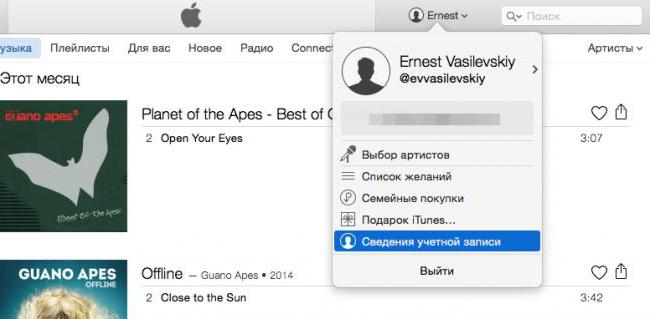
Как отключить подписку на "Айфоне"? Можно сделать это приблизительно таким образом:
- Скачать и установить себе на компьютер iTunes. Важно, чтобы была установлена версия 12.2.0.
- Запустить приложение.
- Подключиться к интернету.
- Пройти авторизацию при помощи "Эппл АйДи".
- В появившемся окне пролистать информацию почти до самого конца. Остановиться нужно на разделе "Настройки".
- Выбрать пункт "Управлять" около "Подписок".
- Нажать на изображение желаемой подписки.
- Ознакомиться с параметрами. Здесь потребуется выставить параметр "Выкл." напротив "Автовозобновления". Либо кликнуть по кнопке "Отписаться".
- Щелкнуть по "Готово".
Вот и все. Отныне понятно, как отключить подписку на "Айфоне". Этот прием работает 100% со всеми "яблочными" устройствами. Данная инструкция работает и на Windows, и на MacOS. Просто во втором случае не исключено, что последняя версия iTunes уже будет установлена на компьютере.
Подписки AppStore
Теперь немного о том, как действовать в случае, если под рукой есть только телефон. Можно отказаться от платных подписок на iPhone без дополнительного софта. Достаточно просто иметь подключение к интернету.

Как отключить подписки на "Айфоне 6"? Например, в AppStore. Действия сводятся к следующим шагам:
- Запустить смартфон.
- Открыть главное меню и перейти в "Настройки".
- Зайти в раздел "iTunes и AppStore".
- Нажать на свой профиль. При необходимости пройти в нем авторизацию.
- Подключиться к интернету. Лучше сделать это заранее.
- Отыскать и зайти в "Подписки".
- Кликнуть по кнопке "Управлять".
- Перевести переключатель в положение "Выключить" в разделе "Автовозобновление".
- Сохранить изменения.
Как правило, именно так отключаются платные подписки в AppStore. Выбрать конкретный пункт, человек может отказаться от той или иной платной услуги. Но такую операцию лучше делать при помощи компьютера.
Apple Music
Нередко владельцы "яблочных" девайсов интересуются отключением Apple Music. Это сервис, который чем-то напоминает "Яндекс.Музыку". За использование подписки придется заплатить.
Как отключить подписки на "Айфоне 5" или любом другом? Отключение Apple Music лучше проводить через мобильный телефон. Для этого потребуется:
- Открыть в главном меню гаджета раздел "Музыка".
- Подключиться к Wi-Fi.
- В левом верхнем углу приложения кликнуть по изображению своего профиля.
- Найти и нажать на строчку "Посмотреть AppleID".
- Выбрать пункт "Подписки".
- Щелкнуть по кнопке "Управлять".
- Отметить положение указателя как "Выключено" в пункте "Автовозобновление".
- Нажать на кнопку "Выключить".
Все предельно просто и понятно. Отныне ясно, как отключить подписку "Яндекс. Музыка" на "Айфоне". И как можно отказаться от большинства других платных услуг тоже. Но это еще не все.

Отказ от новостей
Есть такой платный сервис, как Apple News. От него тоже иногда хочется отказаться. Чтобы сделать это, придется действовать иначе. Как именно? Как отключить подписку на "Айфоне" под названием Apple News?
Алгоритм действий предлагается такой:
- Зайти в главное меню девайса и нажать на "Настройки".
- Посетить раздел "Основные", перейти в "Обновление контента".
- Отыскать желаемое приложение.
- Перевести бегунок в положение "Выключить". При этом рядом должна загореться красная лампочка.
Как правило, больше ничего не нужно. Перечисленные шаги помогут News. При желании в разделе "Обновление контента" можно прекратить автообновление некоторых программ. Но, как показывает практика, обычно этот шаг не нужен.
"Инстаграм" и iPhone
Теперь понятно, как отключить подписку на "Айфоне" в том или ином случае. Главное - иметь подключение к интернету и AppleID. Без последнего у человека нет шансов на использование платных сервисов.
Современные пользователи довольно часто работают с Instagram. Как можно исключить много подписчиков из социальной сети через iPhone? Сделать это предлагается при помощи программы FollowMeter. В какой-то степени данная задача - это тоже отказ от подписки.
Что делать? Нужно:
- Скачать и установить FollowMeter для iPhone.
- Запустить программу.
- Пройти авторизацию в ней при помощи логина и пароля от социальной сети "Инстаграм".
- Нажать на кнопку Following.
- Удалить каждого ненужного подписчика при помощи соответствующей кнопки.
Готово! Всего несколько минут - и профиль "Инстаграм" очищен от лишних подписок. А точнее, от подписчиков. Ничего непонятного или трудного в этом нет!

Итоги
Отныне ясно, как отключить подписку на "Айфоне" при тех или иных обстоятельствах. Лучше всего проделывать все манипуляции при помощи iTunes. Этот подход считается наиболее простым и действенным. Но и посредством использования "яблочного" девайса тоже можно весьма быстро воплотить задумку в жизнь. Главное - знать, как именно отказываться от конкретной подписки.
Пожалуй, это все, что должен знать об изучаемой задаче каждый современный владелец iPhone. Предложенные инструкции работают на сегодняшний день со 100%-ной вероятностью.
Многие современные программы и игры работают только при действующей подписке. При этом, разработчики пользуются одной довольно психологической уловкой. В самом начале они предлагают оформить бесплатную пробную подписку, после окончания которой со счета автоматически спишутся деньги за полноценную подписку на следующий месяц или какой-то иной срок. В итоге, владельцы iPhone, iPad и iPod Touch остаются в дураках, поскольку в сети Интернет нет нормальных инструкций по отключению платной подписки в магазине App Store.
Редакция сайт решила это исправить, рассказав о двух способах, позволяющих отключить нежелательную подписку в магазине App Store. На самом деле, сделать это довольно просто, но нужно учесть некоторые момент: необходимо знать пароль от нужной учетной записи Apple ID, а также выполнять ее отключение не менее чем за 24 часа до списания денег. Например, если бесплатный пробный период истекает 15 августа, то отключить подписку необходимо 14 числа этого месяца. В противном случае велика вероятность того, что деньги все же спишутся с банковской карты.
Как отключить подписку в App Store на iPhone, iPad и iPod Touch
Для отключения подписки на какую-либо услугу необходимо запустить магазин приложений App Store, после чего в самом низу нажать на свою учетную запись и выбрать вариант «Просмотреть Apple». Для подтверждения этого действия потребуется ввести пароль, после ввода которого отобразится страница управления своим аккаунтом. Необходимо открыть раздел «Подписки».
Здесь будут отображаться абсолютно все подписки, которые в настоящий момент каким-либо образом связаны с учетной записью Apple ID. Осталось только выбрать нужную, после чего отказаться от автоматического продления. Пробная бесплатная подписка будет действовать до момента ее истечения.
Как отключить подписку в App Store на Mac и Windows
Выполнить эту операцию с компьютерами под управлением macOS и Windows еще проще. Достаточно запустить iTunes, после чего в верхнем меню «Учетная запись» в выпадающем меню выбрать вариант «Просмотреть». Потребуется ввести пароль от учетной записи Apple ID. Если все сделано верно, то будет отображен раздел, предназначенный для управления аккаунтом.
В самом низу отображается раздел под названием «Подписки», справа от которого находится кнопка «Управлять», на которую и следует нажать. По аналогии с предыдущим способом необходимо выбрать нужную подписку и нажать на кнопку «Изменить». В появившемся окне следует отключить ее автоматическое продление. Пробный период будет действовать до истечения срока своего действия.
Магазин Apple предлагает пользователю оформить подписки. К ним можно отнести следующие:
- подписку на Apple Music;
- подписку на Apple новости;
- подписку на газеты и журналы;
- на различные программы, доступные в App Store;
- подписаться на множество интернет-служб таких, как: HBO NOW, Spotify, Netflix, Pandora, Hulu и т.д.
Для их активации нужно иметь действующий способ оплаты или требуемое количество средств на кошельке для внесения оплаты за текущий период. Подписки в iPhone могут вновь вступить в силу, если Вы не отмените их заранее. На это отводится 24 часа. Рекомендуется их отключить за сутки до автоматического списания средств с баланса.
По словам Apple пользователи смогут прослушать любую из 30 млн. песен, просматривать плейлисты и клипы. Если, не хочется самостоятельно искать подходящую музыку, то можно просто послушать радио и наслаждаться последними хитами. Эта услуга стала доступной для пользователей с 30 июня 2015 года с выходом версии 8.4. и первые три месяца можно было пользоваться новинкой бесплатно. Сейчас, необходимо оформлять подписку за определенную сумму. Она составляет 169 рублей за месяц. По истечении месяца ее нужно продлевать. Деньги со счета списываются автоматически. Чтобы ее отключить необходимо следовать следующим пунктам:
- Зайти в приложение» Музыка»
- В левом верхнем углу выбираем изображение своего профиля.
- В учетной записи находим «Просмотреть Apple ID»
- Выбираем «Подписки»
- Затем, «Управлять». Тут содержится вся информация о ваших подписках. Находим пункт с указанной ценой 169 руб. и датой оформления.
Чуть ниже в меню находится опция «Автовозобновление». Она находится в активном состоянии. Зеленая кнопка сигнализирует об этом. Это означает, что с момента подключения подписок деньги автоматически спишутся именно того числа месяца в котором была подключена к этой функции. Чтобы этого избежать, нужно отключить бегунок «Автовозобновление» и таким образом, отключиться от этого сервиса.
Появляется сообщение на экране телефона «Выключить автовозобновление?». Пользователю предлагается два варианта кнопок «Отменить» или «Выключить». Нам необходимо выключить и нажимаем эту кнопку. Таким способом произошло отключение от «Apple Music».
Отмена подписок из App Store
Иногда, бывает, что у пользователя снимает плату приложение ITunes, или имеются не желательные подписки на какие-либо сервисы, или программы, тогда возникает необходимость их удалить.
- Заходим в «Настройки»
- Открываем «ITunes App Store»
- Нажать на свой «Apple ID»
- Найти «Подписки» и «Управлять». В этом пункте находятся все подписки и время их использования.
- Перевести кнопку «Автовозобновление» в не активное состояние.

Как отключить подписку на Apple News
- Зайти в «Настройки»
- Выбрать «Основные»
- Нажать на «Обновление контента».
Среди раличных программ находим раздел «News». Он должен быть включен. Чтобы его отменить надо перевести бегунок в противоположную сторону. Вы увидите, что он стал бесцветным, то есть не активным.

Как отменить подписки в Инстаграм
Каждый зарегестрированный аккаунт в соцсетях стремится приобрести как можно больше подписчиков и собрать лайки. Чем их больше, тем выше доход от рекламы. Кроме того, регулярно проводятся конкурсы на самые раскрученные аккаунты. Инстаграмм не исключение. Если, возникает желание исключить множество подписчиков, то для этого подойдет специальная программа followmeter.
- Устанавливаем ее на айфон;
- Вводим имя или логин профиля и пароль;
- Нажимаем «Войти».
Эта программа делает анализ и выводит на дисплей все количество подписчиков, среди которых
есть подписанные на Вас и и от которых отписаны Вы. Далее, выбираем кнопку «Following» и удаляем поочередно каждого ненужного человека.