
Создание svg анимации. Руководство по анимации SVG (SMIL)
| Элемент | Описание |
|---|---|
| Анимация отдельного свойства элемента в течение определенного промежутка времени. | |
| Задание изменения цвета элемента. | |
| Анимация, в которой элемент двигается вдоль заданной траектории. | |
| Анимация, в которой участвуют трансформации (преобразования). | |
| Анимация дискретного изменения свойства. |
Внутри этих элементов помещаются атрибуты, определяющие тип анимации. В табл. 11.2 приводится их описание.
Таблица 11.2. Атрибуты типа анимации.| Атрибут | Описание |
|---|---|
| attributeName | Указание свойства объекта, которое будет анимироваться. Например, для изменения цвета фигуры (заливки) атрибут будет выглядеть так: attributeName="fill" |
| attributeType | Задание пространства имеет, указывающее тип атрибута. Возможные значения: CSS – анимация свойств, относящихся к спецификации CSS (Шрифт, цвет шрифта, кернинг и другие). XML – анимация свойства, относящегося к SVG – графике (Перенос, вращение, искажение и другие). auto – значение по умолчанию, включающее в себя значения свойств CSS и XML . |
Для создания анимации следует определить, свойства объекта, которые будут изменяться, их результирующий вид, а также начало и продолжительность всех изменений. Описание представляет собой последовательную запись пар " атрибут – значение атрибута". Для создания заданной анимации, например, перемещения объекта, следует указать необходимый набор, без которого анимация просто не будет воспроизводиться. Однако кроме необходимого набора можно указывать дополнительные пары атрибутов, описывающих анимацию детальным образом или придавая ей ряд новых свойств. В табл. 11.3 приводится описание атрибутов анимации. Это общие атрибуты для всех элементов анимации.
Элемент animate
Элемент animate предназначен для анимации отдельного свойства объекта. Поскольку каждый объект может содержать большое количество свойств, то применение этого элемента позволяет создавать весьма разнообразные анимации. Рассмотрим следующий фрагмент кода:
Внутри тега rect элемента прямоугольник помещен элемент animate . В течении анимации будет изменяться координата по горизонтали прямоугольника – на это указывает атрибут attributeName="x" . Границы изменения (в пикселях) устанавливаются от нуля (from="0" ) до двухсот (to="200" ). По умолчанию, анимация начнется сразу после загрузки в браузер , и будет продолжаться в течении 10 секунд (dur="10s" ). По истечении заданного времени прямоугольник вернется в точку 0 и анимация начнется снова, поскольку задано бесконечное повторение (repeatCount=" indefinite " ). В табл. 11.4 приводятся примеры с использованием элемента animate.
Таблица 11.4. Элемент animate.| № | Код | Вид в браузере |
|---|---|---|
| 11.4.1 |
Листинг 11.4.1. Пример animate1.svg |
|
| Описание | ||
| Изменение абсциссы прямоугольника | ||
| № | Код | Вид в браузере |
| 11.4.2 |
Листинг 11.4.2. Пример animate2.svg |
 |
| Описание | ||
| Изменение ординаты прямоугольника. | ||
| № | Код | Вид в браузере |
| 11.4.3 |
Листинг 11.4.3. Пример animate3.svg |
 |
| Описание | ||
| Одновременное увеличение абсциссы и ординаты, в результате чего прямоугольник будет двигаться по диагонали. | ||
| № | Код | Вид в браузере |
| 11.4.4 |
Листинг 11.4.4. Пример animate4.svg |
 |
| Описание | ||
| Одновременное увеличение ширины и высоты прямоугольника. | ||
В рассмотренных примерах мы видели изменение простейших свойств объекта – его координат, ширины и высоты.
Я рассматривала странности SVG-обводки, а также возможность сделать анимированные маски.
Так как трансформации в масках не анимируются в Firefox (31-я версия на момент написания статьи), я продолжила эксперименты с обводками.
В посте много демо с анимацией, страница может подтормаживать на слабых устройствах.
Обводками можно в какой-то степени имитировать трансформации в масках, и, таким образом, получить много разных интересных эффектов.
Пример простой маски:
Как она устроена?
Внутри две линии. Я не использовала path , потому что ему нельзя задать координаты в процентах.
CSS для линий:
$mask-time: 7s; .elem-mask { stroke: #FFF; stroke-width: 0; animation: stroke-width $mask-time infinite; } @keyframes stroke-width { 50% { stroke-width: 300; } }
В исходном состоянии линии не видны, потому что stroke-width: 0 . Для того, чтобы обводки в процессе анимации служили видимой областью маски, им задан белый цвет stroke: #FFF . Также задана анимация, которая увеличивает толщину рамки до 300.
Если вытащить маску наружу, она будет выглядеть вот так:
Отображается только то, что попадает под белые области. Линии увеличиваются за счет обводки и показывают содержимое под собой.
Маска применяется к фигуре с помощью атрибута mask="url(#m-line)" или через CSS: mask: url(#m-line);
Понимая принцип работы такой маски, можно сделать много других вариантов.
Простое разворачивание из центра:
Использование паттернов позволяет делать узорные маски.
Паттерны позволяют добиться интересного результата минимумом фигур, но ещё интереснее можно сделать, если задать несколько фигур внутри маски и анимировать их по отдельности.
При этом пути в маске вовсе не обязательно должны быть прямыми линиями:
Да и вообще, необязательно это должны быть линии:
Помимо преимуществ, анимированные SVG-маски имеют некоторые проблемы. Связаны они не столько с масками, сколько с анимацией. Во-первых, анимации SVG-элементов не поддерживаются в IE. Вторая проблема - производительность. Насколько мне известно, на данный момент анимации SVG-элементов не оптимизируются браузерами, поэтому имеет смысл анимированный SVG применять умеренно и аккуратно.
Мне не приходилось использовать подобные маски в практических целях, но предполагаю, что с их помощью можно будет делать эффектные слайдеры и фотогалереи.
В современном веб-дизайне нельзя не заметить популярность анимации средствами CSS и SVG. Действительно, анимация элементов сайта сегодня переживает второе рождение. многие применяемые эффекты стали полезнее для пользователя и выглядят правильней с точки зрения юзабилити веб-ресурса и UX. Технологии упростили сложные задачи анимирования графики и элементов не жертвуя производительностью сайтов (как это было с Flash). К тому же не требует усложнять что-либо и даже легкой анимацией страниц можно достичь впечатляющих результатов, сделать сайт эффектнее.
Анимация в дизайнерском творчестве всегда занимала особое место и привлекала как новичков, так и профессионалов-разработчиков. Сейчас, когда в тренде индивидуальность и уникальность спецэффектов, самое время обратить внимание на современные возможности CSS, а также SVG. При возросшем разрешении экранов всевозможных устройств, вполне объясним интерес к масштабированию веб-элементов без потери качества. Самое интересное в современном веб-креативе то, что стильные анимационные эффекты вполне возможно создавать самостоятельно.
В подборке красивых и современных SVG/CSS анимаций кратко описаны основные моменты реализации. Для наглядного примера и вдохновения: сайты использующие эти эффекты.
01. Всплывающие пузырьки
Пример применения на сайте: 7UP
Полный код на CodePen
CSS анимация пузырьков на сайте 7UP – это великолепный . Процесс анимации состоит из нескольких частей: SVG отрисовка, затем анимирование каждого пузырька в два этапа.
Первая анимация изменяет прозрачность и поднимает пузырьки наверх в окне просмотра, а вторая добавляет реалистичные колебания. Выброс и движение происходят хаотично с разными задержками и продолжительностью. При помощи SVG создается два слоя – для больших и маленьких пузырьков.
Метод такого раздельного анимирования на SVG потребует поэлементной анимации. Элемент в SVG может быть использован подобно DIV в HTML; нам нужно обернуть каждый пузырек в группирующий тег.
CSS дает мощные возможности для анимирования, его реально простой код создает сложные эффекты. Для продвигающихся вверх по экрану пузырьков, мы меняем прозрачность до полного их исчезновения.
@keyframes up { 0% { opacity : 0; } 10%, 90% { opacity : 1; } 100% { opacity : 0; transform : translateY (-1024px) ; } }Для создания колебания нужно просто добавить движение влево и вправо – достаточное для заметности эффекта, но не более того.
@keyframes wobble { 33% { transform : translateX (-50px) ; } 66% { transform : translateX (50px) ; } }Анимирование пузырьков потребует использовать применяемые ранее группы и nth-of-type для идентификации отдельных групп. Ради аппаратного ускорения, мы задействуем значение прозрачности и свойство will-change .
.bubbles-large > g { opacity : 0; will-change : transform, opacity; } { ...} ... .bubbles-small g:nth-of-type(10) { ...}Для задания времени анимирования и задержек ограничится лучше парой секунд, а повторять бесконечно. Кроме того, используем тайминг функцию ease-in-out , чтобы приблизить вид к естественному.
.bubbles-large g:nth-of-type(1) { animation : up 6.5s infinite; } .bubbles-large g:nth-of-type(1) circle { animation : wobble 3s infinite ease-in-out; } ... bubbles-small g:nth-of-type(9) circle { animation : wobble 3s 275ms infinite ease-in-out; } .bubbles-small g:nth-of-type(10) { animation : up 6s 900ms infinite; }02. Значок скроллинга
Пример применения на сайте: Baltic Training
Код на CodePen

Посетителю надо показать, что ниже есть контент. Приглашение к скроллингу реализуем легкой анимацией значка мыши. Хотя это решаемо HTML-элементами, мы используем наиболее подходящие SVG-конструкции. Создаем прямоугольник с закругленными углами и круговой элемент, который мы будем анимировать. Плюс SVG в возможности масштабирования.
К созданной SVG-иконке применяются стили, чтобы задать размер и место в контейнере. Привязываем ссылку и помещаем значок вниз экрана.
Начинаем анимирование иконки. Задаем начало движению: от 0 и до 20 процентов. Для своего промежутка 20% применяется бесконечным повторением.
@keyframes scroll { 0%, 20% { transform : translateY (0) scaleY (1) ; } }Добавляем прозрачность по Y-вертикали, используя 100% в конечной точке анимированного движения для исчезновения кружка.
@keyframes scroll { ... 10% { opacity : 1; } 100% { transform : translateY (36px) scaleY (2) ; opacity : 0.01; } }В завершение, мы применяем анимацию достаточно понятным кодом. Функция тайминга cubic-bezier используется чтобы вернуть кружок наверх.
.scroll { animation-name : scroll; animation-duration : 1.5s; animation-timing-function : cubic-bezier (0.650, -0.550, 0.250, 1.500) ; animation-iteration-count : infinite; transform-origin : 50% 20.5px; will-change : transform; }03. Постепенно появляющаяся надпись

Анимированной предзагрузкой Toy Fight демонстрирует свое , применяя эффект постепенно появляющихся рукописных букв. Рассматриваем реализацию эффекта средствами SVG. Есть два варианта: анимирование надписи и использование SVG-текста. У каждого метода свои плюсы-минусы.
Создание keyframe-анимации происходит с использованием stroke-dashoffset , stroke-dasharray . Получаем эффект написания «от руки». Тут мы обращаемся к Sass/SCSS и nth-of-type .

Masking { transform: scale(0); transform-origin: 50% 50%; will-change: transform; }
И снова SVG язык применяется для создания форм, паттернов и масок. Как только это сделано, мы используем CSS и подготавливаем все для анимации.
@keyframes scale { 0%, 50% { opacity: 1; } 80% { opacity: 0; } 100% { transform: scale(1.4); opacity: 0; } } Lastly we need to apply the animation to the mask; .masking { ... animation: scale 4s linear infinite; }
05. Летящие птицы
Пример применения на сайте: Père et Fils
Варианты с одиночной птицей и стаей птиц

Мы начнем с абсолютно векторного подхода, рисуя каждую форму под нашу анимацию, прорисовывая разные фазы птичьего полета. Это поможет манипулировать расположением векторов и линиями с очертаниями. В итоге, формы заключаются в соответствующие по размеру боксы, следующие один за другим. Файл экспортируем как SVG.
HTML код очень прост. Нужно лишь обернуть каждую птичку в контейнер, создав возможность многократного применения анимации – один, чтобы заставить птицу летать, а другой чтобы пролетала по экрану.
Мы используем наш SVG как фон div’а птицы и выбираем размеры форм. Ширину используем для приблизительного вычисления позиционирования в бэкграунде. Увеличиваем ширину десятикратно, затем подгоняем цифру под размер.
Bird { background-image: url("bird.svg"); background-size: auto 100%; width: 88px; height: 125px; will-change: background-position; } @keyframes fly-cycle { 100% { background-position: -900px 0; } }
Для анимирования – пара трюков на CSS, возможно не знакомых вам. Используется animation-timing-function для пошагового отображения – вроде того, как в блокноте пролистывают страницы с картинкой для ее «оживления».
Animation-name: fly-cycle; animation-timing-function: steps(10); animation-iteration-count: infinite; animation-duration: 1s; animation-delay: -0.5s;
Теперь, когда цикл полета создан – птица машет крыльями, но остается на месте. Перемещения по экрану задает другая keyframe-анимация. Птицы движутся по экрану горизонтально, меняя вертикальную высоту в неком диапазоне (для большей реалистичности).
Анимация иконки-гамбургера часто встречается в современных сайтах: линии скрещиваются / переворачиваются, либо иконка меняет форму. До недавнего времени эффект достигался при помощи HTML элементов, но SVG формат лучше подходит для такой задачи. Больше нет нужды раздувать код множественными spans.
Благодаря характерным особенностям анимирования, код для SVG изменился не намного – техники те же самые. Для начала нужно задействовать четыре элемента: spans в случае с div, либо paths в случае применения SVG. При использовании spans, позиционирование внутри div решается средствами CSS (в SVG этот вопрос уже решен).
Располагаем линии 2 и 3 в центре – одну поверх другой, а линии 1 и 4 – сверху и снизу. Тут применяются два свойства: opacity и rotation. Прежде всего, нам нужно чтобы исчезали линии 1 и 4 – для этого воспользуемся селектором:nth-child .
Menu-icon.is-active {element-type}:nth-child(1), .menu-icon.is-active {element-type}:nth-child(4) { opacity: 0; }
Осталось повернуть линии друг к другу на 45 градусов.
Menu-icon.is-active {element-type}:nth-child(2) { transform: rotate(45deg); } .menu-icon.is-active {element-type}:nth-child(3) { transform: rotate(-45deg); }
07. Прелоадер загрузки

Иконка предзагрузки состоит из четырех чередующихся по цвету окружностей.
В CSS к окружностям применяются базовые стили, затем используем:nth-of-type селектор для различных значений stroke-dasharray каждого круга. С ‘ease-in-out’ анимация предзагрузки будет выглядеть повеселей.
Circle:nth-of-type(1) { stroke-dasharray: 550; } circle:nth-of-type(2) { stroke-dasharray: 500; } circle:nth-of-type(3) { stroke-dasharray: 450;} circle:nth-of-type(4) { stroke-dasharray: 300; }
Теперь нужна keyframe-анимация. Она проста: требуется лишь поворачивать окружность на 360 градусов. Применяем анимацию на 50% и возвращаем окружность на исходную позицию.
@keyframes preloader { 50% { transform: rotate(360deg); } }
Остается лишь запустить созданную анимацию с нужными параметрами. Даем название, устанавливаем продолжительность, количество итераций и применяем тайминг-функцию.
Animation-name: preloader; animation-duration: 3s; animation-iteration-count: infinite; animation-timing-function: ease-in-out;
Круговой прелоадер работает, но его части поворачиваются одновременно. Исправим это добавив задержку, используем Sass для цикла.
@for $i from 1 through 4 { &:nth-of-type(#{$i}) { animation-delay: #{$i * 0.15}s; } }
Благодаря задержкам окружности вращаются по очереди, догоняя друг друга. Единственная проблема, изначально при загрузке страницы части лоадера начинает двигаться синхронно. Чтобы компенсировать это без нежелательных временных пауз вначале, просто выставим отрицательную величину задержки.
Animation-delay: -#{$i * 0.15}s;
От автора: что если я скажу вам, что существует формат изображений, работающий как GIF, но только с векторной графикой? А что если я скажу вам, что в этом формате можно менять направление анимации? А если так, вы можете взять за основу одно изображение и анимировать различные его части отдельно и с разной скоростью? Да, такой формат уже существует и это SVG. Просто нужно проявить немного смелости.

В этой статье я смешаю старое с новым, взяв за основу что-то примитивное и вдохнув в это новую жизнь. Sass поможет оптимизировать рабочий процесс и, возможно, поможет продемонстрировать автоматизацию. Иногда автоматизация может стоять на службе творчества.
Анимация, старые подходы
Я далеко не эксперт в анимации, зато я знаю, что мне действительно нравится: когда все двигается. Все очень просто, я веб-дизайнер, а веб-анимация является частью моей работы. Поддержка анимации уже настолько повсеместна, что мы можем переключить свое внимание на более возвышенные вещи, как цели и значение анимации.
Хоть анимация по своей природе задумывалась, как что-то выразительное и гибкое, не все так гладко. То, что анимация, о которой пойдет речь в статье, стала крайне популярна еще задолго до моего рождения слегка удручает.
Долговечное очарование
«Делайте все собственными руками, даже когда используете компьютер.» — Хаяо Миядзаки
Студия Гибли Хайо Миядзаки, которая выпустила массу замечательных произведений, среди которых Унесенные призраками, Ходячий замок и Принцесса Мононоке, придерживается традиционных ручных методов анимации, слоистой анимации . В отличие от CGI или keyframe анимации с помощью CSS данный подход занимает гораздо больше времени.
Миядзаки также известен тем, что лично готовит лапшу рамен для своих работников-аниматоров поздними ночами, и все ради успеха.

Однако студия Гибли работает вручную не потому, что это какой-то фетиш прошлого. Причина того, что анимационные работы не теряют своей популярности после изобретения камеры в том, что вы можете взглянуть на жизнь с помощью пары мазков. Все это применимо и к анимации, где каждый кадр рисуется художником полностью, а не является артефактом векторной графики. Конечный продукт намного богаче. Существует негласная традиция рисовать вручную, так каждый кадр передает какую-то информацию.

Левая, гладкая анимация сделана при помощи keyframe трансформаций, в то время как в основе правой лежат три независимых кадра, один за другим. Пользователи Firefix могли заметить, что для анимации выше не применилось свойство transform-origin, все дело в баге .
Неудобный SMIL
Если сказать, что в интернете не существует технологии для создания веб слоистой анимации, это будет ложь. Громоздкое название Синхронизированный язык мультимедийных интеграций (SMIL), этот язык предназначен для создания анимации. У Jonathan Ingram есть замечательный урок по использованию SMIL для создания слоистой и зацикленной анимации на примере персонажей Mortal Kombat:
< animate id = "frame2" attributeName = "display" values = "none;inline;none;none" keyTimes = "0;0.33;0.66;1" dur = "1s" begin = "0s" repeatCount = "indefinite" / > |
Элемент animate используется для определения состояния анимации для родительского элемента.
Однако не обходится и без серьезных проблем. Несмотря на довольно старую классификацию, SMIL все же не поддерживается в IE. Более того, поддержка также не планируется ни в IE12, 15 или даже в 38. В то же самое время язык устаревает, а поддержка в Chrome падает. Paul Kinlan из Google рассказал, что в бета-версии Chrome 45 фактически закрыли глаза на предупреждения об устаревании SMIL.
Поддержка SMIL продолжает уменьшаться, и я нахожу немного странным использование XML разметки для создания анимации. Я привык, что моя анимация находится в отдельном файле стилей, и думаю ей там самое место. В конце концов, анимируя элемент, мы меняем только его визуальное положение, но не затрагиваем разметку. Это можно только в JavaScript.
К сожалению, в CSS нет явного или быстрого способа создания слоистой анимации, однако я опишу способ на основе редко используемых keyframe свойств CSS.
Начнем
@keyframe анимация работает с помощью свойства animation-timing-function, вы должны знать о некоторых временных функциях . К примеру, свойство ease-in уменьшает скорость анимации, когда та подходит к завершению.
Редко используемая функция steps() также представляет интерес для нас, так как она имитирует эффект подергивания, анимация будто бы состоит из отдельных слоев, проигрываемых один за другим. К примеру, steps(5) выполнит довольно плавную анимацию из пяти отдельных слоев.
Все значения функции steps() имитируют keyframe анимацию; нету какого-то магического переключения кадров. Но, если воспользоваться steps(1), то можно просто переключаться между кадрами без какой-либо анимации. Изменяя свойство opacity от 1 до 0, мы можем показывать и прятать анимируемый элемент за один шаг: вот он есть, а вот и нет. Это очень важный этап построения слоистой анимации, которую я собираюсь создать.

Элементы, как отдельные слои
Пока что, меня тревожит только один элемент, или слой, который сам по себе не делает никакой анимации и не заслуживает той самой лапши Миядзаки. Это когда картинка просто появляется и исчезает.
Для создания полноценной анимации нам придется создать больше изображений: набор слоев, которые и будут составлять анимацию. Этот этап очень долгий и не из легких, но я не буду жаловаться на это: прорисовка каждого отдельного слоя, вот что делает данный тип анимации особенным. Позже мне понадобится помощь с написанием логики анимации.
Разметка
Для этого мне понадобится SVG. Технически слоев может быть сколько угодно, но в SVG мы можем с легкостью определить набор элементов path и наложить их друг на друга. В примере ниже я создал контейнер для анимации с помощью SVG элемента
< g class = "animation-name" > < path d = "" > < / path > < path d = > < / path > < path d = "" > < / path > < / g > |
Создание слоев
Существует масса графических редакторов для работы с SVG, но Inkscape был создан специально для работы с этим форматом, а также включает в себя встроенную панель редактирования XML. Он нам сильно облегчит жизнь. А еще он бесплатный. Чтобы продемонстрировать механику, быстро пробежимся по SVG. Создайте новый документ Inkscape и нарисуйте три фигуры, как на рисунке ниже. Не обязательно, чтобы они были точно такие же.

Разместите все фигуры одна над другой и подгоните размер документа под размер фигур. Чтобы сделать это выберите File->Document Properties а затем Resize page to drawing or selection. Проследите, чтобы не была выбрана какая-то отдельная фигура, иначе размер документа будет подобран под эту конкретную фигуру.

Затем выберите все фигуры и кликните Object->Group, создастся элемент группы

Отлично, теперь сохраните SVG файл. Из списка выберите Optimized SVG и поставьте галочку напротив Enable viewboxing. Теперь наш SVG полностью готов к анимированию.

Замечания по оптимизации
Используя такие простые формы, как у нас, SVG данные сводятся к минимуму. В данном случае размер анимированного SVG (вместе с CSS, который мы еще напишем) будет всего 2.3 Кб. Проще говоря, чем проще фигура на каждом слое, тем больше слоев можно себе позволить. Для анимирования более сложных изображений, как каракули, которые мы будем использовать в данной статье, я рекомендую использовать инструмент от Jake Archibald SVGOMG .
Наложение слоев
Как я писал выше при помощи steps(1) можно переключать видимость элемента с помощью непрозрачности. Нельзя добиться такого же эффекта со свойством display, так как оно принимает только конкретные значения (нечего анимировать). Для начала установим все слои в контейнере в opacity:0.
Shapes > * { opacity: 0; animation-duration: 0.75s; animation-iteration-count: infinite; animation-timing-function: steps(1); }
Shapes > * { opacity : 0 ; animation - duration : 0.75s ; animation - iteration - count : infinite ; animation - timing - function : steps (1 ) ; |
Как и при настройке пошаговых временных функций, я выбрал бесконечное число итераций, длительность анимации 0.75s. Так как каждый кадр появляется на одинаковое количество времени, а кадров у нас три, то каждый кадр должен появляться на 0.25s, или 4 кадра в секунду.
Итак, как и говорилось, каждый кадр появляется за другим? Каждому элементу необходимо задать длительность анимации 0.75s, а затем запустить все кадры одновременно, плавно показывая один поверх другого. При трех слоях каждый должен быть виден треть времени. Я использовал проценты (в @keyframe синтаксисе) и применил для каждого nth-child свою анимацию.
@keyframes shape-1 { 0% { opacity: 1; } 33.33333% { opacity: 0; } } .shapes > :nth-child(1) { animation-name: shapes-1; } @keyframes shapes-2 { 33.33333% { opacity: 1; } 66.66667% { opacity: 0; } } .shapes > :nth-child(2) { animation-name: shapes-2; } @keyframes shapes-3 { 66.66667% { opacity: 1; } 100% { opacity: 0; } } .shapes > :nth-child(3) { animation-name: shapes-3; }
@ keyframes shape - 1 { 0 % { opacity : 1 ; 33.33333 % { opacity : 0 ; Shapes > : nth - child (1 ) { animation - name : shapes - 1 ; @ keyframes shapes - 2 { 33.33333 % { opacity : 1 ; 66.66667 % { opacity : 0 ; Shapes > : nth - child (2 ) { animation - name : shapes - 2 ; @ keyframes shapes - 3 { 66.66667 % { opacity : 1 ; 100 % { opacity : 0 ; Shapes > : nth - child (3 ) { animation - name : shapes - 3 ; |

Встраивание и подключение
Теперь, чтобы создать мою масштабируемую GIF анимацию, я, наконец, могу добавить в SVG файл стили. Так как у меня не стоит на компьютере таск раннер, я использовал онлайн версию autoprefixer для автоматического добавления вендорных префиксов.
< svg viewBox = "0 0 100 100" >
< g class = "animation-name" > < path d = "" > < / path > < path d = "" > < / path > < path d = "" > < / path > < / g > < / svg > |

Некоторые, но не все браузеры будут проигрывать анимацию, даже если подключить SVG через тег img. Более надежно использовать object.
< object type = "image/svg+xml" data = "path_to/shapes.svg" role = "img" aria - label = "shapes animation" > < div role = "img" class = "shapes-fallback" aria - label = "shapes animation" > < / div > < / object > |
Заметьте, что WAI-ARIA роль со значением img и атрибут aria-label как для объекта (object), так и для элемента DIV используются для семантической точности. Я не стал делать фоллбэк для старых браузеров с помощью img, так как некоторые браузеры загружают этот тег в дополнении к SVG. Но вам, конечно, необходимо добавить статичное фоновое изображение через CSS с помощью свойства background-image для элемента.shapes-fallback.
Одно изображение, много анимаций
Кроме масштабируемости в SVG есть еще одно преимущество над GIF, и это возможность анимировать отдельные части одного изображения – разные скорости анимации и разная длительность. В моем примере ниже с акулой хвост и глаза анимируются с разной скоростью и разным количеством слоев.

Математически говоря, тут происходит что-то интересное: если у вас есть две отдельные анимации в составе одного файла, то общая продолжительность анимации будет больше, чем у отдельных составляющих. Итак, если одна анимация состоит из трех кадров, а другая из четырех, то общая длина будет 12 кадров – в три раза длиннее, чем самая продолжительная из двух отдельных анимаций.
В GIF, где каждый кадр непосредственно связан со слоем, добиться такого эффекта можно только, добавив новые изображения. Соответственно и размер файла увеличивается.

Переменная анимация
В моем примере shark.svg и виляющий хвост, и мигающие глаза используют чередующуюся, симметричную анимацию, где все слои проигрываются сначала вперед, потом назад, и так бесконечно. Каждый элемент слоистой анимации начинает двигаться одновременно, создавая эффект бесконечной анимации с помощью свойства animation-direction: alternate для каждого слоя:
Tail > * { animation-direction: alternate; }
Tail > * { animation - direction : alternate ; |
Данный подход экономит вес. Чтобы добиться такого же эффекта в GIF, необходимо добавить изображения дважды: сначала в обычном порядке, потом в обратном.
По-настоящему слоистая анимация
Я начал свою статью с заключения, что традиционная слоистая анимация трудно сравнима с современной keyframe анимацией. До появления слоистой анимации каждый кадр рисовался полностью – не только анимируемая часть изображения. Если на слоях рисовать только анимируемые части, статичные фоны можно использовать повторно. Кроме экономии времени такой подход также повышает плавность.

SVG это формат изображений на основе текста, данный формат делится на множество «поддеревьев» разметки. Это делает данный формат идеальным для объединения статичных и анимированных изображений.

Автоматизация с помощью Sass
Моя анимация становится все более изощренной, а создание отдельных классов анимаций для каждого слоя слегка утомительно. Для выполнения тяжелой работы я подключил Sass. С помощью директивы @for и некоторых вычислений мне удалось сгенерировать анимацию автоматически:
$cels: 6; $fraction: 100 / $cels; @for $i from 1 through $cels { $name: shapes; $start: ($fraction * $i) - $fraction; @keyframes #{$name}-#{$i} { #{$start * 1%} { opacity: 1; } #{($start + $fraction) * 1%} { opacity: 0; } } > :nth-child(#{$i}) { animation-name: #{$name}-#{$i}; } }
От автора: SVG-изображения не так распространены, как наши любимые растровые форматы PNG и JPG, однако преимущества векторной графики привлекают все больше дизайнеров. Дизайнеры все чаще используют векторную графику в своих проектах. Раньше нам нужно было скачивать десктопные приложения типа Adobe Illustrator и Inkscape, но в 2017 проектировать векторную графику можно, не выходя из браузера. Если вы искали бесплатный SVG-редактор, то можете начать с этих шести бесплатный инструментов.
Vectr

Vectr – хороший выбор для новичков и продвинутых пользователей SVG. Интерфейс аккуратный и не переполнен множеством инструментов, которыми вы не будете пользоваться. Редактор хорошо подходит для новичков в векторной иллюстрации. Пользователь не должен теряться среди инструментов, которые непонятно для чего используются. В комплекте идет несколько уроков. Даже если вы полный ноль с SVG, у вас есть возможность быстро научиться.
Однако все вышеперечисленное не означает, что в Vectr скудный функционал. В нем есть весь базовый набор для создания обычного изображения: фигуры, текст, слои, тени, рамки, фоны и т.д. Ему не сравниться с полноценным десктопным редактором, но для быстрых дизайнов и правок этого более чем достаточно. Изображение можно создавать с нуля или загрузить существующее.
При загрузке сложных иллюстраций в Vectr могут возникать ошибки (карты или детальные диаграммы). Редактор не всегда хорошо обрабатывает сложную графику. Однако для более простого SVG (иконки, логотипы и т.д.) этого редактора будет достаточно.

JavaScript. Быстрый старт
Если в онлайн версии нет нужных вам функций, можно скачать десктоп версию приложения. Редактор доступен для Windows, Mac, Linux и Chromebook.
Возможно, самая крутая функция в Vectr – вы можете делать ссылки и вставлять изображения прямо с сайта Vectr, что делает его эффективным хостингом для SVG. Множество сервисов блокируют загрузку SVG файлов, поэтому это серьезный плюс. Вы можете показывать SVG изображения из Vectr на удаленных сайтах типа WP, Medium, Tumblr и т.д., которые блокируют прямую загрузку SVG, но разрешают ее показ по удаленке.
Vectr позволяет делиться векторной графикой в панели редактора, чтобы другие пользователи могли изменять созданную вами графику. То есть можно, например, сделать SVG-шаблон логотипа, который пользователи уже будут дорабатывать под себя. Все это в браузере.
С этой целью Vectr недавно выпустили версию редактора в виде плагина для WP .
RollApp
В отличие от других инструментов из списка, когда вы заходите на домашнюю страницу RollApp, перед вами не открывается редактор. RollApp – это пакет приложений, а SVG-редактор – лишь одно из приложений. Отличный инструмент, это браузерная версия Inkscape .
Для работы в RollApp нужен аккаунт. Можно зарегистрировать новый или войти с помощью Google, Facebook, Amazon. Очень удобно, я ненавижу создавать тысячи новых аккаунтов лишь для того, чтобы увидеть приложение.

Inkscape во всей красе! Без сомнения, RollApp – самое богатое на функционал приложение из списка. Вы буквально используете Inkscape в браузере! Я не сравнивал все до мелочей, но на вид в этом приложении есть ВСЕ фукнции Incscape, такие как слои, объекты, текст, пути, фильтры, эффекты, расширения и т.д.
Большие файлы обрабатываются не так быстро, ведь действия выполняются на серверах приложения и через интернет. Вкратце – если нужно редактировать большие и сложные файлы, RollApp не будет идеальным вариантом, но для других задач, не входящими в базовый набор, этот редактор подходит лучше других.
BoxySVG

Если вы давно читаете SitePoint, вам должен быть знаком редактор BoxySVG , потому что за последние 12 месяцев мы уже рассказывали про него. Не буду делать детальный обзор, так как это уже сделано в этой статье .
JavaScript. Быстрый старт
Изучите основы JavaScript на практическом примере по созданию веб-приложения
Что важно, со времен обзора от Alex в BoxySVG добавили инспектор кода, что делает его одним из самых актуальных SVG инструментов для веб-разработчиков.
Janvas
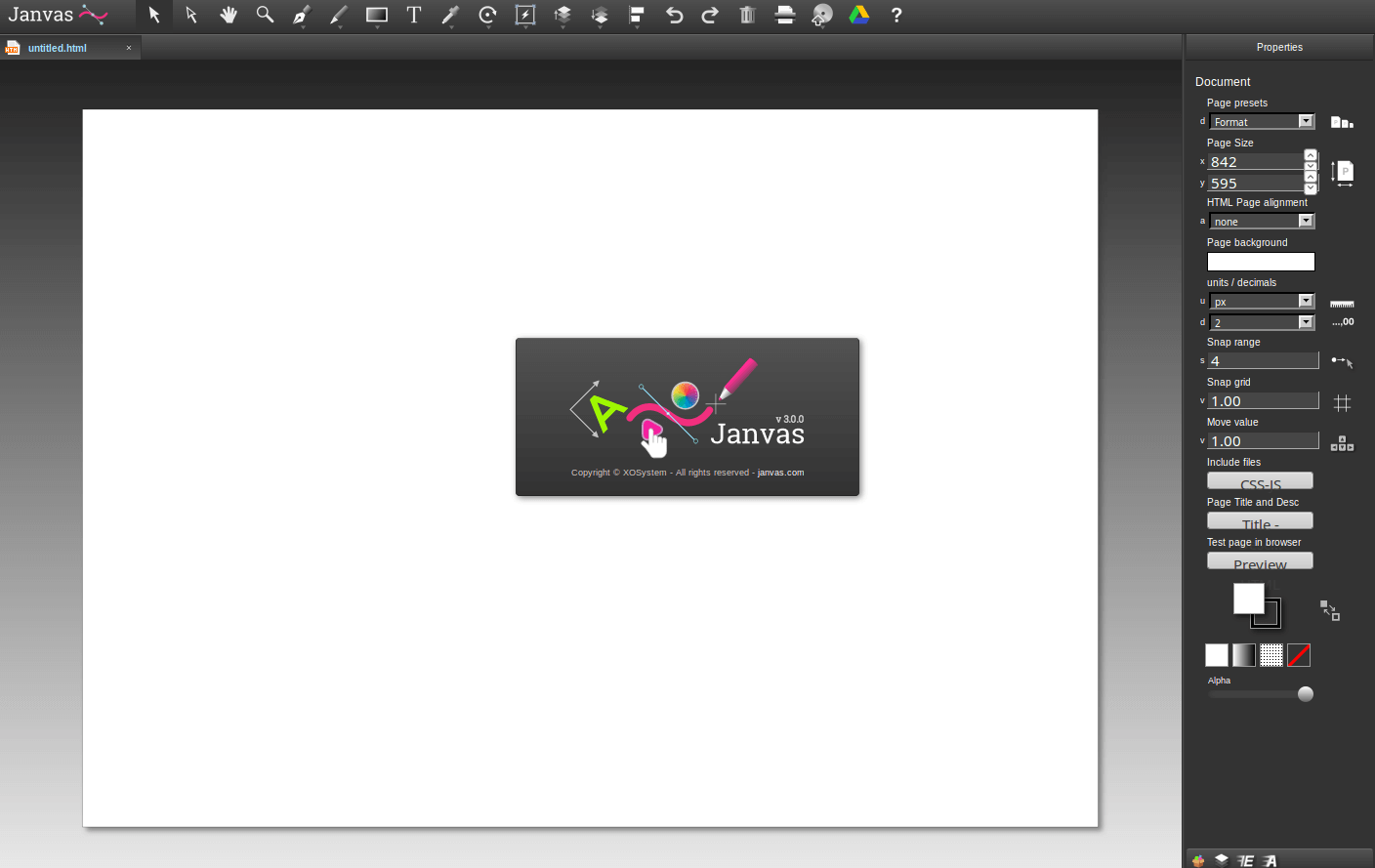
Пару лет назад Janvas был очень популярным SVG-редактором. К сожалению, последнее время данный редактор не разрабатывается, но даже так он до сих пор работает. Веб движется вперед, а Janvas стоит на месте, поэтому интерес к нему угас. Alex с сайта SitePoint работал с этим инструментом немного в 2013-14 (в том числе с платной версией) и даже отвечал на вопросы некоторое время на странице Google+. Janvas был довольно мощным инструментом.
Главная проблема Janvas – он немного устарел. Браузеры развиваются, а приложения, которые не следуют за браузерами, с каждым днем становятся все менее стабильными. В Janvas множество функций: фигуры, текст, инструменты рисования, пути, маски и слои. Однако пользователи на форумах говорят, что множество этих функций не приносят желаемого результата.
Есть хорошая новость – выйдет новая версия в виде Chrome-приложения. Надеемся, они пофиксят проблемы.
DrawSVG

Возможно, вы уже выбрали себе бесплатный онлайн SVG редактор. Если же нет, то идем дальше. DrawSVG – полностью совместимый SVG-редактор с множеством функций. Мне очень нравится, что у этого приложения дизайн реально заточен под веб и не похож на порт десктопного приложения под браузер. Меню расположено слева, по клику открывается меню второго уровня и т.д.
С помощью DrawSVG можно рисовать, изменять и рендерить объекты. Рисовать можно простые фигуры, есть кривые Безье, прямой и изогнутый текст, множество стилей обводок и заливок и т.д. Также SVG можно экспортировать в PNG.
SVG-edit

SVG-edit – дедушка онлайн редакторов векторной графики, появился в середине 2000-х. Серверного функционала нет, все работает в браузере. Сохранить свою работу без добавления своего собственного функционала нельзя.
Тем не менее, для редактора, чья жизнь началась с сильно ограниченной и незаметной программы для рисования векторной графики, функционал SVG-edit постоянно улучшался.
С помощью SVG-edit можно рисовать простые фигуры (линии, прямоугольники, круги, многоугольники, линии от руки и т.д.), использовать пути, слои, градиенты, можно просматривать и редактировать SVG-исходники, экспортировать в PNG, JPEG, BMP, WEBP и т.д.
Заключение
Помимо этих 6 SVG-редакторов есть и другие, но мало кто предлагает больший функционал, чем пятерка показанных выше.
Если вы хотите всерьез заняться SVG, а в этих инструментах нет нужного вам функционала, вы всегда можете скачать десктоп SVG-редактор типа Illustrator или Inkscape. Однако для легкости, быстроты и гибкости все вышеперечисленные редакторы предлагают полезный набор функций.
PS: также можно попробовать Figma . Это больше инструмент для создания UI, а не SVG-редактор. Тем не менее, он имеет отличный набор инструментов и генерирует хорошо оптимизированный код SVG.