
Типы охлаждения компьютера и их описание. Делаем качественное охлаждение процессора Что такое политика охлаждения системы в ноутбуке

Выпускается FX100 в Корее (Южной, разумеется) и уже продаётся по рекомендованной цене 69 долларов США. На кулер предоставляется гарантия сроком два года.
⇡ Особенности конструкции
Zalman FX100 по своей форме действительно выглядит как куб, да и его размеры 156x156x157 мм говорят о том же. Никелированные пластины радиаторов и тепловые трубки вкупе с рифлёными пластиковыми вставками по углам делают данное устройство весьма привлекательным внешне. Впрочем, смотрите сами.


Уже по внешнему виду можно догадаться, что FX100 является безвентиляторным кулером, в чём инженеры корейской компании видят целый ряд преимуществ.

Отсутствие вентилятора, помимо исключения шума как такового, приводит к уменьшению образования пыли, не влечёт за собой необходимость обслуживания и снижает стоимость кулера. С последним утверждением мы можем не согласиться, учитывая цену FX100.
Конструкция Zalman FX100 действительно довольно интересная. При внешнем осмотре видны четыре независимых радиатора одинаковых размеров.


Каждый из них набран 19 алюминиевыми никелированными пластинами толщиной 0,4 мм, припаянными к трубкам с межрёберным расстоянием 4 мм. Типичная конфигурация для системы охлаждения, ориентированной на работу в условиях естественной конвекции.

Сверху кулер закрыт металлической сеткой, а снизу видны ещё два радиатора.


В них по 21 пластине такой же толщины и с таким же межрёберным расстоянием. Несмотря на кажущуюся громоздкость, общая площадь радиатора составляет всего 5750 см 2 , что совсем немного по современным меркам воздушных кулеров.
Пластиковые углы и верхняя сетка легко снимаются.

Благодаря этому можно составить более полное представление о конструкции радиатора.


Всего в нём десять тепловых трубок диаметром 6 мм, однако с основанием контактируют только четыре из них, и лишь две крайние из этих четырёх распределяют тепловую нагрузку непосредственно по алюминиевым пластинам пары внутренних секций.

Две центральные тепловые трубки, на которые, как правило, и приходится основная часть тепловой нагрузки, создают своеобразный каркас, и уже к ним припаяны ещё шесть тепловых трубок, на которых размещены пластины. Так их и получилось 10.

Подобная конструкция весьма сомнительна с точки зрения эффективности охлаждения, но до проведения тестов мы не будем спешить с выводами.
В основании тепловые трубки уложены в желобки и аккуратно пропаяны.


Контактная поверхность ровная, к тому же отполирована до зеркального состояния.

Отпечатки на процессоре конструктива LGA2011 получились полноценными, пусть закрытой оказалась не вся площадь большого теплораспределителя Intel Core i7-3970X Extreme Edition.


Добавим, что при необходимости внутрь Zalman FX100 можно установить вентилятор типоразмера 92х92х25 мм, который закрепляется входящими в комплект скобами.
Затем устанавливаем на них стальные направляющие.

Ну а потом остаётся только нанести термопасту и равномерно притянуть кулер прижимной пластиной с двумя винтами. Правда, для этого потребуется длинная отвёртка, которой, к сожалению, в комплекте нет. Иначе внутренние радиаторы будут мешать закреплению Zalman FX100.
Расстояние от нижней пластины радиатора кулера до материнской платы составляет более 60 мм, что позволит ему успешно соседствовать с высокими радиаторами на модулях оперативной памяти.


Как мы ни усердствовали, прижимая Zalman FX100, но после установки кулер слегка смещался на процессоре, то есть прижим оказался недостаточно сильным. В корпусе он выглядит интересно и даже в какой-то степени многообещающе.

Но, на наш взгляд, Zalman FX100 становится ещё интереснее без пластиковых «обвесов» и верхней сеточной крышки.

92-мм вентилятор можно даже не закреплять, так как он плотно вставляется между боковыми радиаторами.

К типичному представителю пассивного охлаждения можно отнести видеокарту семейства Palit GeForce GTX 750 KalmX (фото 1).
Использование пассивной системы охлаждения в современных видеокартах неизбежно приводит к увеличению размеров теплоотводящего радиатора. Действительно, так как циркуляция нагретого воздуха происходит менее активно (естественным образом), то для эффективного рассеивания тепла и охлаждения графического чипа производители видеокарт увеличивают площадь поверхности радиатора.
Однако радиаторы с активной охлаждающей системой имеют не меньшие размеры из-за присутствия дополнительных кулеров, а также кожуха, который отвечает за быстрый отвод тепла и правильную циркуляцию воздуха. Так представителем активного охлаждения является модель карты GeForce GTX 970 (фото 2). Три вращающихся вентилятора являются достаточно шумными при интенсивной работе, но это компенсируется повышенной производительностью.

И все же несомненным плюсом видеокарт с пассивным охлаждением является то, что отсутствующий кулер не может выйти из строя. Но и отсутствие в системном блоке достаточной циркуляции воздуха тоже приводит к перегреву видеокарт с пассивным охлаждением.
Эффективность охлаждения систем видеокарт и производительность
В 2013 году в Гонконге представители InnoVISION Multimedia Limited произвели тестирование новой линейки видеокарт с пассивным охлаждением.
По заявлениям специалистов компании пассивное охлаждение видеокарт является оптимальным решением, как для бюджетных моделей компьютеров, так и для систем, используемых профессиональными графическими дизайнерами.
Основным преимуществом для системы пассивного охлаждения является то, что она не производит шума при непрерывном охлаждении видеокарты. При этом, хотя такая видеокарта и уступает в производительности аналогам с активной охлаждающей системой в среднем примерно на 20%, но эта разница ощутима лишь под нагрузкой. В штатных условиях производительность одинакова.
В свою очередь новые технологии использования малошумных кулеров на подшипниках скольжения стараются снизить шумность активных систем охлаждения. При этом возрастает стоимость таких видеокарт.
Так из таблицы ниже видно, что эффективность как активной, так и пассивной системы охлаждения является стабильной и почти равной по температурному режиму (табл. 1).
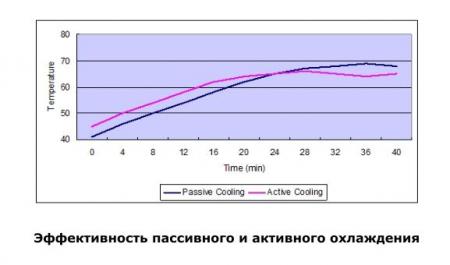
Это свидетельствует о том, что принципиальной разницы в эффективности систем охлаждения нет. Именно в эффективности. Другое дело, что в экстремальных условиях работы активная система более динамична, т.е. более производительна. Хотя такие условия работы противопоказаны видеокартам с обеими системами охлаждения, так как из строя равно выходят как и те, так и другие.
Но если вы играете в современные игры (требовательные к GPU), производите видеомонтаж или любым другим образом часто и серьезно нагружаете видеоподсистему, однако не хотите отказываться от тихой работы пассивной системы охлаждения, то возможно свой выбор стоит остановить на представителях семейства видеокарт, которые описаны ниже.
Видеокарты с полупассивной системой охлаждения
В последнее время производители видеокарт стали выпускать видеокарты с активной системой охлаждения, которые поддерживают режим пассивной работы во время простоя системы (бездействия) или под слабой нагрузкой (просмотр видео или работа с офисными приложениями). В таких полупассивных видеокартах, например, ASUS GeForce GTX 750 Ti (фото 3) кулер начинает вращаться только при достижении графическим процессором определенной температуры. Подобная реализация совмещения преимуществ двух систем охлаждения является весьма практичной, однако стоимость таких видеокарт на сегодня несколько выше топовых карт с активным охлаждением.

Но какую бы систему охлаждения вы не выбрали, главным остается тот факт, что производители видеокарт в будущем не планируют отказываться от преимущества пассивных систем охлаждения в малой шумности, поэтому развитие линейки так называемых «гибридов» является наиболее оптимальным и перспективным решением.
В сегодняшней статье мы поговорим о том, что такое – правильное охлаждение компьютера
и разберем типы всех охлаждений. В жизни современного человека все связано с техникой. Одним из самых распространенных видов в мире технике является компьютер. Я бы назвал его «лучшим из всей техники». Он помогает облегчить жизнь человека. Но, как и любая другая техника, компьютер нуждается в тщательном уходе. Уход нужен как виртуальный (охраняющие его от вирусов «антивирусники»), так и внешний (как Вы уже наверное поняли - это протирание, охрана от воды и не рукоприкладствовать и не бить его если он вдруг начинает «тупить»).
Но есть еще один важный пункт, который нужно в первую очередь соблюдать и этоправильное охлаждение компьютера.
Уже далеко не секрет для всех, что компьютер нуждается в хорошем охлаждении своих микрочипов, видеокарт, процессора, жесткого диска и блока питания. Именно о типах охлаждения компьютеров пойдет мой рассказ.
Если Вы приобретаете «заводской» системный блок, то можете ничуть не беспокоиться о том, что на нем установлено правильное охлаждение компьютера. Ведь в уже «готовом» блоке предусмотрены все необходимые виды охлаждения. А если Вы потрясающий супертехник и решились собрать свой собственный системный блок, то данная статья как раз для Вас.
Правильное охлаждение компьютера, как таковое, очень непростая система. Я постараюсь поведать обо всех видах охлаждения, а Вы, в свою очередь, сможете выбрать, какой вид Вам будет больше по душе. Расскажу о них более подробно.
Существует три типа системного охлаждения: пассивное, активное, водяное.
Пассивное охлаждение
Данная система охлаждения не содержит подвижных деталей и включает в себя радиатор с большим числом ребер, увеличивающих его общую полезную площадь и как следствие, тепловой обмен. Радиатор плотно прилегает к охлаждаемой микросхеме и «отбирает» у нее тепло себе. В целях улучшения тепловой передачи между процессором и радиатором прокладывают специальную термопасту. Пассивная система очень хороша тем, что она абсолютно бесшумна и не потребляет много электроэнергии. Ее недостатками являются низкая работоспособность, а, следовательно, пассивное охлаждение. Поэтому такой вид охлаждения используют для слабомощных компьютеров.
Активное охлаждение
Этот тип говорит сам за себя и значительно отличается от пассивного. Главное отличие - это вентилятор, который помогает выравнивать температуру внутри процессора с температурой внешний среды за счет мощного потока воздуха и теплового обмена. На этом и основано его основное преимущество – происходит очень быстрое правильное охлаждение компьютера. Основными недостатками данного типа охлаждения являются шум вентилятора и потребляемая энергия.
Водяное охлаждение
Данный тип системы охлаждения очень хорош, но будет стоить приличных денег. В данной системе охлаждения происходит процесс теплообмена, который осуществляется за счет воды, которая двигается по специальной системе. Водная система охлаждает очень хорошо и почти бесшумна. Недостатков нет, но есть некоторые сложности при работе: очень кропотливая установка системы, профилактика и обслуживание. И все-таки этой системе уверенно можно дать имя – правильное охлаждение компьютера!
Вот, кратко я рассказал о существующих типах охлаждения. Помните, каждый вид уникален по-своему. Поэтому могу сказать - делайте свой личный выбор, основываясь на свои личные предпочтения и финансовый достаток.
Хотелось бы уделить больше внимания активному охлаждению, как наиболее часто используемому.
Как правило, на заводских системных блоках стоит система активного охлаждения. Но, бывает, что ей не удается охлаждать компьютер быстро, как это необходимо. Поэтому Вы сами можете поставить дополнительные вентиляторы. Количество вентиляторов не говорит еще об успешном охлаждении Вашего компьютера. Главное тут их грамотно расположить. Вот об этом стоить рассказать более подробно.
Во-первых, получше «узнайте» свой компьютер, посмотрите, выдержит ли материнская плата дополнительную нагрузку. Убедившись в этом, можно будет покупать новый вентилятор.
Во-вторых, выбирайте вентилятор с большими лопастями, а так же, обратите внимание на значки у винтов - там обозначен уровень звука, исходящий от работающего вентилятора. Обратите внимание на установку вентилятора, ведь еще одним недостатком является то, что нагретый воздух при выходе протекает через блок питания, тем самым нагревая его еще больше. А, наоборот, при засасывании холодного воздуха, очень много накапливается пыли внутри компьютера, что сильно вредит ему.
Как бы Вы небыли уверенны в своих силах и профессионализме, лучше все же при установки вентилятора или после нее (но не включая компьютер) проконсультироваться со специалистом. Это будет лучшим решением. А то мало ли, что…
Надеюсь, мои советы помогут Вам при выборе систем охлаждения.
Здоровья Вам и Вашему компьютеру и выбирайте правильное охлаждение компьютера.
Лето, жара – время, когда нет возможности спастись от палящего солнца. Но если про себя мы не забываем, то на свои боевые машины часто не обращаем внимания. И после такой халатности возникают вопросы – «У меня офигенная игровая карта, проц последнего поколения и корпус модный – почему синий экран смерти снова вылетает?!» Да все очень просто – твой комп перегрелся и сдох. Запустится ли он второй раз? Далеко не факт.
Чем опасен перегрев компьютера?
Кроме визуальной составляющей в виде не пройденного уровня или слитой партии в игре это может привести к физической смерти компьютера. В действительности пострадать может любой модуль или даже вся связка целиком. С точки зрения физики и электроники – происходят обратимые и необратимые процессы.
Необратимые – это химические, когда от долгого или моментального, но очень резкого перегрева происходит внутренняя перестройка молекул, и ту же видеокарту можно выкидывать. А обратимые, как показывает практика, лечатся весьма редко. Когда расплавились дорожки на платах и отстали ножки процессора – вылечить это можно, но не всегда реально.
Даже если ты купил системник в сборке, и на базовых элементах уже были радиаторы, то всё равно стоит задуматься о покупке дополнительного охлаждающего оборудования. Те радиаторы, которые уже стоят на процессорах, не рассчитаны на экстремальные точки нагревания, например, топ-игры на супер-настройках.
ТОП ЛУЧШИХ СИСТЕМ ОХЛАЖДЕНИЯ ДЛЯ ИГРОВОГО ПК
Лучший кулер для процессора
Cooler Master носят такое название компании не просто так, что проверено и доказано годами и тысячами довольных клиентов. Это один из лучших кулеров для процессора.
Очень удачное сочетание площади соприкосновения радиатора и самого вентилятора. Просто удачное, конечно, оно только для конечного пользователя – компания же потратила кучу времени и средств на расчеты и тестовые модели.
Также обращайте внимание при выборе подобных радиаторов, чтобы на месте соприкосновения трубки образовывали единую плоскость и не разрывали площадь на медные и алюминиевые части. В общем, чтобы было, как в данной модели.
Прямой подход самих труб – плюс в копилку позитивных моментов. Хороший выбор при цене в 2500.
Лучший кулер для HDD
 В общих масштабах HDD греется относительно не сильно. Но при сильном перегреве процессора или простой тяге к лучшим показателям – забывать про охлаждение жесткого диска непростительно. Перегрелся, посыпался – прощайте, данные.
Этот охлаждающий корпус подойдет для внутреннего использования.
При расположении внутри корпуса – необходимо заранее подготовить место. Девайс довольно масштабный. Алюминиевая оболочка выполняет роль рассеивателя + защитного щита. Встроенный вентилятор – охлаждение. Корпус не режет скорость передачи.
Лучший вентилятор охлаждения
 И снова любимый Cooler Master. Прост в использовании, как лопата. Стоит всего 132 руб, но исполнение на высоте, лопасти изогнуты геометрически верно. Отличная скорость оборотов. Обслуживание в виде замены смазки придется делать очень редко.
Лучшая система водяного охлаждения
Стоит эта система 5990, но сразу уточняю: с точки зрения производительности и показателя цена-качество эта система лучшая на сегодняшний день. Со стороны тихой работы она отстает, так как на радиаторе, через который качается вода, установлены 2 вентилятора.

По дизайну это тоже далеко не топ – обычные чёрные шланги и такие же пластины. Но повторюсь, с точки зрения охлаждения при доступной цене – оптимальный вариант.
Сравнительная таблица систем охлаждения для ПК
| Название | Основные характеристики | Цена |
| Cooler Master Hyper | Диагональ экрана - 50, разрешение экрана - 3840х2160 Пикс, поддержка смарт-тв, формат экрана 16:9, подключение к сети LAN. |
|
| DeepCool Gabriel DPGS | диагональ 32" (81 см) Smart TV (Linux) HDMI x2, USB x2, DVB-T2 тип подсветки: Direct LED |
|
| Deepcool XFAN 80 | Диагональ экрана - 43, разрешение экрана - 3840х2160 Пикс, поддержка смарт-тв, формат экрана 16:9. |
|
| Cooler Master MasterLiquid | ЖК-телевизор, 4K UHD диагональ 40" (102 см) Smart TV (Tizen), Wi-Fi HDMI x3, USB x2, DVB-T2 поддержка HDR |
|

Типы систем охлаждения: активное воздушное (кулер) и пассивное водяное
Существуют 2 основных типа систем охлаждения: активный и пассивный. Обе имеют свои плюсы и минусы, которые мы подробно рассмотрим ниже. Но сразу же могу дать совет по собственному опыту:если не планируется использовать водяное охлаждение ради того, чтобы создать бесшумный агрегат, то комбинируй обе системы. Постоянная подача воздуха через активные системы вентилирования и последующее охлаждение водой гораздо круче, чем использование каждой из этих систем в одиночку.
Как выбрать активное воздушное охлаждение?
По-народному – кулер. Это самая популярная и простейшая связка из радиатора и вентилятора. Для максимального профита использовать её нужно на каждом «жарком» элементе: на процессоре, видеокарте, жестком диске и ещё 2-3 на корпусе. Весь смысл работы и технология очень просты: как можно бОльшие объемы воздуха как можно быстрее перегонять в пространство системного блока. Из обычной жизни – это вентилятор. Ведь он не охлаждает в действительности воздух. Чем крупнее кулер и чем выше скорость оборотов его лопастей (RPM), тем лучше охлаждение.

В это же время свои функции выполняет радиатор. Материалы, из которых сделаны процессоры, не сильно хорошо охлаждаются из-за технологических особенностей. В современных кристаллах около нескольких десятков миллионов транзисторов, и все они очень хорошо греются. Радиатор увеличивает площадь теплоотдачи и, благодаря пластинам, раздает тепло в окружающую среду, где свою функцию выполняет вентилятор.
При выборе кулера стоит обратить внимание на несколько вещей:
- Размер вентилятора – чем больше, тем лучше.
- Его лопасти – способность к воздухоподаче, правильный изгиб.
- Количество оборотов – чем больше, тем лучше.
- Размер радиатора – чем больше, тем лучше.
- Количество и толщина пластин – чем больше и тоньше пластины, тем лучше.
Пассивное водяное охлаждение: как сделать верный выбор?
Конечно же, существует еще и пассивное «сухое» охлаждение с помощью отдельных радиаторов, но оно настолько неэффективно, что в контексте серьёзных игровых машин мы даже не будем его рассматривать.
Как правило, пассивное охлаждение начинают искать геймеры-перфекционисты. Первые желают найти “священный грааль” и понизить шум, издаваемый системным блоком до нуля децибел. То есть познать абсолютную тишину. Для этого устанавливаются SSD-диски, чтобы убрать характерный скрип HDD, церемониально сжигаются все вентиляторы. Встречал даже маньяка, который поменял кнопку ON/OFF на сенсорную, чтобы ничего не клацало.
Вторые либо открывают корпусы либо заказывают коробку из оргстекла, ставят неоновую подсветку, запускают в системах охлаждения воду с красящими пигментами и получают действительно красивые устройства на выходе.

Выбирая пассивное водяное охлаждение, необходимо учитывать:
- Качество изготовления и состояние после транспортировки – не должно быть ни царапины.
- Мощность и шум насоса. Если выбрать чересчур мощную систему для ваших потребностей, то это лишние деньги. Большой насос создаст дополнительный гул.
ВАЖНО : не забываем про термопасту! Это не отдельный вид охлаждения! Это дополнение к обоим вариантам. При посадке радиаторов на процессоры необходимо использовать «хладомазь». Благодаря ей, во-первых, происходит лучшее сцепление, а во-вторых, она довольно ощутимо помогает снизить температуру. Приличная термопаста стоит относительно недорого. Но будьте внимательны при выборе – шанс нарваться на подделку весьма велик!
Подытожим!
Заботиться о правильном теплорежиме работы своего компьютера нужно заранее, иначе «потом» будет поздно. Устанавливайте правильную сборку охлаждающих элементов, периодически меняйте термопасту и регулярно очищайте системный блок от пыли. Если у вас ноутбук - не пропустите наш обзор лучших охлаждающих подставок для ноутбука , ведь о ноутах тоже нужно заботиться!
Любой компьютер или ноутбук для нормального функционирования нуждается в хорошей системе охлаждения. Во время работы такие элементы, как процессор (ЦПУ), видеокарта, материнская плата выделяют большое количество тепла, сильно нагреваются. Чем выше показатель производительности ЦПУ, тем больше он отдает тепла. Если ПК не будет быстро удалять воздух, это может привести к различным системным сбоям, некорректному функционированию техники, снижению производительности, стать причиной выхода из строя важных элементов. Почему греется процессор? Как охладить ЦПУ в ПК и ноутбуках? Какой кулер выбрать для оптимального охлаждения ПК? На эти вопросы постараемся ответить в этой статье.
Причины перегрева ЦПУ
Если компьютер начинает выключаться, глючить, зависать, это может быть связано с перегревом ЦПУ. Причины, по которым начинается перегреваться процессор ПК, имеют самый различный характер. Поэтому рассмотрим основные из них, а также приведем простые способы решения проблем.
В большинстве ПК, ноутбуков основными элементами системы охлаждения являются кулер (вентилятор) и радиатор, которые установлены на процессоре. Благодаря максимально плотному контакту теплоотдача между поверхностью радиатора и процессора минимальна, что в свою очередь обеспечивает быстрый, эффективный теплоотвод.

Радиатор может быть монолитным или состоять из двух частей. В первом случае он полностью зафиксирован на процессоре (бюджетный вариант), во втором случае на ЦПУ крепится только небольшая его часть, внутри которой расположены тепловые трубы, которые передают нагретый воздух в основной радиатор.
Первоначальную роль в системе вентиляции корпуса и охлаждения ПК играет вентилятор. Независимо от его расположения он охлаждает весь радиатор или его основную часть. Чем эффективнее он будет работать, тем лучше будет теплоотвод от ЦП, а соответственно и меньше его температура. Кулеры на основе тепловых труб обеспечивают большее охлаждение процессора.
Если процессор начинает греться, к основным причинам можно отнести:
- ухудшение контакта между процессором и радиатором;
- уменьшение скорости работы кулера (вентилятора);
- использование неэффективной системы охлаждения ;
- отсутствие системы вентиляции в корпусе, в блоке питания ПК;
- загрязнение вентиляционных отверстий корпуса пылью;
- выход из строя системы охлаждения ;
- неправильная фиксация радиатора .
Повышение температуры процесса также может быть вызвано тем, что кулер банально забит пылью . По этой причине снижается его скорость, эффективность работы. Вентилятор просто не способен отводить тепло. Чтобы увеличить теплоотдачу, после замены ЦПУ стоит приобрести и установить новую модель корпусного кулера.
Еще одной причиной является апгрейд ПК. К примеру, после замены старого ЦПУ был установлен новый, более мощный, производительный. Но при этом вентилятор в системе охлаждения остался прежним. По причине увеличения мощности кулер для процессора попросту не справляется в полном объеме со своей задачей.
Если греется процессор, рассмотрим, что делать в этой ситуации.
Как можно охладить процессор ПК, ноутбука
Перегрев процессора в ноутбуках, настольных компьютерах существенно увеличивает нагрузку на все системные элементы. Чтобы уменьшить тепловыделение, снизить энергопотребление, необходимо:
- проверить состояние системы охлаждения, выполнить очистку;
- уменьшить нагрузку на ЦПУ;
- разогнать кулер процессора;
- заменить термопасту;
- установить дополнительные кулеры.
Уменьшить тепловыделение процессора можно также в настройках BIOS операционной системы. Это наиболее простой и доступный способ, не требующий особых временных затрат, физических усилий.
Существуют специальные технологии, которые снижают частоту работы ЦП при простое. Для AMD процессоров технология получила название Cool’n’Quite , для Intel - Enhanced SpeedStep Technology . Рассмотри, как ее активировать.
В Windows 7 необходимо перейти в «Панель управления », выбрать раздел «Электропитание ». В открывшемся окне проверить, какой режим активный: «Сбалансированный », «Высокая производительность », «Экономия энергии ». Для активации технологии можно выбрать любой, за исключением «Высокая производительность». В Виндовс ХР необходимо выбрать «Диспетчер энергосбережения ».
Настройки энергосбережения должны быть включены в БИОСе, если их нет, то можно загрузить параметры по умолчанию.
Не менее важно уделить внимание системе вентиляции корпуса . Если система охлаждения работает исправно, регулярно выполняется ее очистка, но ЦПУ по-прежнему греется, то необходимо посмотреть, нет ли на пути выхода потоков воздуха препятствий, к примеру, не закрыты ли они толстыми шлейфами проводов.
В системном блоке, корпусе ПК должно быть два–три вентилятора. Один - на вдув на передней стенке, второй - на выдув на задней панели, что в свою очередь обеспечивает хороший воздухопоток. Дополнительно можно установить вентилятор на боковую стенку системного блока.

Если системный блок ПК стоит в тумбочке внутри стола, то не закрывайте дверцы, чтобы нагретый воздух выходил наружу. Не стоит закрывать вентиляционные отверстия корпуса. Располагайте компьютер в нескольких сантиметрах от стены, мебели.
Для ноутбука можно приобрести специальную охлаждающую подставку.
В продаже имеется большой выбор универсальных моделей подставок, которые подстраиваются под габариты, размер лептопа. Теплоотводящая поверхность, встроенные в нее кулеры будут способствовать более эффективному теплоотводу, охлаждению.
Работая на ноутбуке, всегда следите за чистотой рабочего места. Вентиляционные отверстия не должны быть ничем закрыты. Лежащие рядом предметы не должны препятствовать циркуляции воздуха.
Для ноутбуков также можно выполнить разгон кулера . Поскольку в ПК установлено минимум три вентилятора (на ЦПУ, видеокарте, встроенном накопителе), а в большинстве моделей лептопов имеется только один. Второй может быть установлен, если стоит мощная видеокарта. При этом разогнать кулеры можно:
- через специальные утилиты;
- через BIOS.
Перед увеличением скорости вентилятора в первую очередь нужно провести чистку кулера, элементов материнской платы от пыли.
Очищение системы охлаждения ноутбука, стационарного ПК стоит проводить хотя бы раз в шесть–семь месяцев.
Чистка системы охлаждения
Если процессор нагревается, проверьте состояние вентилятора, всей системы охлаждения ПК. Пыль - серьезный враг любой техники. Забившись между гранями радиатора, пыль, ворсинки, шерсть домашних питомцев ухудшают циркуляцию воздуха.

Чтобы тщательно выполнить очистку, необходимо отсоединить кулер от питания и разобрать его. Сняв вентилятор, можно также почистить пыль, скопившуюся на радиаторе. Чистку радиатора, лопастей кулера можно выполнить специальной пластиковой лопаточкой, жесткой щеткой. После устранения пыли протрите радиатор влажной салфеткой.

Помимо удаления пыли с радиатора, кулера протрите от пыли провода, находящие в корпусе. Продуйте или протрите вентиляционные отверстия на корпусе.
Замена термопасты
Снизить тепловыделение процессора поможет обновление, замена термопасты на процессоре. Термопаста - не что иное, как смазка для охлаждения процессора. Она является теплопроводником между ЦПУ и радиатором, устраняет микроскопические неровности соприкасающихся поверхностей, удаляет между ними воздух, который препятствует теплоотводу. Хорошая, качественная термопаста снизит температуру на 5–10 градусов.
Со временем паста высыхает, теряет все свои свойства, не охлаждает процессор. Поэтому ее замену нужно проводить раз в полгода. Если на ПК установлен более современный ЦПУ, теплопроводную пасту можно менять реже. Приобрести ее можно в любом магазине компьютерной техники. Термопаста должна быть качественной, хорошей.
Перед тем, как будет нанесена термопаста, которая охлаждает ЦПУ, нужно добраться до самого процессора. Для этого:

Как выбрать хорошую термопасту
Учитывая большой выбор термопаст, многих интересует вопрос, какая термопаста лучше. Отметим, что разница между пастами различных производителей может составлять от десяти до двадцати градусов. Все зависит от качественных характеристик, теплопроводящих свойств термоинтерфейсов. Хорошая теплопроводящая паста должна иметь низкое тепловое сопротивление, высокую теплопроводность.
По мнению экспертов для охлаждения процессора можно приобрести:
- Arctic Cooling MX-4.
- Arctic Silver Ceramique.
- Noctua NT-H1.
- Prolimatech PK-1.
- Thermalright Chill Factor III.
- Zalman ZM-STG2.
- Glacialtech IceTherm II.
- Coollaboratory Liquid Pro.

Некоторые пасты можно использовать также для разгона процессора. К примеру, Arctic Cooling MX-4, Glacialtech IceTherm II, Thermalright Chill Factor III, Coollaboratory Liquid Pro. Зная, какая термопаста лучше, как часто и как правильно выполнять ее замену, можно существенно снизить температуру ЦП, тем самым продлив его эксплуатационный ресурс.
Как отменить разгон процессора
Многие пользователи с целью улучшения производительности, ускорения работы ЦПУ выполняют разгон процессора (оверклокинг). Но в некоторых случаях эта процедура существенно увеличивает нагрузку на ЦП, что негативно может сказаться на его функционировании, привести к снижению эксплуатационного ресурса.
Чтобы проверить работоспособность ЦП после разгона, необходимо выполнить прогрев процессора, используя специальные утилиты.
Если вас интересует, как убрать разгон процессора, перейдите в CMOS и BIOS. Отмените все настройки напряжения материнской платы, возвратите их к нормальной конфигурации.
Действия выполняются в следующей последовательности:
- Заходим в БИОС, нажав нужную кнопку при запуске компьютера.
- Выбираем пункт «Set BIOS Default/Use Default Settings », наживаем Enter .
- Высветится окошко, в котором нужно нажать клавишу Y .
- После этого будут возвращены исходные настройки, которые были установлены до проведения разгона ЦП.
- Теперь сохраняем все внесенные изменения, выходим из настроек.
- Перезагружаем компьютер.
Также это можно сделать, выбрав опцию «Restore Fail Safe Defaults », предварительно узнав в Интернете точные спецификации установленной материнской платы, ЦПУ. Это необходимо для того, чтобы внести изменения, установив базовые настройки частоты, напряжения.
Помимо этого до базового значения можно поменять настройку частоты системной шины, множителя, вернув обратно все параметры, которые были изменены во время разгона.
Можно также удалить дополнительное оборудование охлаждения, которое установили для предотвращения перегрева ЦП.
Управлять, контролировать работу процессора можно посредством специальной утилиты - CPU Core , где нужно указать, установить нужные значения множителя, частоты шины.
Установка дополнительных вентиляторов
Если ЦПУ после чистки, отмены разгона продолжает нагреваться, то, чтобы повысить эффективность охлаждения, рекомендуем установить дополнительные вентиляторы на корпус для усиления воздушной циркуляции. Это необходимо в том случае, если внутри системного блока имеется множество нагревающихся элементов или же внутри него довольно маленький объем свободного пространства.
Отдавайте предпочтение кулерам большого диаметра, которые обеспечат больший поток воздуха при меньших оборотах. Такие модели работают эффективно, но шумно. При установке учитывайте направление их работы.
Кулеры для процессоров классифицируют на:
- Боксовые, без тепловых трубок. Самые обычные модели. Состоят из алюминиевой пластинки с ребрами. Могут иметь медное основание с прикрепленным к нему вентилятором.
- Системы охлаждения на тепловых алюминиевых, медных трубках. Функционируют за счет отвода тепла, который осуществляется за счет циркулирующей в них жидкости. Имеют высокие показатели эффективности.
При выборе вентиляторов для системы охлаждения, ознакомьтесь с инструкцией по установке, уточните его совместимость с сокетом, материнской платой, какой разъем есть под процессор. Учитывайте вес, размер вентилятора, тип радиатора.

Слишком большие, высокомощные вентиляторы будут создавать дополнительную нагрузку на материнскую плату, могут спровоцировать ее деформацию. Что касается размера, подбирайте под шину корпуса, учитывайте расположение других комплектующих. Выбирайте продукцию известных, проверенных производителей.
Если установлено большое количество жестких дисков, то дополнительно можно установить вентилятор на переднюю панель корпуса, а также на задней верхней части системного блока для удаления теплого воздуха наружу. Современные корпуса позволяют установить минимум два вентилятора: снизу, если нет перфорации на передней панели, и напротив расположения жестких дисков.
Если ПК имеет сильно продвинутое «железо», процессор нагревается, то можно снять боковую крышку системного блока. В этом случае эффективность охлаждения будет повышена в разы.
Как разогнать кулер
Разогнать кулер, как уже было отмечено, можно через БИОС или посредством специальных бесплатных утилит, которые позволят контролировать, управлять скоростью работы вентиляторов. Программы предназначены для различных типов процессоров.
Рассмотрим, как выполнить разгон кулеров через БИОС:

Для процессоров Intel уменьшить или увеличить скорость вращения кулера позволят программы Riva Tuner , SpeedFan . Имеют большой функционал, выбор настроек, понятный интерфейс, не занимают много места, автоматически контролируют работу кулеров.
Если сторонний на ПК софт не позволяет проводить регулировку скорости оборотов вентиляторов, кулер для процессора можно контролировать посредством оригинальных утилит от производителей. К примеру, в лептотах НР есть программа Notebook Fan Control , в Acer - Smart Fan , ACFanControl . В Леново - Fan Control .
К современным «продвинутым» системам охлаждения, которые чаще всего используют в оверклокинге, можно отнести: радиаторные, фреонные, жидкоазотные, жидкогелевые. Принцип действия их основан на циркуляции теплоносителя. Сильно нагревающиеся элементы греют воду, которая охлаждается в радиаторе. Он может находиться снаружи корпуса или быть пассивным, работая без вентилятора.
Заключение
В этой статье были рассмотрены разнообразные причины перегрева процессора и варианты решения данной проблемы. Иногда поводом ее возникновения могут стать обыкновенная пыль, которую периодически требуется убирать, или последствия неопытного разгона оборудования, а также его апгрейд. При замене термопасты необходимо быть внимательным и аккуратным, чтобы не повредить оборудование.
Видео по теме