
Удаление дублей в справочниках. Поиск и удаление дублей элементов 8.3 удаление дублей
Если возникла ошибка связанная с дублями физических лиц можно воспользоваться обработкой «Поиск и замена значений», скачать ее можно с официального сайта 1С https://its.1c.ru/db/metod8dev/content/3683/hdoc . Ниже показан пример на конфигурации 1С:Зарплата и управление персоналом редакции 2.5.
Допустим в нашем случае при приёме ранее уволенного сотрудника, создали новое физическое лицо (получается задвоение физических лиц, физ. лицо всегда должно быть строго одно!!! ), а в начисления зарплаты выходило старое физическое лицо, соответственно по вновь принятому сотруднику нет начислений и невозможно сформировать никакие данные по сотруднику, например 2НДФЛ и т.д. И так после того как скачали обработку, ее нужно запустить, для этого извлекаем содержимое из скаченной папки, нам нужен файл указанный на скриншоте ниже.
Рис.1. Обработка
Запускаем 1С, в левом верхнем углу нажимаем Файл-Открыть.


Рис.3. Запуск обработки
После чего откроется окно обработки

Рис.4. Окно обработки
В окне обработки в поле «Что заменять» соответственно нужно выбрать пункт, который нам нужно заменить в нашем случае это старое физ лицо, а в поле «На что заменять» поле, которое нужно присвоить. Выбираем и нажимаем «Найти ссылки».

После нажимаем «Выполнить замену значений» и ждем, после чего можем проверить замену. С помощью данной обработки можно выполнять замену не только физ лиц, обработка многофункциональна.
Петропавловский Владислав. Специалист Линии консультаций
Удаление дублей в справочниках 1С
Довольно часто возникают ситуации, когда в справочниках возникают дубли, например, номенклатуры или контрагентов. В этом случае программа воспринимает каждую такую позицию отдельным товаром или клиентом. Для решения данной проблемы необходимо совместить эти одинаковые позиции в одну, то есть удалить все дублирующие элементы, оставив только правильные.
Для этих целей предусмотрена стандартная обработка «Поиск и замена дублирующих элементов справочников». Её можно найти в пункте меню Сервис – Универсальные обработки – Поиск и замена дублирующих элементов справочников (Управление Торговлей 10).
ВАЖНО! Данная обработка подходит как для 1С Предприятие: Управление торговли 10 так и для 1С Предприятие: Бухгалтерии 2.0. В 1С Предприятие: Бухгалтерия 3.0 это обработка встроена по умолчанию в Обработках – Поиск и удаление дублей.
Описание работы обработки
ВАЖНО! В первую очередь сделать архивную копию базы . Далее необходимо зайти в базу 1С в пользовательском режиме «1С:Предприятие» и запустить обработку «Поиск и замена дублирующих элементов справочников» с помощью пункта меню Сервис – Универсальные обработки – Поиск и замена дублирующих элементов справочников, либо в пункте меню Файл нажать кнопку Открыть:
На экране должно появиться следующее:

Выбираем справочник в котором присутствуют дублирующие элементы, в поле «Справочник»

Поле «Реквизит поиска» указываем реквизит для поиска дублей:

При необходимости устанавливаем отбор поиска. Для этого в табличной части «Дополнительный отбор для поиска» добавить новую строчку и в колонке «Поле» выбрать реквизит.

Нажимаем на кнопку «Найти дубли»:

Далее нам необходимо определить «Правильные элементы», то есть те элементы, которые останутся, а их дубли удалятся, во всех документах вместо дублей подтянутся «Правильные элементы». Определение элементов и удаление дублей может быть ручным или автоматическим.

Если в группе один из элементов выделен жирным цветом, значит в данной группе определен «Правильный элемент».
После определения «Правильных элементов» необходимо нажать кнопку «Замена во всех группах».
Внимание! Данная операция необратима! После ее запуска система пройдет по каждой группе и произведет в ней замену и удаление задвоившихся элементов.
В 1С 8.2 поиск и удаление дублирующихся элементов производился с помощью универсальной обработки с диска ИТС: Поиск и замена данных (8.2), которая позволяла заменять значения. Далее объекты без ссылок помечались на удаление и устранялись обработкой Удаление помеченных объектов.
Процесс поиска и удаления дублей в 1С 8.2 велся отдельными операциями:
- Фиксировалось наличие дубля в базе;
- Определялось наибольшее число ссылок на найденную пару;
- Обработкой Поиск и замена данных объект с меньшим количеством ссылок заменялся найденным дублем с большим числом ссылок;
- Объект, на который ссылки были замещены, помечался на удаление. Далее по обработке устранялся из базы 1С 8.2.
Поиск и удаление дублей в 1С 8.3
В базе 1С 8.3 реализован уникальный механизм поиска и удаления дублей в виде одноименной типовой обработки. Он производит поиск дублирующихся элементов как в контрагентах и номенклатуре, так и в остальных документах и справочниках.
Типовая обработка в 1С 8.3 Поиск и удаление дублей облегчает процесс удаления из 1С 8.3 ненужной информации. Причем, по удалению без ошибок, то есть без нарушений учета в базе данных! Как применять обработку по шагам рассмотрим далее.
Шаг 1. Где находится обработка Поиск и удаление дублей
Обработку в 1С 8.3 можно легко вызвать:
- Гл. меню – Все функции – Обработки – Поиск и удаление дублей:
- Раздел Администрирование – Поддержка и обслуживание:

- Настройка панели навигации раздела Администрирования– выбор команды Поиск и удаление дублей:
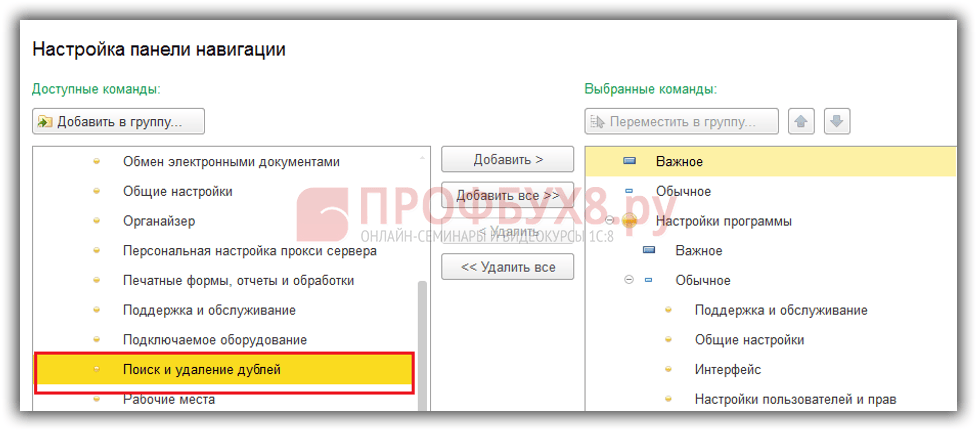
Шаг 2. Возможности обработки «Поиск и удаление дублей»
Что нужно знать и для чего предназначена данная обработка?

- Обработка производит поиск и устранение дублирующихся элементов во всех списках базы 1С 8.3. При этом, для администраторов 1С 8.3 должны быть установлены полные права ;
- Обработка помогает найти вхождения всех продублированных элементов в базе 1С 8.3 и осуществляет замену дублей ссылками на выбранный “правильный” элемент.
Шаг 3. Поиск дублирующихся элементов
Вызываем форму обработки Поиск и удаление дублей . Последовательность действий указана цифрами в кружочках:

Определяем условия выбора элементов поиска:
- Выбор документов либо справочников, в которых обработка осуществит поиск дубликатов;
- Наложение условий отбора выбора элементов. Например, на удаление не помеченный, заполненный реквизит ИНН:
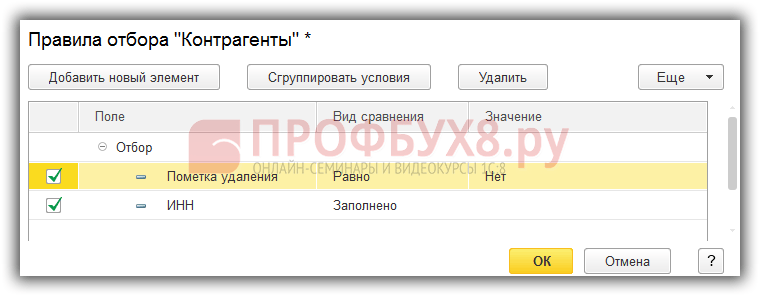
- Как правило, в 1С 8.3 по умолчанию установлено совпадение наименований, но есть возможность установить другие. Например, при совпадении ИНН в 1С 8.3 будет предупреждение о наличии в базе существующего ИНН. Совпадение кодов по причине встроенной уникальности номеров в 1С практически невозможно. Поэтому вариант по умолчанию – самый ходовой:

По нажатию кн. Поиск дублей производится отбор и сравнение данных по установленным условиям. Если дублирующиеся элементы не найдены, то появляется сообщение:

При обнаружении дублей появляется перечень дублей. Перечень включает:
- Слева – найденные элементы;
- Справа – данные по элементам: число найденных дублей и список документов, в которых они использованы.
Шаг 4. Выбор оригинала
Один из элементов левой части автоматически устанавливается как оригинал. При этом, можно указать иной элемент, выделив его, и кликнув Отметить как оригинал . В списке дубли маркируются флажками.
Шаг 5. Удаление дублей в 1С 8.3
Производится по кн. Удалить дубли . Дубли помечаются на удаление, все их вложения в документах заменяются на выбранный оригинал. Удалить дублирующиеся элементы окончательно можно обработкой Удаление помеченных объектов . Раздел Администрирование – Поддержка и обслуживание.
Итак, вся информация по обработке получена, перейдем к практике.
Шаг 6. Пример удаления дублей в справочнике Банковские счета
Сформируем форму Поиск и удаления дублей:
- Справочник банковские счета;
- Не помечены на удаление;
- Сравнивать по наименованию.
Для примера в базе 1С 8.3 присутствуют дубли банковских счетов. Рассмотрим, как обработка удалит дублирующие ссылки:
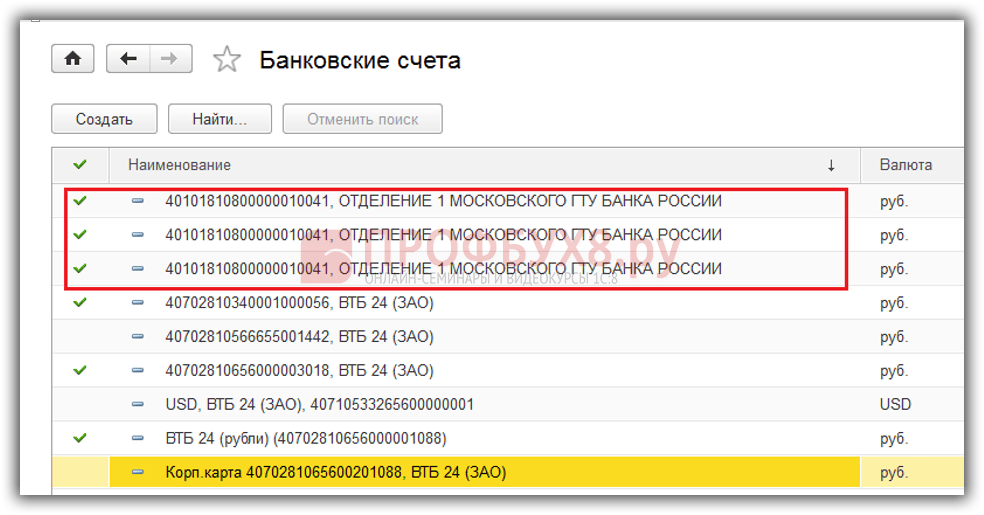
Кликаем Найти дубли . В итоге 1С 8.3 выявила все три дублирующихся элемента и дает возможность оставить тот объект, у которого больше ссылок. Это разумно, поэтому так и делаем:

Нажимаем кнопку Удалить дубли . После выполнения всех необходимых действий в 1С 8.3 появляется соответствующее сообщение:

Проверим справочник Банковские счета. В результате два счета помечены на удаление:
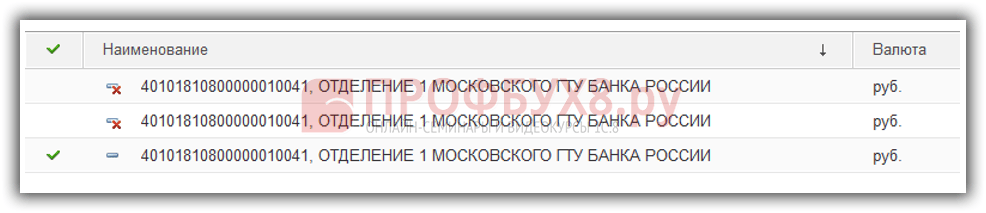

Все отлично удалилось. У нас в базе 1С 8.3 порядок!
Будьте внимательны! Необходимо сделать резер вную ко пию перед удалением дублей, так как процедура не обратимая! По окончанию удаления дублирующихся элементов выполните Тестирование и исправление базы, проверьте основные отчеты и т.д.
Как в программе 1С ЗУП 8.3 произвести объединение задублированных физических лиц с помощью специального помощника смотрите в нашем видео.
Поиск и удаление дублей в 1С:Бухгалтерия 8.3 (редакция 3.0)
2017-04-17T11:25:19+00:00Если за базой не следить, вовремя не подчищать, то неизбежно дублирование информации. Наиболее часто дублируются номенклатура и, конечно же, контрагенты .
В 1С:Бухгалтерия 8.3 уже встроен механизм для поиска и устранения дублей. Это универсальная обработка "Поиск и удаление дублей ", которая подходит для поиска дубликатов не только в номенклатуре и контрагентах, но и в других справочниках.
Рассмотрим её использование на примере справочника "Контрагенты".
1. Итак, у нас есть контрагент "Аэрофлот" в папке покупатели.
2. И его дубликат (полная копия), случайно заведенная в папке поставщики. ИНН у обоих элементов совершенно одинаковый.

Наша задача воспользоваться обработкой по поиску и замене дублей так, чтобы она нашла эти элементы, указала (сопоставив их ИНН), что один дублирует другого и объединила их в один элемент.
Открываем обработку
3. Чтобы открыть обработку для поиска дублей нужно зайти в меню "Все функции"( Если у вас его нет - вам . ).

И выбрать среди всех обработок "Поиск и удаление дублей".


Настраиваем условия
4. Форма обработки перед нами. Укажем область для поиска дублей, нажав на три точки в поле "Искать в".

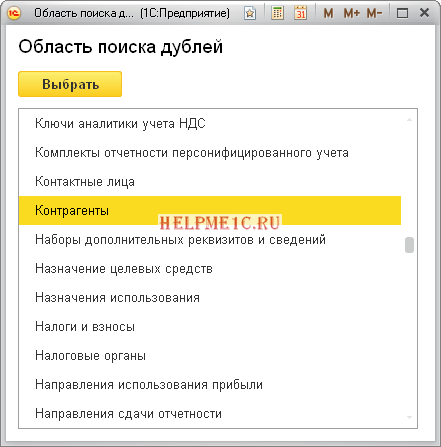
5. Выберем "Контрагенты" и нажмем кнопку "Выбрать".
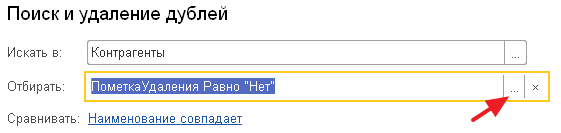
6. Нажмем на кнопку троеточие в поле "Пометка удаления равно нет":
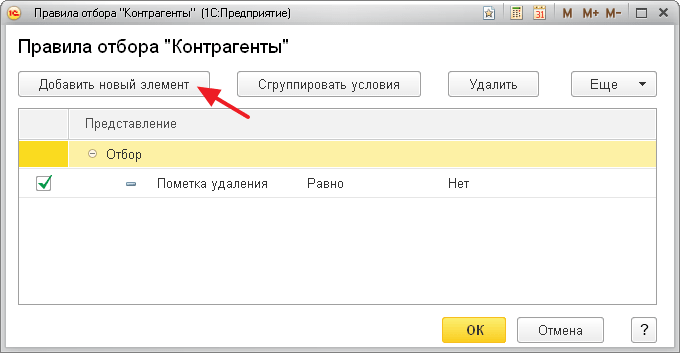
7. И добавим ещё одно правило отбора (кнопка "Добавить новый элемент").
8. В качестве поля для отбора выберем...
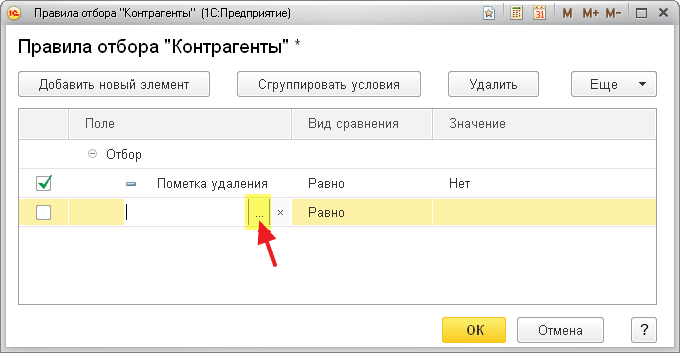
9. ... выберем ИНН.
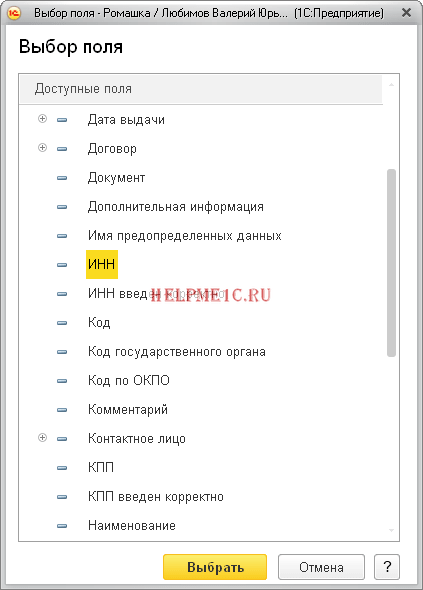
10. В качестве вида сравнения укажем "Заполнено" и нажмём кнопку ОК:

Таким образом мы будем осуществлять поиск среди всех контрагентов, у которых заполнен ИНН.
11. Осталось задать критерий для сравнения. Нажмите пункт "Наименование совпадает по похожим словам".

12. В открывшихся правилах поиска дублей снимите галку рядом с полем "Наименование".

13. И установите галку рядом с полем "ИНН" и выберите в качестве правила для ИНН пункт "Совпадает". Нажмите кнопку "Выбрать".

Ищем дубли
14. Внизу окна нажмите кнопку "Найти дубли".

15. А вот и наш аэрофлот. Вернее два аэрофлота. И места использования каждого из них. Тот аэрофлот, рядом с которым зеленая стрелка, 1С считает главным и при удалении дублей останется именно он. Если выбор 1С оказался ошибочен - выделите другой элемент и нажмите кнопку "Отметить как оригинал". Установите галки рядом с элементами, которые по-вашему мнению являются дублями главных элементов. Теперь нажмите кнопку "Удалить дубли".

16. Обработка рапортует нам, что дубли объединены в один элемент и теперь вместо двух аэрофлотов у нас один, что и требовалось получить!

Мы молодцы, на этом всё
Кстати, на новые уроки...
Важное замечание
Друзья, отдельно хочу заострить внимание на моменте, который ставит в тупик многих пользователей (я и сам не сразу это понял).
Обработка позволяет сравнивать поля друг с другом всего по двум правилам (пункт "Сравнивать"):
- полное совпадение
- совпадение по похожим словам, причём мы не можем настраивать эту похожесть
Всё. Других вариантов нет.
Это значит, что мы не можем настроить обработку на поиск дублей по своему принципу.
Например, нам не удастся настроить её так, чтобы она посчитала дублями все элементы, в которых встречается нужное нам слово.
Мы можем только сказать: ищи нам дубли среди такого-то справочника, при этом считай дублями те элементы у которых совпадают такие-то поля или полностью или похожи друг на друга. При этом как именно они похожи - решай сама.
Поле "Отбирать", которое и вводит всех в заблуждение, потому что оно расположено первым, предназначено для отбора элементов, которые обработка уже посчитала дублями.
УДАЛЕНИЕ ДУБЛИКАТОВ В СПРАВОЧНИКАХ
1. Причины возникновения дубликатов в справочниках
Проблема дубликатов в справочниках возникает во всех базах данных, не исключение и 1С (ИБ - информационные базы в терминах 1С). Основные причины возникновения дубликатов в справочниках следующие:
- Человеческий фактор
- Ошибки политики обмена
При больших базах данных и большом количестве пользователей дублирование элементов справочника неизбежно. Чаще всего это происходит из-за отсутствия регламентных документов: за какие справочники кто должен отвечать и как эти справочники контролировать. Чаще всего ИБ - продукт коллективного творчества, за работу которой никто не несет ответственности. Это тема отдельной статьи.
Рассмотрим возникновение дубликатов справочников на примере конфигурации «Бухгалтерия предприятия 8» (БП ). Наиболее «захламленные» справочники это «Контрагенты» и «Номенклатура» . Это естественно, т.к. с этими справочниками работают практически все пользователи.
Простые повседневные примеры из работы небольшого предприятия.
- Справочник номенклатуры достигает сотен тысяч наименований. Если он плохо структурирован, дубликаты неизбежны. Пришел товар на склад. Кладовщик не смог правильно выбрать товар из справочника (новый неопытный кладовщик или старый раздолбай). Заводит новую позицию в справочнике. Особенно актуально, когда складов много, работают с одной (не дай бог, распределенной) базой данных. В центральном офисе концы с концами свести не могут. Пример навскидку из реальной ИБ. Сравните номера 3148 и 3150. Найдите различия.
|
00000003146 |
Лист оцинк. плоский 0.7*1250*2500 |
||
|
00000003148 |
Лист оцинкованный |
Лист оцинкованный |
шт |
|
00000003147 |
Лист оцинкованный |
Лист оцинкованный |
|
|
00000003149 |
Лист оцинкованный кг |
Лист оцинкованный кг |
кг |
|
00000003150 |
Лист оцинкованный шт |
Лист оцинкованный шт |
шт |
|
00000003151 |
Лист оцинкованный 2,0-0,5 м |
Лист оцинкованный 2,0-0,5 м |
шт |
- Справочник клиентов достигает десятков тысяч наименований. Сотрудников, которые продают товар, почему-то везде называют «менеджеры», хотя слово «менеджер» переводится как «управляющий» - «приказчик» по-русски. По моим наблюдениям у этой категории сотрудников самая большая текучесть кадров. У хорошего менеджера есть свои клиенты. И фирмы переманивают успешных менеджеров с его клиентами. Новый сотрудник, плохо ориентируясь в новой для него ИБ, наплодит массу дубликатов. Без комментариев.
|
000006108 |
КАМАЗ-ЛИЗИНГ-Сервис-Ногинск ОО |
ООО "КАМАЗ-ЛИЗИНГ-Сервис-Ногинск" Ногинское ОСБ 2557 г.Ногинск |
5031079232 |
|
000006028 |
КамАз-Лизинг-Сервис-Ногинск ООО |
ООО "КамАз-Лизинг-Сервис-Ногинск" |
- При обмене информацией между двумя ИБ должна строго соблюдать технология обмена данными. Для примера возьмем две самые распространенные конфигурации БП и ЗУП. Ввод в справочники и обмен данными между конфигурациями должен быть строго регламентирован. Если одновременно ввести два совершенно одинаковых элемента в справочники в обоих этих конфигурациях (например, в справочник «Физические лица»), а затем произвести обмен между конфигурациями, то произойдет дублирование элементов справочника. Причина в том, что каждая запись в 1С8 имеет свой уникальный идентификатор. Сравнение записей происходит по нему, а не по содержанию как в 1С7. Поэтому две совершенно идентичные с точки зрения пользователя записи для системы 1С8 будут различными. Сотрудник введен одновременно в БП и ЗУП (это видно по разной кодировке в конфигурациях).
|
4536-0028 |
Комаров Юрий Николаевич |
|
00004717 |
Комаров Юрий Николаевич |
2. Поиск и замена дубликатов
Для поиска дубликатов существует много обработок, в частности на сайте Инфостарт (выбраны только для 1С8):
|
Универсальная обработка для поиска дубликатов по любому справочнику и любому реквизиту |
|
|
Поиск дубликатов по справочнику «Физические лица» с учетом дней рождения |
|
|
Поиск дубликатов по справочнику «Контагенты» с учетом ИНН |
|
|
Поиск дубликатов по справочнику «Контагенты» с учетом реквизитов |
|
|
Поиск и замена дубликатов в справочниках |
Чистку справочников от дубликатов необходимо производить регулярно. Настоятельно рекомендую это делать хотя бы один раз в месяц перед закрытием месяца.
Предлагается следующая последовательность действий для каждого актуального справочника:
- Поиск дубликатов с помощью вышеперечисленных обработок
- Анализ каждого дубликата справочника. Для каждого задублированного элемента справочника нужно оставить один экземпляр, остальные пометить на удаление. Например, два задублированных элемента справочника. Один старый, основной, с которым давно работали. Второй введен недавно, случайно, по ошибке. Оставляем первый, второй помечает на удаление.
- Заменить ссылки с помеченных на удаление объектов на основные. Новый, ошибочный элемент введен не просто так, скорее всего на него ссылается один из новыхдокументов. Поэтому в этом документе ссылку с нового, задублированного элемента справочника необходимо изменить на основной, правильный элемент справочника.
- Выполнить удаление помеченных объектов, т.е. удалить их из ИБ для избежания путаницы.
Эти операции необходимо производить с помощью обработок, находящихся на диске ИТС, их список находится .
Замена ссылок производится с помощью обработки «ПоискИЗаменаЗначений. epf » .
Внимание! Эта обработка универсальная. Она меняет любые ссылки! Пользоваться ей нужно очень аккуратно (граната в руках обезьяны)!!! Потренируйтесь на тестовой ИБ.
Запускаем обработку через основное меню «Файл/Открыть» . На экране появится форма обработки. На ней жмем на значок «Добавить» (или на клавишу Insert ). Добавится строка замены, в которой будем указывать «что заменять» и «на что заменять». Таких строк можно добавить несколько, но лучше не рисковать и менять ссылки по одной.
В верхнем окне обработки появится строчка. Настроим раздел «Что заменять» . Жмем на кнопку «Т» - выбор таблицы.
Появится окно с объектами конфигурации ИБ (справочники, документы). Выберем справочник «Контрагенты» для удаления из него дубликатов.
Аналогично настроим раздел «На что заменять» . Щелкаем по пустому полю. Появляются аналогичные кнопки. Жмем на «Т» , выбираем справочник «Контрагенты» .
Вернемся в раздел «Что заменять». В окне кнопка «Т» сменилась на кнопку «…» - выбор записи из справочника «Контрагенты» :
Жмем на нее и в списке выбираем помеченные нами ранее объекты. Ранее был проведен анализ «ненужных» записей и они были помечены к удалению. В приведенном примере в названии четырех организаций встречается слово «Вега». Два элемента справочника полностью совпадают. Это подтверждает не только одинаковые названия, но и одинаковые ИНН. Помечен к удалению новый элемент с большим кодом, т.к. считаем, что у более старого элемента уже имеется своя история
Выбираем элемент 6158. Система предупредит, что мы выбрали элемент, помеченный на удаление. Соглашаемся.
На форме обработки в разделе «Что заменять» появится название контрагента.
Переходим в раздел «На что менять» (щелкаем по пустому полю). Появляются аналогичные кнопки. Жмем на «…» . Выбирает основной элемент справочника:
Экран обработки принял следующий вид:
Тщательно проверьте список! При нажатии на элемент этого списка, откроется соответствующий документ. Для замены ссылок, нажмите на кнопку «Выполнить замену значений» .
Если случай «не запущенный», то произойдет изменение ссылок всех объектов из списка на «правильный» элемент справочника. Если с ошибочным объектом уже «плотно» поработали, то необходимы дополнительные действия.
Например, если у справочника есть подсправочник (например «Договоры контрагентов» ) и эти договора участвовали в операциях, то необходимо вместе с контрагентом менять и договор. Для этого в верхней части обработки добавляем еще одну строку, в которую выбираем объект из справочника «Договоры контрагентов» для этого контрагента.
В разделе «Что заменять» находится договор удаляемого контрагента, в разделе «На что заменять» - договор основного контрагента. При этой операции будут перекинуты не только ссылки справочника «Контрагенты» , но и справочника «Договоры контрагентов» .
Замену лучше производить последовательно. Сначала выполняем замену для договора - снимаем «галочку» с первой строки.
Для того, чтобы проверить выполнение операции можно повторно нажать кнопку «Найти ссылки» . Список объектов должен остаться пустым.
Чтобы больше не путаться с ошибочным объектом, необходимо его удалить из ИБ. Для этого служит обработка на диске ИТС «Удаление помеченных объектов. epf » . В отличие от встроенной в конфигурацию обработки, эта позволяет удалять объекты без блокировки ИБ.
Запускаем обработку. Будет выдано предупреждение о том, что «Обработка может долго работать». Соглашайтесь. Обработка выберет все объекты, помеченные к удалению, и выведет их список в верхнем окне.
По умолчанию помечены к удалению все объекты. Можно «галочками» выбрать необходимые. Нажмите на кнопку «Контроль». Будет выдано сообщение:
Если сказать «Да» обработка попытается удалить помеченные объекты. Удаление произойдет, если на удаляемые объекты не имеется ссылок. Если сказать «Нет» , то после контроля будет выведен список ссылок для каждого объекта, который можно просмотреть и проанализировать.
Например для нашего контрагента «ВЕГА-М» ссылок не найдено и объект может быть удален из ИБ. Это отмечено зеленой «галочкой», список ссылок в нижнем окне пуст.
Объекты с красной «галочкой» удалить из ИБ невозможно. В нижнем окне показаны документы, ссылающиеся на этот объект. Так для контрагента «Техдиалстрой» имеется 15 ссылок.
Для этого контрагента необходимо проделать такие же операции, какие были проделаны для контрагента «ВЕГА-М».
Для удаления объектов из ИБ необходимо нажать на кнопку «Удалить» . Будут удалены все объекты, помеченные к удалению, на которые не имеется ссылок.
В заключение еще раз напоминаю, что описанные операции производят необратимые изменения в ИБ. Пользоваться указанными обработками можно только имея хорошее понимание выполняемых действий и хороших навыков.