
Универсальный архиватор для windows 10. Какой архиватор лучше
WinRAR – коммерческое приложение для работы с популярными типами сжатых файлов, работающее в следующих платформах:
- Windows, начиная с MS-DOS и заканчивая Windows 10 32 и 64 bit;
- популярные дистрибутивы Linux и FreeBSD;
- MacOS;
- мобильные Android и Windows Phone.
Бесплатная версия не имеет ограничений кроме регулярно появляющихся предложений приобрести лицензию и проработает 40 дней. У нас можете скачать WinRAR на русском языке для любой платформы с ключом, который снимет все ограничения.
Однако учтите, что использование кода активации – нарушение интеллектуальных прав, за что можете быть привлечены к ответственности. Хотя кто там отвечает в наше время за пиратство. Фильмы с играми тысячами сливают в сеть, и никто не платит за это.
Что такое архиватор
Начиная с 1993 года, когда первая консольная версия RAR и распаковщика UNRAR вышли в свет, команда разработчиков с RARLab не останавливается в развитии и совершенствовании продукта. Приложение обеспечивает всестороннюю поддержку работы с архивами: их создание, распаковку, открытие, шифрование, разбивку и т. д. Все эти функции мы рассмотрим позже.
Архиватор предназначен, в первую очередь, для экономии дискового пространства. Сжатый файл, в зависимости от массы переменных, может занимать как в несколько раз меньше места, чем исходный, так и на несколько процентов. И даже они, согласитесь, порой очень ценны, например, во время пересылки документов по сети.
Функции
ВинРАР позволяет сжать любой одиночный файл, их перечень или каталоги с сохранением их структуры в один архив. При этом доступны следующие функции:
- профили настроек – можно воспользоваться готовыми пресетами или добавить собственный;
- формат архива (запаковать может только в ZIP, RAR и RAR5);
- метод компрессии – степень сжатия (без сжатия можно просто добавить несколько объектов в один архив для удобства пересылки по интернету или загрузки на файловый обменник/в облако;

- размер словаря – чем больше, тем быстрее происходит сжатие и распаковка, но и ОЗУ требуется больше;
- режим обновления – выбираем, что нужно делать с документами, имеющими одинаковое название, если они уже помещены в текущий архив (актуально при резервировании);
- иные опции архивации.

В дальнейшем со сжатыми данными можно работать как обычными, но с большими задержками (для распаковки файла, к которому обращаетесь, требуется время).
Расширенные настройки
Разработчики позаботились об удобстве эксплуатации программы. Так, например, если запаковываете что-либо для архивного хранения, исходные файлы после компрессии могут быть удалены с компьютера. Если требуется получить самораспаковывающийся архив (чтобы его распаковывать, установленный WinRAR или иной архиватор не требуется, все модули интегрируются в сам сжатый файл).
Также архивы разделяются на части для пересылки или хранения на компакт-дисках и проверяется их целостность после завершения сжатия. С целью повышения безопасности разработчики добавили функцию проверки содержимого архива ещё до его извлечения.

С развитием сети потребность в файловом обмене постоянно увеличивается, и архиватор способен облегчить эту задачу в три шага:
- он позволяет уменьшать объем пересылаемых данных, сжимая их;
- большие файлы разделить на несколько мелких фрагментов, которые впоследствии можно собрать воедино на любом ином компьютере, где установлен крякнутый ВинРар;
- зашифрует их содержимое, повышая таким образом безопасность и конфиденциальность.
Инструменты восстановления
WinRAR содержит в себе мастер восстановления битых архивов, работающий с zip и rar. Он умеет распаковывать архивы с дефектами, образовавшимися в результате передачи, сжатия или хранения на повреждённых носителях.

Шифрование
Давайте рассмотрим, как поставить пароль на архив через программу WinRAR, как это сделать с помощью более быстрого и мощного конкурента, можете узнать .
- Открываем приложение и выделяем данные для упаковки левой клавишей.
- Кликаем «Добавить» или выбираем ту же команду из контекстного меню.

При необходимости, выставляем остальные опции, в частности степень компрессии.
- Щелкаем «Установить пароль».

- Вводим шифр и запоминаем его, иначе получить доступ к данным будет непросто, а в случае со сложным паролем (его и рекомендуется использовать), почти невозможно.
Если хотите скрыть названия файлов, отметьте флажком опцию шифрования имён документов, чтобы никто и не на, что находится внутри.
- Щелкаем «ОК» и ждём.

У нас получилось запаролить архив. При попытке открыть документ или разархивировать его потребуется ввести ключ.
Расширенные опции позволят эффективно управлять резервированием и резервными копиями.
Распаковщик
Русская версия программы поддерживает сжатие только в три типа файлов (zip, rar и rar5), однако распаковать может почти любой распространённый архив (в том числе устаревший формат, вроде uha, tar, arj), установщик приложений или образ (iso, img).
Функция поиска внутри архивов (кроме запароленных) поможет отыскать текстовый документ, исходя из находящемся в нём фрагмента текста, или файл по его точному имени или маске.
Конвертер превратит любой поддерживаемый тип в один из трех вышеназванных, расширенные параметры командной строки – по истине мощный инструмент для работы со сжатыми данными для продвинутых пользователей.
Удобство
Интерфейс приложения весьма устаревший, однако поддержка официальных и сторонних шкурок (тем оформления) скрасит этот недостаток. Добавление необходимых команд в контекстное меню Проводника, что ускоряет вызов необходимого диалогового окна и запаковку данных на ПК.

Функция ассоциаций WinRAR с определёнными типами файлов поможет открывать их двойным кликом без предварительного запуска программы и перехода в нужный каталог.

Мастер поможет любому новичку обновить, создать или распаковать сжатые данные посредством выполнения простых кликов в диалоговых окнах.

Новый алгоритм сжатия
В последнюю версию программы добавлен новый формат – RAR5. Он хоть и носит расширение RAR, кардинально отличается от привычного формата и несовместим с ним (предыдущий теперь именуется RAR4).
- Новый тип архивов позволяет создавать файлы размером до 8,6*10 9 ГБ.
- Удалена поддержка комментариев.
- Улучшены алгоритмы сжатия теста и мультимедиа.
- Новая схема названия многотомных архивов.
- Увеличен предельный размер словаря до 1024 МБ.
- Задействование прогрессивного алгоритма AES-256, который давно эксплуатируется конкурентами.
- Для проверки целостности используется технология хэширования BLAKE2, заменившая CRC32.
- Новая версия поддерживает более длинные пути к файлам (до 2048 символов).
Архиваторы, когда-то созданные именно для сжатия файлов и экономии места на жестком диске, сегодня редко используются для этой цели: чаще - для того, чтобы скомпоновать много данных в один файл (и выложить в Интернете), распаковать такой файл, загруженный из Интернета, или чтобы . Ну ещё для того, чтобы скрыть от автоматических систем проверки в Интернете наличие вирусов в заархивированном файле.
Архиватор 7-Zip - бесплатный архиватор на русском языке с открытым исходным ходом и, наверное, единственная бесплатная программа для работы с архивами, которую можно смело рекомендовать (Часто спрашивают: а как же WinRAR? Отвечаю: он не бесплатный).
Практически любой архив, который вы встретите в Интернете, на старых дисках или где-то еще, вы сможете распаковать в 7-Zip, включая RAR и ZIP, собственный формат 7z, образы ISO и DMG, древние ARJ и многое другое (это далеко не полный список).
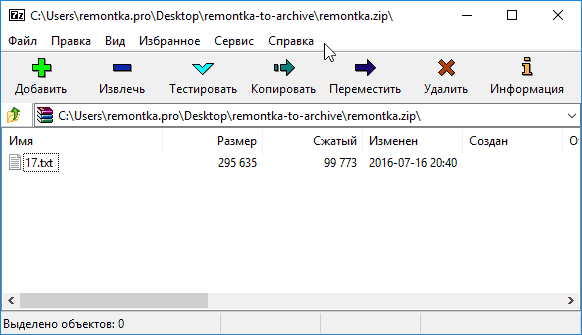
В плане форматов, доступных для создания архивов список короче, но достаточен для большинства целей: 7z, ZIP, GZIP, XZ, BZIP2, TAR, WIM. При этом для архивов 7z и ZIP поддерживается установка пароля на архив с шифрованием, а для архивов 7z - создание самораспаковывающихся архивов.
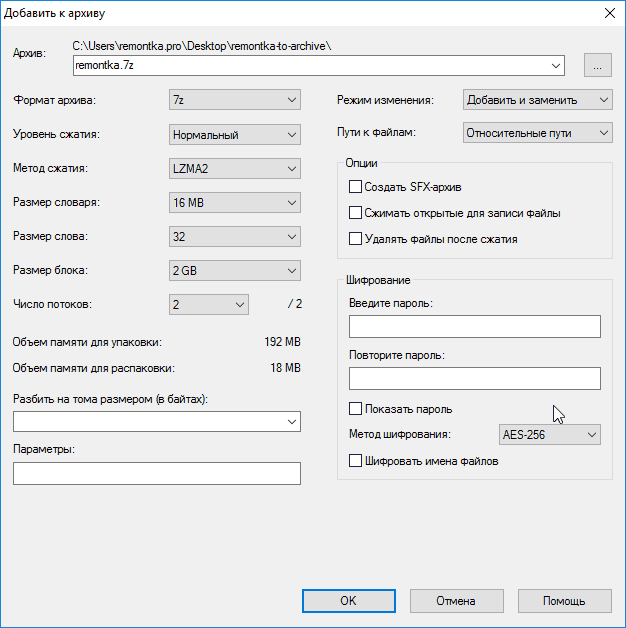
Работа с 7-Zip, на мой взгляд, не должна вызвать каких-либо сложностей даже для начинающего пользователя: интерфейс программы похож на обычный файловый менеджер, также архиватор интегрируется с Windows (т.е. вы можете добавить файлы в архив или распаковать его используя контекстное меню проводника).
Скачать бесплатно архиватор 7-Zip можно с официального сайта http://7-zip.org (поддерживает почти все языки, включая русский, операционные системы Windows 10 – XP, x86 и x64).
WinRAR - самый популярный архиватор для Windows
Несмотря на то, что WinRAR является платным архиватором, он является самым популярным среди русскоязычных пользователей (правда, не уверен, что значительный процент из них оплатили его).
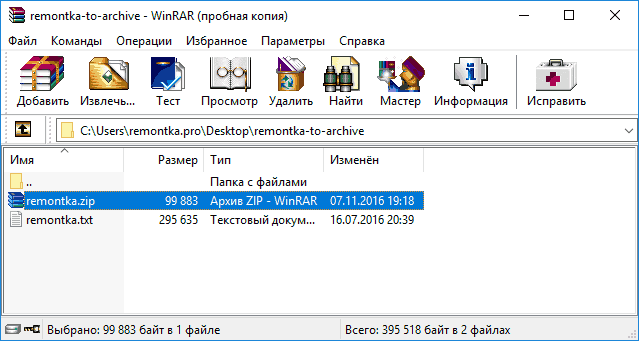
WinRAR имеет пробный 40-дневный период, после чего начнет при запуске ненавязчиво напоминать о том, что стоило бы купить лицензию: но при этом остаётся работоспособным. То есть, если у вас нет задачи архивировать и разархивировать данные в промышленных масштабах, а к архиваторам вы прибегаете эпизодически, вы вполне можете не испытать никаких неудобств от использования незарегистрированной версии WinRAR.
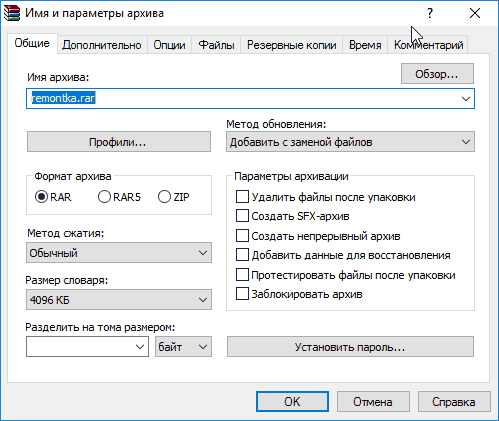
Что можно сказать о самом архиваторе:
- Также как и предыдущая программа, поддерживает большинство распространенных форматов архивов для распаковки.
- Позволяет зашифровать архив паролем, создать многотомный и самораспаковывающийся архив.
- Может добавить дополнительные данные для восстановления поврежденных архивов в собственном формате RAR (и вообще, умеет работать с потерявшими целостность архивами), что может быть полезно, если вы используете его для долговременного хранения данных (см. ).
- Качество сжатия в формате RAR - примерно то же, что и у 7-Zip в формате 7z (разные тесты показывают превосходство иногда одного, иногда - другого архиватора).
В плане удобства использования, субъективно, выигрывает у 7-Zip: интерфейс простой и понятный, на русском, есть интеграция с контекстным меню проводника Windows. Подводя итог: WinRAR был бы лучшим архиватором для Windows, если бы был бесплатным. Кстати, версия WinRAR на Android, которую можно загрузить в Google Play, полностью бесплатная.
Скачать русскую версию WinRAR вы можете с официального сайта (в разделе «Localized WinRAR versions» (локализованные версии WinRAR): http://rarlab.com/download.htm .
Другие архиваторы
Конечно, в Интернете можно обнаружить и множество других архиваторов - достойных и не очень. Но, если вы опытный пользователь, то вероятно уже опробовали и Bandizip с Hamster, и когда-то давно пользовались WinZIP, а может и PKZIP.
А если относите себя к начинающим пользователям (а именно для них и предназначен этот обзор), я бы рекомендовал остановиться на двух предложенных вариантах, сочетающих в себе отличную функциональность и репутацию.
Начав же устанавливать все подряд архиваторы из рейтингов ТОП-10, ТОП-20 и подобных, очень быстро обнаружите, что в большей части из представленных там программ, почти каждое действие будет сопровождать напоминание о покупке лицензии или про-версии, сопутствующих продуктах разработчика или, что хуже, вместе с архиватором рискуете установить на компьютер потенциально нежелательное ПО.
Скачать ВинРар для Виндовс 10 бесплатно на русском языке Вы можете здесь! Загрузите стабильную, самую последнюю версию мощного и очень попурялного, условно-бесплатного архиватора для компьютера.
WinRAR – это приложение, предназначенное для самой различной работы с архивами. Изначально, ПО вышло 20 апреля 1995 года, и за прошедшее время не один раз изменялось и преобразовывалось, пока не стало одним из самых популярных архиваторов. В случае с операционной системой от Microsoft, полную поддержку получили как 32-битные разновидности, так и 64-битные.
Функционал WinRAR
Ничего удивительного в том, что за более чем двадцать лет после создания ПО, оно получило крайне широкий функционал и большой список возможностей. Среди самых любопытных:
- Поддержка архивирования в расширениях rar и zip., последующее их обновление, а также проверка целостности и состояния файлов.
- Распаковка документов с форматом RAR, ZIP, ACE, ISO, JAR и множества других.
- Использование всего потенциала многоядерных процессоров для архивации и извлечения файлов из уже готовых архивов;
- Абсолютная совместимость с именами на UNICODE;
- Возможность формирования самораспаковывающихся файлов, причем как обладающих отдельным графическим интерфейсом, так и только с консолью;
- Встраивание комментарии с поддержкой кодировок Windows и UTF-8 в случаях с ZIP и RAR соответственно;
- Полный контроль над ПО из командной строки;
- Работа с документами, размер которых превышает тысячи терабайт;
- Использование специально встроенного инструментария, с помощью которого можно восстановить информацию из поврежденных или многотомных документов.
- Формирование многотомных архивов, как с выбором размером частей, так и автоматическое;
- Возможность максимально эффективного сжатия при создании так называемых solid-архивов;
- Полное взаимодействие с NTFS-возможностями, таких как жесткие ссылки.
При этом утилита работает крайне быстро, обладает сравнительно малыми системными требованиями и дружеским к пользователю интерфейсу.
Особенности WinRAR для Windows 10
Разумеется, как и предназначенная для любой другой ОС, эта версия обладает рядом особенностей, выделяющих её среди других. В их число входит более глубокая интеграция в контекстное меню, ускоренная производительность именно на этой операционной системе и ряд небольших, но приятных улучшений.
В общем и целом, предназначенная разновидность утилиты является слегка улучшенной и модифицированной программой, которой приятно пользоваться.
WinRAR – актуальная русская версия (32 и 64-бит) одного из самых популярных архиваторов для Windows, отличающегося высочайшей степенью сжатия данных в сочетании с высокой производительностью и мощным функционалом. WinRAR работает с подавляющим большинством известных на сегодняшний день форматов сжатия данных, идеально подойдет для создания и эффективного управления архивами.

Из основных возможностей программы можно выделить следующие:
- Компрессия данных (создание архивов) в форматах RAR и Zip;
- Декомпрессия (извлечение данных) из файлов таких форматов как: 7z, ACE, BZIP2, ARJ, JAR, TAR, LZH, GZ, CAB, UUE и др.;
- Имеется возможность AES – шифрования архивов;
- Кодирование источника в самораспаковывающиеся, непрерывные и многотомные архивы;
- Добавление в созданные, с помощью WinRAR, архивы дополнительной информации, которая необходима для восстановления архивов в случае повреждения;
…и другой функционал.
Работать с WinRar просто и удобно, после установки, архиватор встраивается в контекстное меню проводника Windows, тем самым позволяя, буквально в несколько кликов создавать и извлекать данные из архивов.
К примеру, для создания архива RAR или ZIP с помощью WinRAR, достаточно просто выбрать тот файл на компьютере, который необходимо сжать, для чего нужно, выделить файл, и, нажав правой кнопкой мыши по выделенному файлу, выбрать из открывшегося меню пункт «Добавить в архив…», далее нам откроется меню управления параметрами архива, где можно выбрать метод сжатия и необходимый тип архива – ZIP или RAR. В том случае, если необходимо создать RAR-архив, то просто нажимаем «OK», а для , необходимо выбрать соответствующую опцию, после чего также жмем «OK».
Обращаем Ваше внимание, что WinRAR – это условно бесплатная (Shareware) программа. В течении 40 дней с момента установки винрар можно использовать абсолютно бесплатно и без каких-либо ограничений. После окончания ознакомительного периода необходимо купить лицензию или отказаться от дальнейшего использования WinRAR. Также можно воспользоваться любым бесплатным архиватором, например или .
Скачать WinRAR бесплатно, без регистрации.
WinRAR – один из самых популярных архиваторов для Windows, отличающийся высочайшей степенью сжатия данных в сочетании с высокой производительностью
Версия: WinRAR 5.71
Размер: 2.95 / 3.19 МБ
Операционная система: Windows
Язык: Русский
Статус программы: Условно-Бесплатная
Разработчик: RARLab
Что нового в версии: список изменений
Каждый пользователь персонального компьютера не раз сталкивался с архивами, которые содержат в себе определенное количество файлов (от одного до нескольких сотен). Зачастую подобные архивы представлены многофункциональными типами, которые позволяют совершать разнообразные манипуляции с файлами: сливать воедино, разделять, зашифровывать, проверять на вирусы и создавать самораспаковывающиеся архивы без применения стороннего ПО.
Многофункциональные архивы в подавляющем большинстве представлены форматами «RAR», «7z» и «ZIP». Архиватор под названием WinRAR – наиболее распространенный, функциональный и качественный в настоящее время.
Для операционных систем семейства Windows, архиватор WinRAR стал незаменимым инструментом без которого не может обойтись ни один пользователь. WinRAR можно по праву считать самым продвинутым и доступным архиватором, который способен создавать и читать различные форматы сжатия.
Высокая интеграция с Windows 10 (и более ранними версиями) достигла своего апогея: ВинРАР автоматически встраивается в проводник ОС, ассоциируется с файловыми расширениями, а также имеет цифровую подпись и успешно проходит проверку всеми существующими антивирусами.
WinRAR имеет понятный и аскетичный интерфейс, где нет места лишнему. Состоит из окна с проводником, а также верхней строки и панели команд.
Командная панель включает такие функции как:
- добавить (файл в архив);
- извлечь (файл из архива);
- тест (на наличие ошибок);
- просмотр;
- удалить;
- найти (поиск файлов);
- мастер (для начинающих пользователей);
- информация;
- вирусы (сканирование архива для выявления вредоносных программ);
- комментарий;
- защита (добавление файлов для восстановления);
- sfx (трансформация стандартного архива в самораспаковывающийся).
Верхняя панель содержит 5 основных опций:
- Файл.
- Команды.
- Операции.
- Избранное.
- Справка.
В разделе «Файл» можно выбирать, открывать и сохранить нужные компоненты и файлы. Кроме того, присутствует возможность копирования, выделения групп, выбора диска и установки пароля.

В разделе «Команды» можно совершать различные манипуляции с файлами и архивами: добавлять, извлекать (в том числе без подтверждения), переименовывать, блокировать архивы, а также оставлять комментарии.

Раздел «Операции» предлагает богатый набор инструментов, которые позволят восстанавливать архивы, проверять на вирусы, создавать отчеты, а также преобразовывать и восстанавливать данные архивов.

В «Избранном» можно добавлять и упорядочивать архивы.

Раздел «Параметры» предлагает настраивать просмотр, формировать дерево папок, очищать протоколы, устанавливать темы и другое.

В разделе «Справка» можно узнать дополнительную информацию, а также последнюю версию программы и посетить страницу разработчика.

Основные преимущества WinRAR
Миллионы людей про всему миру стремятся скачать WinRAR для Windows 10, поскольку данный архиватор имеет целый ряд преимуществ перед аналогами:
- интеграция в проводник Windows;
- возможность бесплатного использования;
- простое добавление файлов путем перетаскивания;
- версия на русском языке;
- высокая скорость работы;
- поддержка многоядерных процессоров;
- поддержка с 15-ю расширениями;
- расширенный функционал.